
Как заменить стартовую страницу Microsoft Edge на любую другую
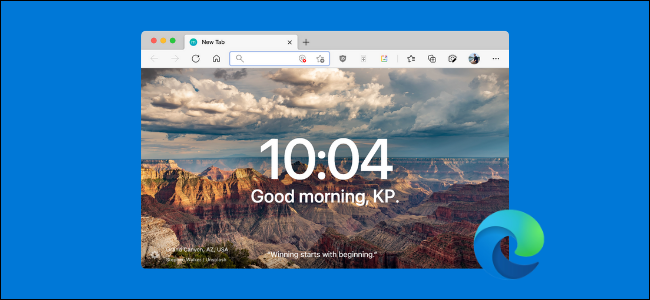
Что это и зачем
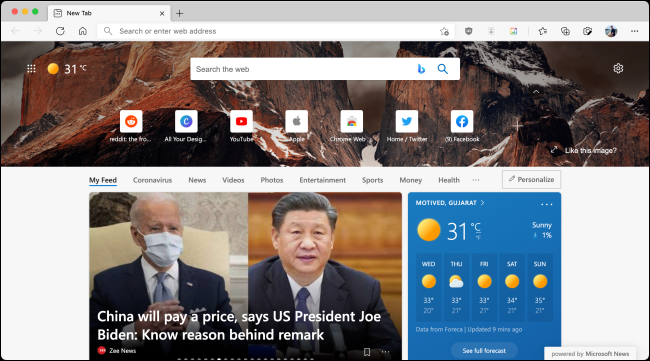
Стартовая страница (начальная страница или страница новой вкладки) — это страница, которую вы видите при открытии браузера или новой вкладки. В Microsoft Edge стандартная страница содержит новости и быстрые ссылки, которые не всегда удобны. Замена стартовой страницы даёт более спокойный интерфейс или полезные функции (фокус, планировщик задач, виджеты).
Краткое определение: стартовая страница — страница, которая отображается при открытии новой вкладки или браузера.
Быстрые шаги
- Откройте страницу расширения в Chrome Web Store (например, Momentum).
- Нажмите «Add to Chrome» (Добавить в Chrome).
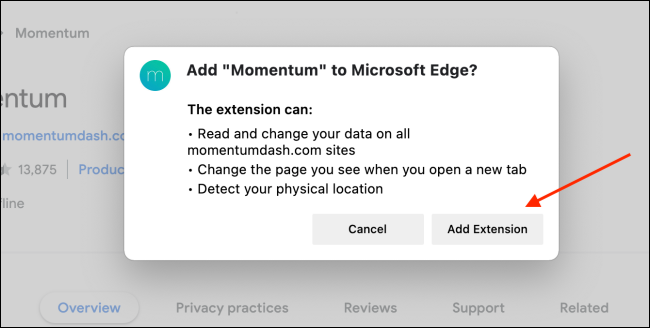
- Подтвердите установку — «Add extension» (Добавить расширение).
- В Edge включите расширение через меню «Расширения» (тумблер).
- Подтвердите изменения, если Edge спросит, хотите ли вы оставить новую стартовую страницу.
Подробная пошаговая инструкция
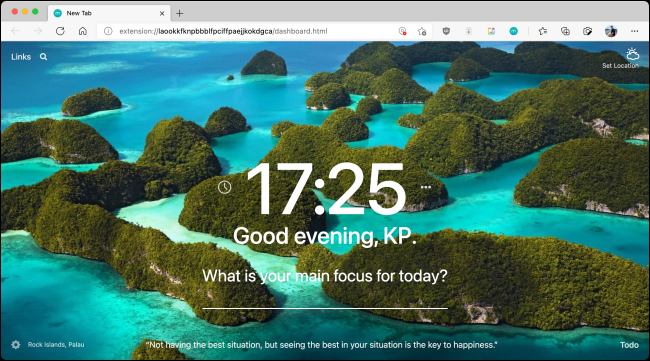
Откройте Chrome Web Store и найдите стартовую страницу, которую хотите установить. Для примера в статье используется Momentum — простое и красивое расширение.
Нажмите кнопку «Add to Chrome». Edge поддерживает расширения Chrome, потому что основан на Chromium.
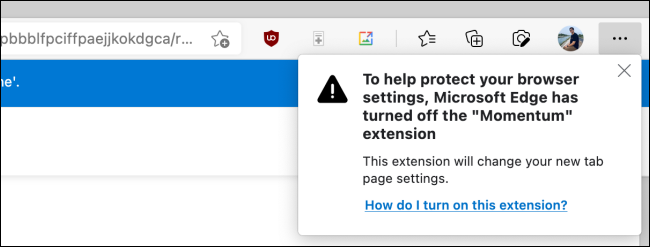
- Подтвердите установку, выбрав «Add extension» в всплывающем окне. Расширение установится, но Edge может временно отключить его, если оно пытается изменить настройку стартовой страницы.
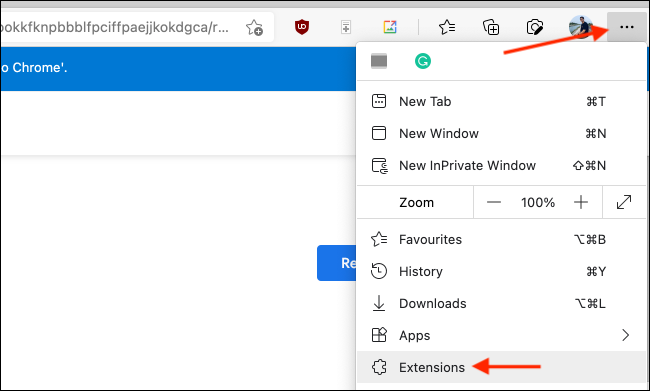
- Если Edge отключил расширение, вы увидите уведомление. Откройте меню (три точки) в правом верхнем углу браузера и выберите «Расширения».
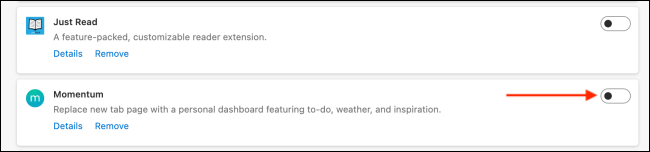
- В списке расширений найдите установленное расширение (например, Momentum) и переведите тумблер в положение «включено». Это разрешит расширению изменить страницу новой вкладки.
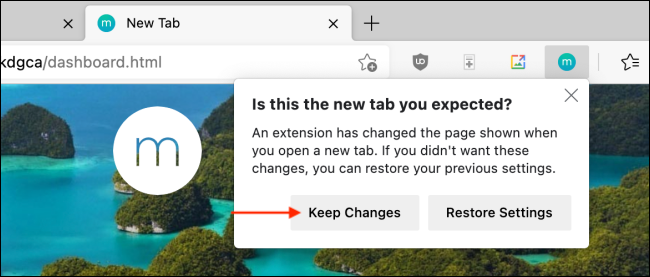
- После включения расширения Edge может предложить подтвердить изменение стартовой страницы. Нажмите «Keep Changes» (Сохранить изменения) или закройте уведомление — в любом случае новая страница будет работать.
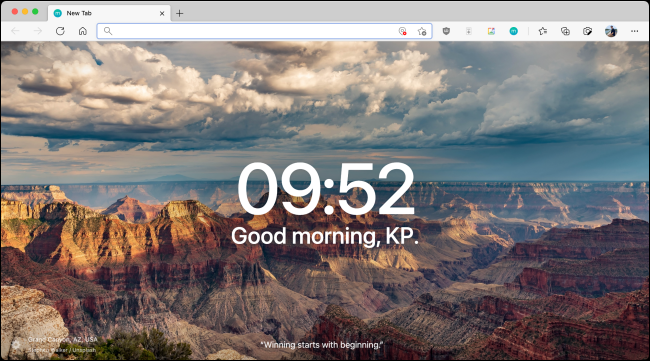
- Готово: теперь при открытии новой вкладки вы увидите стартовую страницу от расширения. При необходимости зайдите в настройки самого расширения, чтобы настроить фон, приветствие и другие параметры.
Что делать, если что-то пошло не так
- Если расширение не меняет страницу новой вкладки: проверьте, включён ли тумблер в разделе «Расширения» и разрешено ли расширению изменять страницы.
- Если Edge блокирует расширение повторно: убедитесь, что расширение обновлено, и попробуйте переустановить его из Chrome Web Store.
- Если стартовая страница не соответствует ожиданиям: проверьте настройки расширения или установите другое расширение.
Альтернативные подходы
- Встроенная кастомизация Edge: откройте новую вкладку, нажмите на иконку настроек и выберите «Параметры страницы» или «Настроить» — можно скрыть новости или выбрать пустой фон.
- Использовать домашнюю страницу: в Settings → On startup (При запуске) можно указать конкретный URL, который открывается при запуске браузера (это не всегда покрывает новую вкладку).
- Локальная страница: создать локальный HTML и использовать параметр старта или локальный сервер, но это подходит технически подкованным пользователям.
Критерии приёмки
- После включения расширения новая вкладка открывается с нужной страницей.
- Поведение сохраняется после перезапуска Edge.
- Нет постоянных всплывающих предупреждений о блокировке расширения.
Мини-методология выбора расширения
- Репутация: рейтинг и отзывы.
- Разрешения: какие права запрашивает расширение (доступ к вкладкам, сайтам и т.д.).
- Производительность: влияет ли на скорость открытия вкладки.
- Приватность: как расширение использует ваши данные.
- Настройки: гибкость кастомизации внешнего вида и функций.
Проверочный чек-лист для разных ролей
- Для обычного пользователя:
- Установить расширение из Chrome Web Store.
- Включить расширение в Edge → Расширения.
- Настроить внешний вид через настройки расширения.
- Для администратора IT:
- Проверить политику безопасности организации (можно ли устанавливать внешние расширения).
- Развернуть разрешённый набор расширений через управляющие шаблоны.
- Уведомить пользователей о требуемых разрешениях.
Примечания по безопасности и приватности
- Расширения могут запрашивать доступ к данным на открытых сайтах. Перед установкой читайте раздел разрешений.
- Для корпоративных компьютеров уточните политику установки расширений у ИТ-отдела.
Когда этот подход не проходит
- В среде с жесткой политикой безопасности (Group Policy) установка расширений может быть заблокирована.
- Если расширение больше не поддерживается автором и несовместимо с новой версией Edge.
Быстрые советы и эвристики
- Эвристика выбора: если расширение запрашивает мало разрешений и имеет много положительных отзывов — это хороший знак.
- Меняйте стартовую страницу не чаще, чем нужно — это снижает вероятность конфликтов расширений.
Короткая таблица рисков и смягчений
- Риск: расширение получает доступ к конфиденциальным данным. Смягчение: проверить политику конфиденциальности, выбрать альтернативу с меньшими правами.
- Риск: несовместимость с обновлениями Edge. Смягчение: держать расширение и браузер в актуальном состоянии.
Итог
Вы можете легко заменить стартовую страницу Microsoft Edge, установив стартовую страницу из Chrome Web Store и включив расширение в разделе «Расширения». Альтернатива — настроить встроенную страницу Edge или задать домашнюю страницу. Всегда проверяйте разрешения расширений и политику вашей организации.
Краткое резюме: установите расширение, включите его в Edge и проверьте настройки. Если потребуется возврат к стандартной странице — просто отключите или удалите расширение.
Хотите оставить страницу Edge? Откройте новую вкладку и воспользуйтесь встроенной настройкой, чтобы убрать новости и другие элементы, которые отвлекают.

Похожие материалы

Несколько аккаунтов Skype: Multi Skype Launcher

Журнал для работы: повысить продуктивность

Персональные звуки уведомлений на Android

Скачивание шоу Hulu для офлайн‑просмотра

Microsoft Start: персонализированная новостная лента
