
Как использовать ChatGPT через Siri на iPhone и iPad
Быстрые ссылки
Добавить шорткат ChatGPT на iPhone
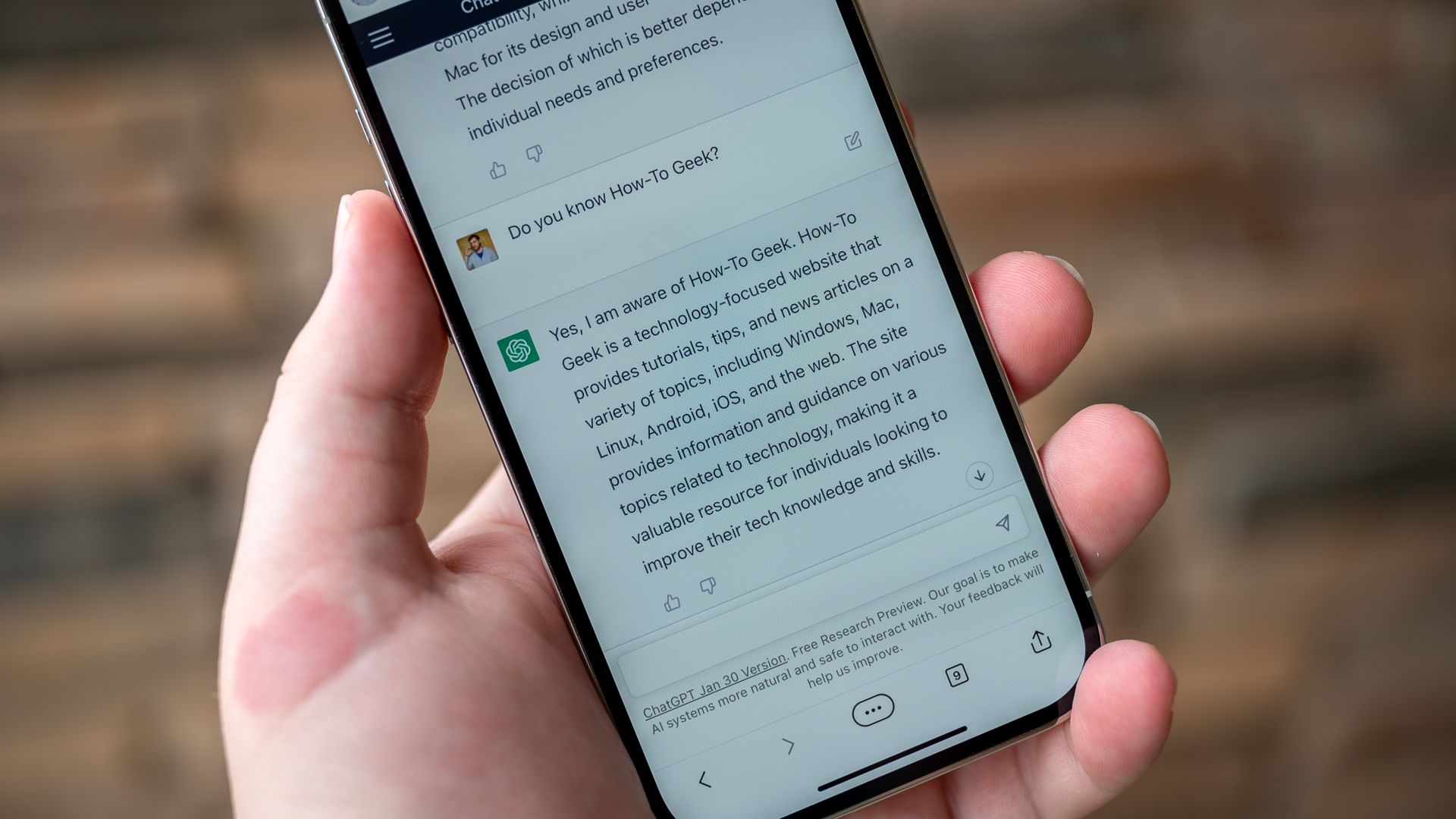
Запуск ChatGPT через Siri
Текстовые диалоги через шорткат ChatGPT
OpenAI API платный после начального кредита
Бесплатная веб-версия ChatGPT
Bing Chat (GPT-4) через приложение Bing
Зачем запускать ChatGPT через Siri
Другие альтернативы ChatGPT
Коротко о сути
Siri умеет запускать шорткаты и давать доступ к локальным функциям iPhone. ChatGPT сильнее для генерации текста и ответов. Соединив их через Shortcut и OpenAI API, вы получаете голосовой доступ к ChatGPT прямо на устройстве. Этот способ даёт гибкость, но потребует API-ключа и расходов по использованию.
Что потребуется
- iPhone, iPad или Mac с приложением “Команды” (Shortcuts).
- Аккаунт OpenAI и API-ключ (секретный ключ).
- Shortcut ChatGPT (например, ChatGPT Siri от Yue-Yang).
- Подключение к интернету.
Важно: сохраняйте API-ключ в надёжном месте. Не публикуйте ключ в открытом виде.
Пошаговая инструкция по установке
Ниже — упрощённый SOP для быстрого выполнения. Подробное объяснение после списка.
- Зарегистрируйтесь или войдите в аккаунт OpenAI.
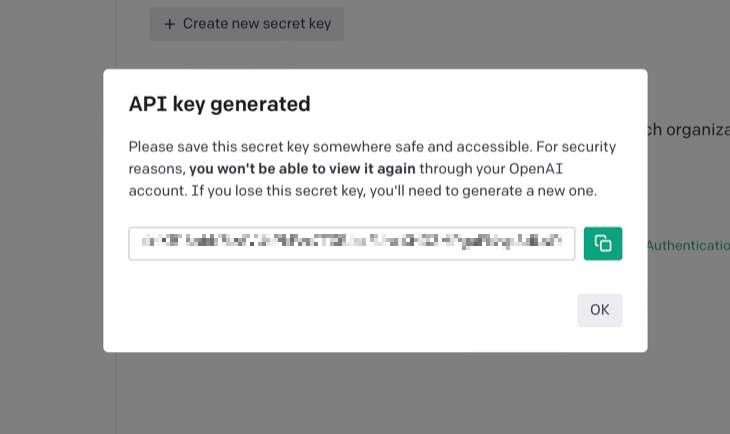
- Создайте новый секретный API-ключ на странице API Keys.
- На устройстве откройте страницу GitHub с шорткатом ChatGPT Siri и загрузите “English Version”.
- В приложении “Команды” нажмите “Set Up Shortcut” и вставьте API-ключ.
- При необходимости отредактируйте стартовый prompt и выберите модель (GPT-3.5 Turbo или GPT-4).
- Нажмите “Add Shortcut” и выполните шорткат вручную для разрешений.
- Дайте доступ к веб-сайту OpenAI и к буферу обмена.
- Переименуйте шорткат в удобное для голосовой команды имя, например “GPT”.
Как получить API-ключ OpenAI
- Перейдите в настройки аккаунта OpenAI → API Keys.
- Нажмите “Create New Secret Key”.
- Скопируйте ключ и сохраните его в менеджере паролей.
Скачивание и настройка шортката
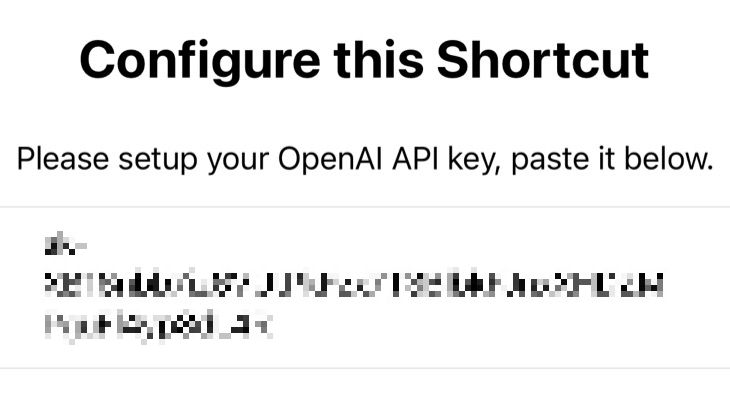
Откройте страницу ChatGPT Siri на GitHub и выберите последнюю версию шортката. На момент написания актуальна версия 1.2.4. При нажатии на шорткат выберите “Set Up Shortcut” и вставьте секретный ключ.
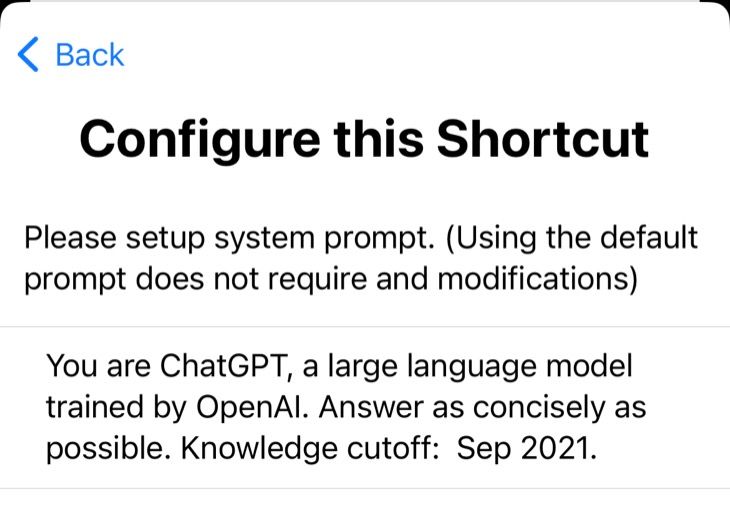
Далее вы увидите поле с начальным prompt — это системное сообщение, которое задаёт тон и инструкции для модели. Оставьте по умолчанию или настройте под себя.
Выберите модель: GPT-3.5 Turbo (быстрее и дешевле) или GPT-4 (мощнее, дороже и медленнее). Выбор влияет на качество ответов и стоимость API-вызовов.

Нажмите “Add Shortcut”. Шорткат появится в приложении “Команды” и синхронизируется между вашими устройствами через iCloud.

Важный первый запуск
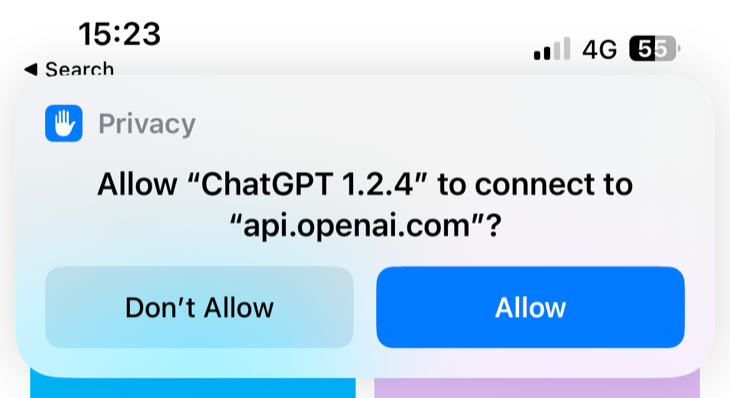
Запустите шорткат вручную один раз. Он попросит разрешение на доступ к внешним веб-адресам (OpenAI) и к буферу обмена. Подтвердите — иначе Siri не сможет корректно получить ответ и скопировать его в буфер.
Запуск через Siri
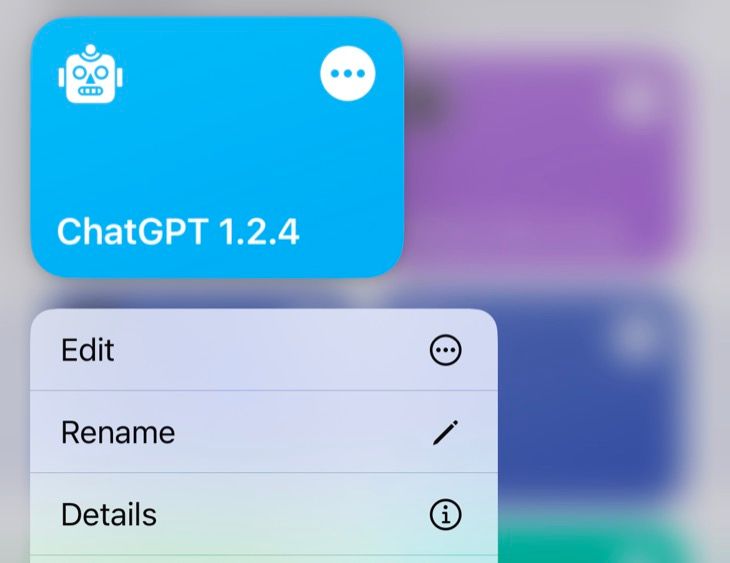
После установки и первого запуска вы можете попросить Siri выполнить шорткат по имени. Например, если шорткат называется “ChatGPT 1.2.4”, скажите: «Привет, Siri, ChatGPT 1.2.4». Если вы переименовали в “GPT”, говорите: «Привет, Siri, GPT».
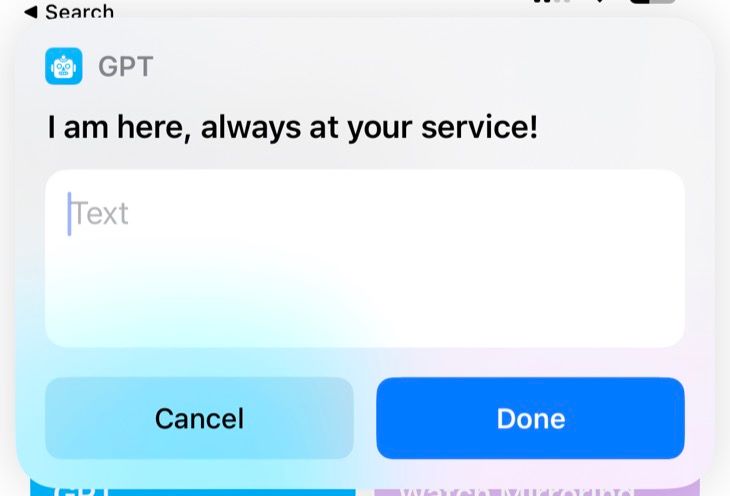
Siri запустит шорткат и вернёт вам шаблонное сообщение вроде «Я здесь, всегда к вашим услугам». Это сигнал для начала голосового запроса к модели.

Если вы молчите слишком долго, Siri может прервать с сообщениями вроде “Ещё работаю…” или “Секундочку…”. При долгих задержках появится ошибка соединения.

Совет: переименуйте шорткат на короткое и чёткое имя, чтобы Siri точно распознала команду.
Текстовые диалоги и особенности UX
Шорткат хорошо подходит для коротких голосовых запросов. После каждого ответа шорткат автоматически переходит к следующему шагу. Для более длинных диалогов:
- Запускайте шорткат в приложении “Команды” для пошаговой работы.
- Нажимайте “Готово” после каждого ответа, чтобы вводить текст и поддерживать поток диалога.
- Попросите модель “повторить последний ответ”, чтобы увидеть полный текст, если он обрезался.
Шорткат также может автоматически копировать ответ в буфер обмена — удобно для вставки в заметки, мессенджеры и почту.
Стоимость и управление расходами
OpenAI выдаёт новый аккаунту стартовый кредит $18. Эти средства со временем истекают. После этого за API-запросы будет начисляться плата по тарифам OpenAI.

Как контролировать расходы:
- Установите лимиты расходов в разделе Billing → Usage Limits.
- Выбирайте GPT-3.5 Turbo для экономии; GPT-4 дороже.
- Контролируйте длину запросов и максимальную длину ответов в настройках шортката.
Важно: каждый ответ использует токены, а стоимость зависит от количества токенов и модели.
Бесплатные альтернативы и варианты
Если вы не хотите платить за API, есть варианты:
- Использовать веб-версию ChatGPT в браузере (потребуется вход и проверка пользователя). Это бесплатно в базовом режиме, но с ограничениями загрузки в пиковое время.

Воспользоваться Bing Chat (GPT-4) через официальное приложение Bing на iPhone или через Microsoft Edge на компьютере.
Попробовать Google Bard или другие коммерческие сервисы (CoPilot, Jasper) в зависимости от задач.
Каждый вариант имеет свои ограничения по интеграции с Siri: только Shortcut + API даёт полный голосовой запуск через Siri.
Когда этот подход не подойдёт (примеры отказа)
- Нужна офлайн‑работа: OpenAI требует подключения к интернету.
- Чувствительные или секретные данные: отправка в облако может быть рискованной.
- Нужен моментальный отклик без задержки сети: API вызывает задержки, особенно с GPT-4.
- Требуется длительный интерактивный диалог с полноценным контекстом — шорткат удобен для коротких обменов, но не для непрерывных многотысячных токенов диалогов.
Устранение неполадок
Проблема: Siri запускает шорткат, но нет ответа.
- Проверьте подключение к интернету.
- Убедитесь, что шорткат имеет доступ к OpenAI (разрешения) и буферу обмена.
- Проверьте корректность API-ключа.
- Откройте приложение “Команды” и запустите шорткат вручную, чтобы увидеть внутренние ошибки.
Проблема: частые тайм-ауты при использовании GPT-4.
- Попробуйте GPT-3.5 Turbo для ускорения.
- Снизьте максимальную длину ответа.
- Запустите шорткат в зоне с надёжным покрытием Wi‑Fi.
Безопасность и конфиденциальность
- Не сохраняйте API-ключ в заметках с общим доступом. Лучше использовать менеджер паролей.
- Не отправляйте через шорткат сверхчувствительные персональные данные, финансовую или медицинскую информацию.
- Проверьте политику конфиденциальности OpenAI и применимые законы в вашей юрисдикции (например, правила о защите персональных данных).
- При необходимости используйте локальные замены или приватные модели, развернутые на вашем сервере, чтобы не передавать данные третьим лицам.
Важно: отправка данных в OpenAI означает передачу в облако и возможную обработку для улучшения моделей (если это не отключено в настройках аккаунта).
Чек-листы по ролям
Пользователь (телефон):
- Есть iPhone/iPad с приложением “Команды”.
- Зарегистрирован аккаунт OpenAI.
- Получен и сохранён API-ключ.
- Шорткат добавлен и запущен вручную.
- Дано разрешение на доступ OpenAI и буфер обмена.
- Переименован шорткат в удобное имя.
Системный администратор / IT‑администратор:
- Контролирует назначение платёжной карты для аккаунта OpenAI.
- Настроены лимиты расходов.
- Политика по использованию API зафиксирована и известна сотрудникам.
- Хранение ключей выполняется в корпоративном хранилище секретов.
Памятка по выбору модели — эвристика
- Нужна скорость и экономичность → GPT-3.5 Turbo.
- Нужна более глубокая аналитика и креативность → GPT-4, если готовы платить.
- Экспериментируете с форматами вывода (таблицы, код) → тестируйте в GPT-4 сначала.
Небольшой справочник терминов
- API-ключ — секретный токен, дающий доступ к OpenAI API.
- Шорткат (Shortcut) — автоматизация в приложении “Команды” на iOS.
- Токен — единица текста, по которой тарифицируются запросы в OpenAI.
Decision tree для выбора варианта интеграции
flowchart TD
  A[Нужен голосовой доступ к ChatGPT?] -->|Да| B{Хотите платить за API?}
  A -->|Нет| C[Используйте веб ChatGPT или другие чат‑сервисы]
  B -->|Да| D[Установите Shortcut + OpenAI API]
  B -->|Нет| E{Готовы ли использовать Bing или веб версию?}
  E -->|Да| F[Установите приложение Bing или откройте веб ChatGPT]
  E -->|Нет| G[Без интеграции или локальное решение]
  D --> H[Переименуйте шорткат, настройте лимиты, дайте разрешения]
Сравнение вариантов (краткая матрица)
- Shortcut + OpenAI API: голосовой запуск, гибкость, платно.
- Веб ChatGPT: бесплатно (ограничено), нужен браузер, нет голосовой интеграции с Siri.
- Bing Chat: может использовать GPT-4 бесплатно в приложении Bing, ограниченная интеграция с Siri.
- Локальные модели: приватность, но требуют ресурсов и навыков развёртывания.
Критерии приёмки
- Шорткат установлен и появляется в приложении “Команды”.
- API-ключ введён и проверен (шорткат возвращает корректный ответ).
- Шорткат запускается голосом через Siri по заданному имени.
- Ответы копируются в буфер обмена (если включено).
- Заданные лимиты расходов применены в аккаунте OpenAI.
Дополнительные советы и лучшие практики
- Используйте короткие, ясно сформулированные голосовые команды.
- При автоматическом копировании проверяйте формат вывода перед вставкой в рабочие документы.
- Храните переменные среды и ключи в менеджерах паролей.
- Тестируйте обновления шортката на тестовом аккаунте, прежде чем менять настройки в рабочем профиле.
Альтернативы и когда их выбирать
- Нужен голосовой ассистент для управления устройством → используйте Siri напрямую.
- Нужны генеративные ответы, но без затрат → веб ChatGPT или Bing Chat.
- Требуется приватность → локальное развёртывание модели или корпоративные решения.
Короткое резюме
Интеграция ChatGPT с Siri через Shortcut даёт удобный голосовой доступ к мощной языковой модели. Настройка требует OpenAI API-ключа, начального запуска и предоставления разрешений. Этот способ удобен для быстрых запросов и творческих задач, но экономически неоптимален без контроля расходов. Всегда учитывайте безопасность данных и выбирайте модель в зависимости от бюджета и требований к качеству ответов.
Ключевые ссылки и ресурсы: страница OpenAI API Keys, GitHub проекта ChatGPT Siri, раздел Billing в OpenAI, приложение Bing для iPhone.

Похожие материалы

Несколько аккаунтов Skype: Multi Skype Launcher

Журнал для работы: повысить продуктивность

Персональные звуки уведомлений на Android

Скачивание шоу Hulu для офлайн‑просмотра

Microsoft Start: персонализированная новостная лента
