
Как заменить mSATA SSD в планшете с Windows 8
Зачем обновлять встроенный SSD
Многие планшеты с Windows 8 поставляются с 64 ГБ встроенной памяти. Для повседневных задач, синхронизации медиа, работы с почтой и установки Office этого может быстро не хватать. Если в устройстве нет слота для карт памяти, единственный практический путь — заменить внутренний мSATA SSD на более ёмкую и быструю карту.
Ключевая мысль: обновление расширяет полезность планшета и может продлить срок его службы без покупки нового устройства.
Что учесть перед покупкой SSD
- Убедитесь, что форм‑фактор — именно mSATA, а не стандартный 2.5” SATA или M.2 (M.2 и mSATA физически отличаются).
- Проверьте совместимость по толщине, длине и расположению контактов (у некоторых плат есть ограничения по размерам карт).
- Выберите производителя с хорошей репутацией и адекватной гарантией.
- Если планируете клонировать систему — убедитесь, что у вас есть адаптер mSATA‑to‑USB или док‑станция для подключения новой карты к ПК.
Необходимые инструменты и материалы
- Новая mSATA SSD карта требуемой ёмкости.
- Отвертки набор (обычно крестовая PH0/PH00 и мини‑плоская для снятия защёлок).
- Резак для коробок или медиатор/гитарный медиатор для открытия корпуса.
- Маленькая присоска (опционально) для отсоединения дисплея.
- Мягкое полотенце или антистатический коврик для работы.
- Перчатки и браслет заземления (при наличии) или хотя бы касание заземлённого металлического предмета перед работой.
- USB флешка с образом Windows или внешний оптический привод для установки ОС.
Важно: разборка планшета обычно аннулирует официальную гарантию. Если устройство на гарантии и вы не готовы её потерять, обратитесь в авторизованный сервис.
Меры предосторожности
- Перед началом полностью выключите планшет и извлеките любые подключённые периферийные устройства.
- Работайте на чистой ровной поверхности без ворса, лучше на антистатическом коврике.
- Не используйте силу при разделении корпуса — аккуратно подденьте защёлки.
- Делайте фотографии по мере разборки, чтобы легче было собрать назад.
- Держите винты и мелкие детали в подпружиненном контейнере по порядку.
Как открыть корпус (пример для Acer Iconia W7)
Ниже приведён один из способов разбора корпуса планшета Acer Iconia W7. Метод для вашего устройства может отличаться — найдите руководство или видео с разборкой именно вашей модели.
- Положите планшет экраном вниз на сложенное полотенце.
- Снимите белую декоративную полосу на задней панели, поддев её лезвием или медиатором. Там обычно находятся три защёлки.
- Открутите видимые винты под этой полосой и отложите их по местам.
- Поставьте планшет на длинную грань и аккуратно приподнимите корпус и дисплей, поддевая медиатором по периметру. Присоска может помочь снять дисплей без повреждений.
Важно: в этом шаге особенно легко повредить шлейфы дисплея, поэтому не тяните и не перегибайте кабели.
Доступ к материнской плате и отключение шлейфов
После того как дисплей отделён, аккуратно отсоедините шлейфы, удерживающие его связь с платой. Записывайте порядок или фотографируйте соединения.
Дальше может потребоваться снять дополнительные винты и корпусные элементы, включая вентилятор или рамки, чтобы извлечь материнскую плату. Иногда mSATA‑слот доступен без полной выемки платы — это зависит от модели.
Снятие и установка mSATA SSD
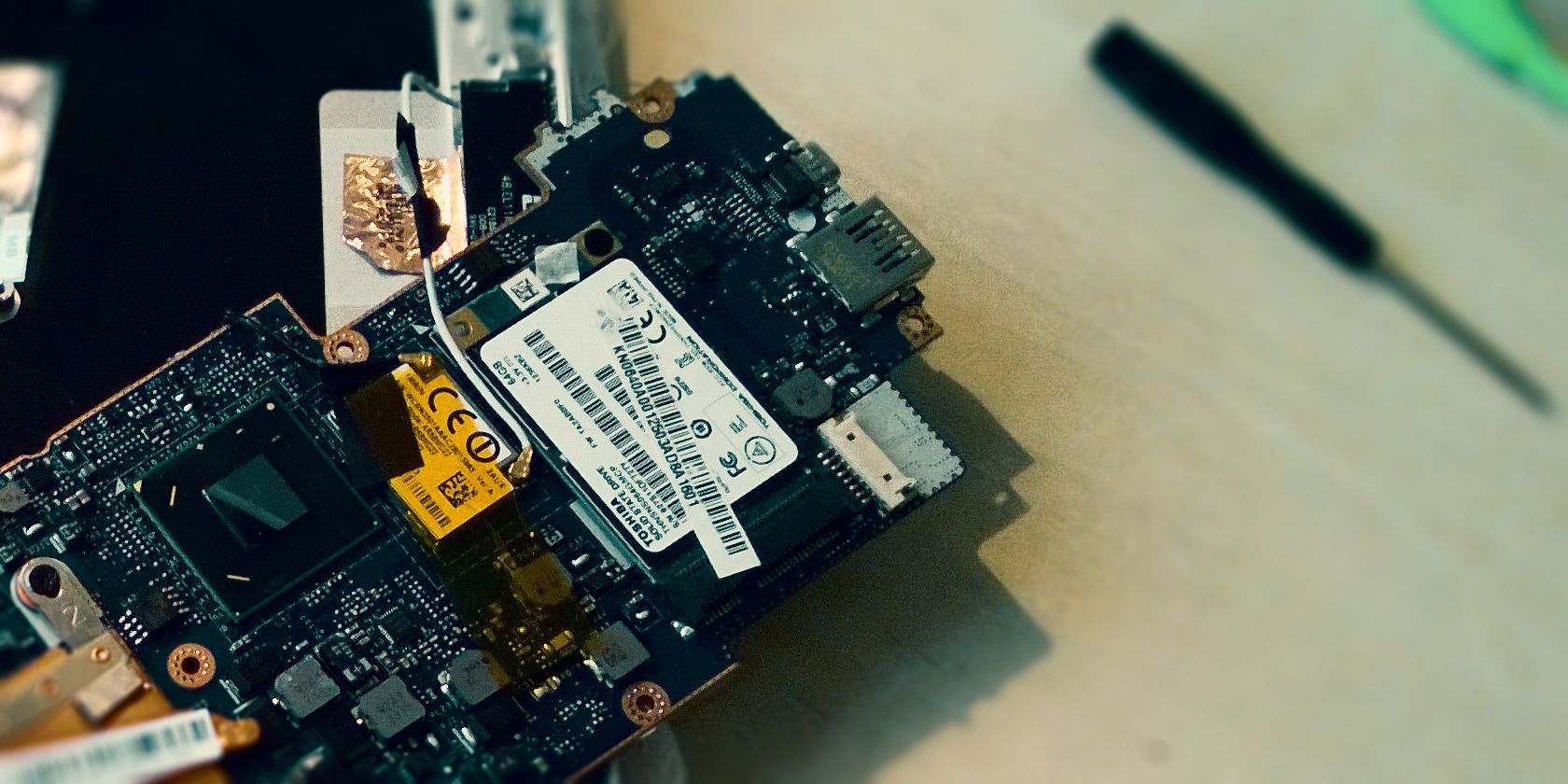
- Найдите mSATA карту — она закреплена одним или двумя маленькими винтами на плате.
- Отвинтите фиксатор(ы). Карта приподнимется под углом, и её можно будет вынуть.
- Вставьте новую mSATA карту в тот же разъём под тем же углом и аккуратно прижмите, закрепив винтом(ами).
Типичная проблема: шляпка винта повреждена при отворачивании. Если головка винта сорвана, используйте узкую плоскогубцы, набор экстракторов винтов или аккуратно прорежьте паз для плоской отвёртки. В сложных случаях лучше обратиться в сервис.
Примечание: не применяйте чрезмерного давления при посадке карты, чтобы не повредить контакты.
Сборка и первый запуск
После установки SSD соберите планшет в обратном порядке, подключая шлейфы и устанавливая винты по местам. Перед окончательной установкой декоративных крышек включите питание и попробуйте загрузиться с нового диска или с носителя восстановления.
Если диск пустой и вы собираетесь ставить Windows заново:
- Подготовьте загрузочную флешку с Windows (Media Creation Tool или ISO, записанный с помощью Rufus или аналогов).
- Войдите в BIOS/UEFI планшета и установите загрузку с USB.
- Следуйте стандартной процедуре установки Windows.
Если вы клонировали образ старого диска на новый, проверьте, что все разделы восстановлены корректно и система загружается.
Что делать, если что‑то пошло не так
- Планшет не видит диск: проверьте соединение, убедитесь, что SSD совместим и корректно зафиксирован.
- Система не загружается: проверьте порядок загрузки, целостность образа Windows или корректность клонирования.
- Винт сорван: используйте экстрактор винтов, при возможности обратитесь в сервис.
- Появились посторонние шумы или неисправности: немедленно выключите устройство и проверьте внутри — возможно, нарушено соединение шлейфов.
Альтернативные подходы (когда замена внутреннего SSD не подходит)
- Клонирование диска при помощи адаптера mSATA‑to‑USB: подключите новый SSD к другому компьютеру, сделайте полный образ и затем установите карту в планшет.
- Использование внешнего SSD/HDD для хранения данных: если планшет часто остаётся стационарным, можно оставить систему на внутреннем диске и хранить медиа на внешнем носителе.
- Обращение в сервис: если вы не уверены в своих навыках или устройство на гарантии, лучше доверить замену специалистам.
Когда это не сработает: если корпус планшета герметичен и элементы припаяны, замена без спецоборудования и навыков может быть невозможна.
Пошаговый SOP — короткая инструкция для исполнения
- Подготовьте рабочее место и инструменты.
- Сделайте резервную копию всех важных данных или создайте образ системы.
- Отключите планшет и снимите заднюю панель/крышки.
- Отсоедините дисплей и шлейфы, аккуратно извлеките материнскую плату, если нужно.
- Отвинтите фиксатор mSATA и извлеките старый SSD.
- Вставьте новый mSATA SSD и закрепите винтом(ами).
- Соберите устройство в обратном порядке.
- Подключите загрузочный USB и установите Windows или загрузитесь с клона.
- Проверяйте работоспособность и параметры диска в системе.
Ключевой чек‑пойнт: перед закрытием корпуса убедитесь, что планшет корректно загружается.
Роль‑ориентированные чек‑листы
Для любителя:
- Прочитать мануал/посмотреть видео с разборкой конкретной модели.
- Иметь простой набор инструментов и адаптер mSATA‑to‑USB.
- Подготовить загрузочную флешку с Windows.
Для мастера/техника:
- Иметь набор экстракторов винтов и мини‑диагностическое ПО.
- Использовать антистатический браслет и магнитный лоток для винтов.
- Проверять SMART и производительность нового SSD после установки.
Матрица рисков и способы смягчения последствий
- Риск: Повреждение шлейфов дисплея. Митигатор: отсоединять шлейфы аккуратно, не тянуть за провода.
- Риск: Сорванный винт. Митигатор: иметь набор экстракторов и минимум зеркал; при первом признаке сорванной шляпки прекратить усилие.
- Риск: Потеря данных. Митигатор: сделать полный бэкап или образ перед началом.
- Риск: Устройство не загружается. Митигатор: иметь загрузочную флешку и инструменты для восстановления.
Критерии приёмки
- Планшет физически собран без остатков деталей и лишних винтов.
- Система загружается и видит установленный SSD.
- Общая ёмкость и доступное пространство соответствуют спецификации новой карты.
- Никаких посторонних шумов, экраны и сенсор работают корректно.
Мини‑тесты и сценарии приёмки
- Тест загрузки: полноразмерная установка Windows загружается с первого раза.
- Тест скорости: базовая проверка чтения/записи (через CrystalDiskMark на внешнем ПК с адаптером) показывает ожидаемые показатели для выбранной модели SSD.
- Тест устойчивости: копирование большого файла объёмом >10 ГБ без ошибок.
- Проверка периферии: камеры, звук, Wi‑Fi и Bluetooth работают после сборки.
Сравнение подходов: замена vs. внешний диск vs. клонирование
- Замена внутреннего SSD: максимальная мобильность и скорость, риск разборки.
- Внешний диск: простота и безопасность, но лишние проводные соединения и меньшая портативность.
- Клонирование: минимальный простой при переносе системы, требует дополнительного оборудования.
Краткий терминологический словарь
- mSATA: компактный форм‑фактор SSD, использующий разъём mini‑PCIe совместимого вида.
- Клонирование: полная побитовая копия диска с переносом системы и данных.
- SMART: технология самодиагностики дисков, показывающая состояние устройства.
Советы по миграции и локальные варианты
- Для пользователей, у которых нет доступа к сервисам, покупка недорогого адаптера mSATA‑to‑USB позволит клонировать диск самостоятельно.
- В некоторых регионах проще и быстрее заказать замену в локальном сервисном центре, особенно если винты или защёлки повреждены.
Заключение
Обновление mSATA SSD в планшете Windows 8 может выглядеть пугающим, но при подготовке, соблюдении мер предосторожности и наличии простых инструментов это выполнимая задача. Вы получите больше места, потенциально более высокую скорость и возможность продлить срок службы устройства. Если вы сомневаетесь, выполните бэкап и обратитесь в сервис.
Important: если планшет на гарантии и вы цените гарантийное обслуживание, проверьте условия перед разборкой.
Дополнительные материалы: если у вас остались вопросы по конкретной модели — опишите модель и симптомы в комментариях или обратитесь к сервисному руководству производителя.
Краткое резюме:
- Проверьте совместимость mSATA.
- Сделайте резервную копию.
- Подготовьте инструменты и загрузочный носитель.
- Аккуратно разберите, замените SSD и соберите устройство.
Спасибо за внимание — поделитесь своим опытом в комментариях и расскажите, какой метод для вас сработал лучше.

Похожие материалы

Несколько аккаунтов Skype: Multi Skype Launcher

Журнал для работы: повысить продуктивность

Персональные звуки уведомлений на Android

Скачивание шоу Hulu для офлайн‑просмотра

Microsoft Start: персонализированная новостная лента
