
Как заменить mSATA SSD в планшете Windows 8
О чём эта статья
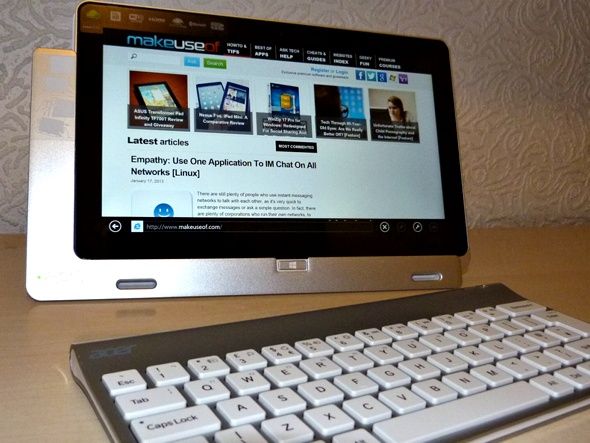
Эта подробная инструкция объясняет, как физически извлечь и заменить mSATA SSD в планшете (на примере Acer Iconia W7), какие инструменты нужны, как подготовить образ Windows и что делать, если что‑то пойдёт не так. Включены практические советы, чек‑листы для ролей, матрица рисков и краткий словарь терминов.
Important: Открытие корпуса обычно аннулирует гарантию. Если устройство на гарантии, рассмотрите официальный сервис.
Почему стоит апгрейдить mSATA SSD
Многие планшеты с Windows 8 комплектуются 64‑гигабайтными накопителями. Для базовых задач это может быть достаточно, но реальная доступная ёмкость после установки ОС, файла подкачки и приложений часто оказывается значительно меньше. Апгрейд даёт три ключевых преимущества:
- Больше места для приложений, игр и локальных медиатеки.
- Повышенная производительность при использовании более быстрых SSD.
- Долгосрочная экономия по сравнению с покупкой нового устройства.
Когда апгрейд имеет смысл
- На устройстве < 32 ГБ свободного места после чистки.
- Вы часто работаете офлайн с большими файлами или ставите тяжёлые приложения.
- Нет удобного слота SD для расширения.
Когда апгрейд не подходит
- Устройство на гарантии и вы не хотите её терять.
- Стоимость ремонта/замены близка к цене нового планшета с достаточной ёмкостью.
Какие бывают SSD и на что обратить внимание
mSATA — компактный форм‑фактор SSD с разъёмом, похожим на mini‑PCIe. Перед покупкой убедитесь, что:
- Плата вашего планшета использует именно mSATA, а не M.2 или SATA DOM.
- Размер и крепления физически соответствуют расположению на материнской плате.
- Контроллер и прошивка совместимы с вашей платформой (реже вызывает проблемы, но важно).
Совет: посмотрите на форумах и руководствах для вашей модели планшета, какие SSD уже использовали другие пользователи.
Оборудование и подготовка
Необходимые инструменты и аксессуары:
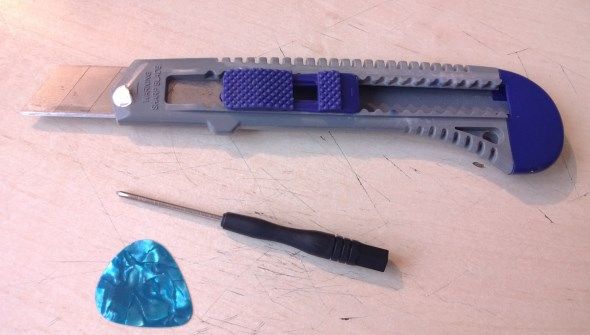
- Острый плоский инструмент: лезвие канцелярского ножа или медиатор для гитары.
- Набор мини‑отвёрток (филипс, торкс по модели винтов).
- Маленькая присоска для снятия дисплея (опционально, но удобно).
- Мягкая ткань или полотенце для подложки.
- Антистатический браслет или по крайней мере заземлённая поверхность.
- USB‑флешка с образом Windows 8 или внешний USB‑накопитель и софт для клонирования (например, EaseUS Todo Backup).
- Переходник mSATA→USB (опционально, для клонирования старого диска).
Предварительные шаги:
- Сделайте резервные копии всех данных на внешнем диске или в облаке.
- Подготовьте установочный носитель Windows 8 или инструмент клонирования.
- Зарядите планшет полностью и выключите его.
Примечание: если вы не хотите терять окружение и программы, предпочтительнее клонировать образ старого SSD на новый перед установкой.
Шаг 1. Открытие корпуса
Подход к вскрытию корпуса зависит от модели. В примере Acer Iconia W7 процесс выглядит так:
- Положите планшет экраном вниз на сложенное полотенце.
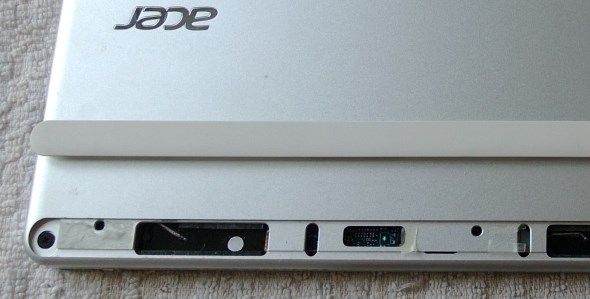
- Снимите декоративную белую накладку, поддев её лезвием в местах защёлок. На W7 есть три защёлки.
- Отвинтите видимые винты и отложите их в безопасное место (например, маленькую миску).
- Вставьте медиатор или тонкое лезвие между корпусом и рамкой и аккуратно ходите по периметру, чтобы разъединить защёлки. Не применяйте грубой силы.
Совет: фотографируйте шаги на смартфон — это облегчит сборку.
Important: Открытие корпуса аннулирует гарантию. Работайте в хорошо освещённом месте.
Шаг 2. Отсоединение дисплейных и других кабелей
После частичного разъединения корпуса дисплей остаётся связан с платой шлейфами. Аккуратно отсоединяйте каждый кабель, отмечая их расположение:
- Используйте пинцет для разъёма тонких шлейфов.
- Снимайте сначала питающие и сигнальные кабели, затем громкоговоритель, камеру и т.д.
- Если есть защёлки на разъёмах, поднимите фиксатор перед выниманием шлейфа.

Если в вашей модели SSD доступен без снятия материнской платы, этот шаг может быть короче. Всегда сверяйтесь с пошаговым разбором конкретной модели.
Шаг 3. Доступ к материнской плате и извлечение SSD
- Отвинтите винты, крепящие материнскую плату к корпусу. На некоторых планшетах нужно снять дополнительный кожух или вентилятор.
- Осторожно приподнимите плату и освободите коннекторы разъёмов на боковой панели (USB, аудио).
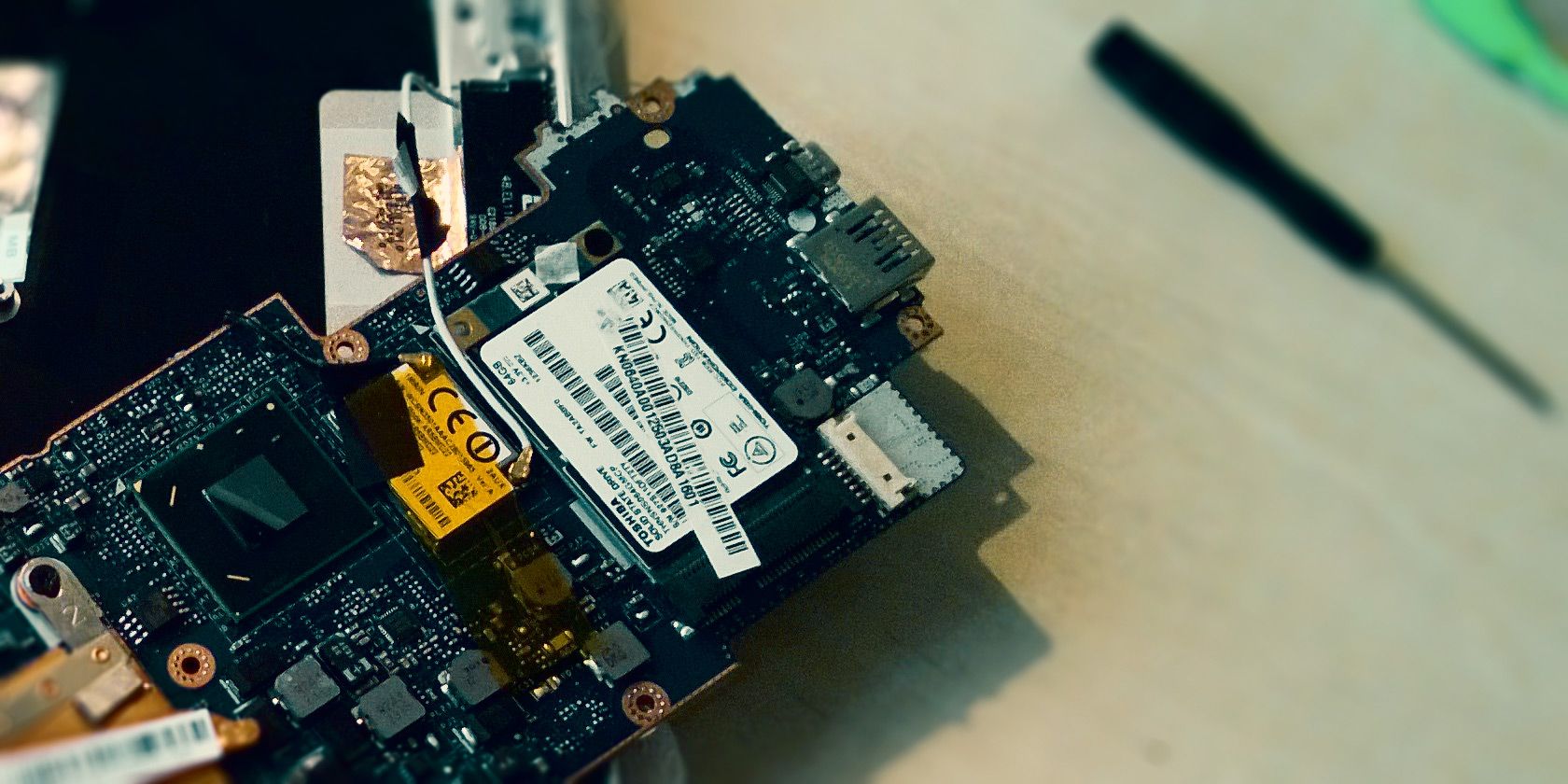
- Перевёрните плату и найдите mSATA модуль — он закреплён одним или двумя винтами и вставлен под углом.
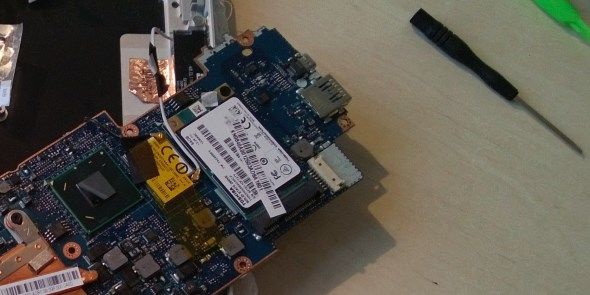
- Отвинтите удерживающий винт(ы). Если винт повреждён или «съеден», не пытайтесь выкручивать дальше — используйте подходящий мини‑экстрактор или аккуратно распилите шляпку так, чтобы можно было поддеть.
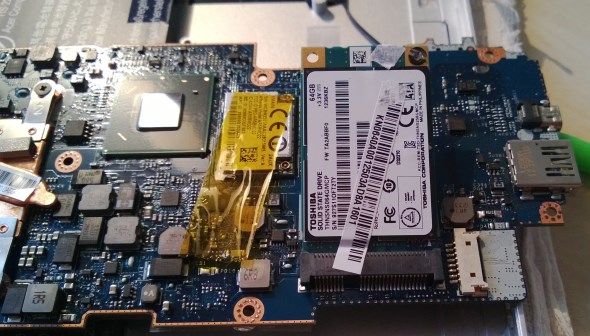
Совет из практики: у автора одна головка винта «съехала», потребовался инструмент наподобие Dremel, чтобы разрезать шляпку. Это редкий сценарий, но учитывайте риск.
Шаг 4. Установка нового SSD и сборка
- Вставьте новый mSATA модуль под тем же углом, что и старый.
- Закрутите винт(ы) удерживающие модуль. Не перетягивайте.
- Установите материнскую плату на место, подключите все шлейфы и разъёмы.
- Закрутите внешние винты и поменяйте декоративную крышку.
После окончательной сборки можно приступать к восстановлению ОС или загрузке с клонированного образа.
Варианты восстановления Windows после замены диска
- Установка с USB‑носителя: создайте установочный носитель Windows 8 Media Creation Tool или используйте оригинальные recovery‑диски.
- Клонирование: если вы заранее клонировали старый диск на новый (через адаптер mSATA→USB), система должна загрузиться сразу.
- Восстановление из резервной копии системы с внешнего диска.
Совет: перед разборкой удобно подключить новый SSD к компьютеру через адаптер и проверить, видит ли его BIOS/UEFI, и при необходимости инициализировать GPT/MBR схему.
Альтернативные подходы
- Использовать внешний SSD/HDD через USB 3.0 как основное хранилище — простое решение, но неудобно для мобильноиспользуемых приложений.
- Отдать планшет в сервисный центр — безопасно, но дороже.
- Если есть слот для карт microSD, использовать его как временное расширение.
Когда альтернативы лучше
- Если вы не уверены в разборке — сервисы или внешний диск предпочтительнее.
- Если планшет устарел — возможно выгоднее купить новое устройство с большим SSD.
Когда замена не сработает и возможные ошибки
- Совместимость контроллера SSD: в редких случаях платформа не поддерживает определённые модели SSD.
- Повреждение шлейфов и разъёмов при разборке.
- Повреждение винтов и креплений.
- Проблемы с загрузкой из‑за настроек UEFI/BIOS (Secure Boot, режим SATA/IDE).
Что делать при ошибках
- Если устройство не загружается, проверьте порядок загрузки в UEFI и наличие установочного носителя.
- Если SSD не виден, подключите его к рабочему ПК через адаптер и проверьте в диспетчере дисков.
- При повреждении шлейфов обратитесь в сервис — замена шлейфа часто проще, чем ремонт платы.
Мини‑инструкция: быстрый план из 9 шагов
- Резервное копирование данных.
- Подготовка SSD и установочного носителя/адаптера.
- Выключение планшета и снятие аккумуляторного питания (если возможно).
- Открытие корпуса и фотографирование расположения кабелей.
- Отсоединение шлейфов дисплея и дополнительных модулей.
- Извлечение материнской платы при необходимости.
- Замена mSATA SSD и закрепление винтами.
- Сборка и проверка разъёмов.
- Восстановление ОС с USB или загрузка из клонированного образа.
Чек‑лист по ролям
Роль: Мастер по апгрейду
- Подготовил все инструменты.
- Проверил совместимость SSD.
- Сделал резервную копию.
- Работал на антистатической поверхности.
- Сфотографировал распиновку и расположение шлейфов.
- Ввел BIOS/UEFI при необходимости.
Роль: Владелец / пользователь
- Сохранил учетные данные для Windows и приложений.
- Подготовил лицензионный ключ или учётную запись Microsoft.
- Принял решение о потере гарантии.
Матрица рисков и смягчающие меры
| Риск | Вероятность | Влияние | Смягчающие меры |
|---|---|---|---|
| Повреждение шлейфа | Средняя | Высокое | Фотографируйте перед отсоединением, используйте пинцет, не тяните за кабель. |
| Слёт винта | Низкая | Среднее | Используйте подходящую отвёртку, держите винты в магнитной ёмкости, при скрутке используйте экстрактор. |
| SSD не определяется | Низкая | Высокое | Проверьте в BIOS, подключите через адаптер к ПК для диагностики. |
| Потеря гарантии | Высокая | Среднее | Взвесьте стоимость ремонта в сервисе против самостоятельного апгрейда. |
Критерии приёмки
- Планшет корректно собирается без лишних деталей.
- Новый SSD определяется в BIOS/UEFI и в Windows (или установщик видит диск).
- Устройство загружается в Windows без ошибок, если диск имиджирован; при чистой установке — проходит процесс установки до рабочего стола.
- Все периферийные функции (камера, Wi‑Fi, аудио, USB) работают после сборки.
Советы по совместимости и миграции
- Проверьте поддерживаемый форм‑фактор mSATA, а не M.2 (они физически похожи, но не взаимозаменяемы).
- Для миграции системы используйте проверенный софт для клонирования: Macrium Reflect, Acronis, EaseUS. Клонирование через адаптер mSATA→USB позволяет сохранить систему в полной работоспособности.
- Если планируете менять схему разделов, определитесь между MBR и GPT в зависимости от UEFI/Legacy режима.
Короткий словарь терминов
- mSATA — компактный интерфейс для SSD, реализующий протокол SATA в миниатюрном форм‑факторе.
- Клонирование — процесс копирования содержимого диска целиком на другой диск.
- UEFI — современный интерфейс прошивки, замена BIOS.
- Secure Boot — функция UEFI, которая может блокировать загрузку неподписанных ОС.
Заключение
Замена mSATA SSD в планшете Windows 8 — технически выполнимая задача для пользователя с базовыми навыками работы с электроникой. Ключевые факторы успеха — правильный выбор совместимого SSD, подготовка резервной копии или образа системы и аккуратная разборка/сборка устройства. Апгрейд даёт заметный выигрыш в ёмкости и нередко в производительности.

Если вы сомневаетесь в домашних навыках или устройство всё ещё на гарантии, поручите работу профессионалам. Если же вы готовы к эксперименту — поделитесь опытом в комментариях, какие SSD вы использовали и какие сложности встретили.
Important: Эта статья содержит мнения автора и рекомендации по покупке. В некоторых ссылках могут встречаться партнёрские предложения, которые помогают покрыть стоимость публикации.
Краткий план действий перед началом:
- Резервное копирование → 2. Приобретение совместимого mSATA SSD → 3. Подготовка образа Windows или инструментов клонирования → 4. Аккуратная разборка и замена → 5. Проверка и сборка.

Похожие материалы

Несколько аккаунтов Skype: Multi Skype Launcher

Журнал для работы: повысить продуктивность

Персональные звуки уведомлений на Android

Скачивание шоу Hulu для офлайн‑просмотра

Microsoft Start: персонализированная новостная лента
