
Как заменить Блокнот на другой текстовый редактор в Windows

Быстрые ссылки
- Шаг первый: Выберите редактор-замену
- Шаг второй: Убедитесь, что новый редактор подходит в качестве замены
- Шаг третий: Сделайте резервную копию Блокнота
- Шаг четвёртый: Получите права собственности и удалите Блокнот
- Шаг пятый: Поместите замену на место
Встроенный Блокнот — стандартный текстовый редактор Windows, который изменился очень мало за годы. Он удобен для быстрых заметок и простых правок, но если вам нужны вкладки, подсветка синтаксиса или автозавершение — лучше заменить его на более мощный редактор. В этой статье показан способ сделать ваш любимый редактор средством по умолчанию и заставить систему и приложения автоматически открывать текстовые файлы в нём вместо Блокнота.
Шаг первый: Выберите редактор-замену
Существуют десятки достойных замен Блокноту. Небольшие бесплатные варианты, такие как Notepad2 и Metapad, хорошо подходят для метода замены исполняемого файла. Профессиональные платные редакторы (Sublime Text, UltraEdit и др.) тоже возможны, но у них часто сложная структура установки.
Выбор зависит от задач: быстрые заметки, разработка, редактирование конфигураций, HTML. Рекомендуется протестировать несколько редакторов и выбрать тот, который вам удобнее. После выбора переходите к проверке совместимости с методом замены.
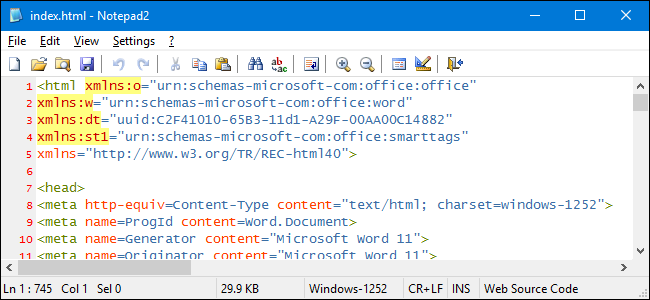
Мы используем Notepad2 как пример: минимализм интерфейса, номера строк и подсветка синтаксиса делают его хорошим кандидатом.
Шаг второй: Убедитесь, что новый редактор подходит в качестве замены
Метод замены заключается в том, чтобы заменить файл notepad.exe в системных папках Windows на исполняемый файл выбранного редактора. Это работает только если EXE-файл редактора может запускаться самостоятельно, вне своей родной папки. Часто установщики создают зависимости и библиотечные файлы рядом с EXE — такие приложения нельзя просто переименовать в notepad.exe и ожидать корректной работы. Поэтому ищите портативную версию или однофайловый EXE.
Простой тест:
- Скачайте выбранный редактор.
- Если это инсталлятор — установите его и найдите папку с установленными файлами (обычно “Program Files” или “Program Files (x86)”). Если это портативный ZIP — извлеките его в отдельную папку.
- В папке найдите основной .exe-файл (обычно единственный .exe в корне).
- Скопируйте этот .exe на рабочий стол и дважды щёлкните его.
Если редактор запускается без зависимостей — он подходит. Если нет — ищите портативный/однофайловый билд или другой редактор.
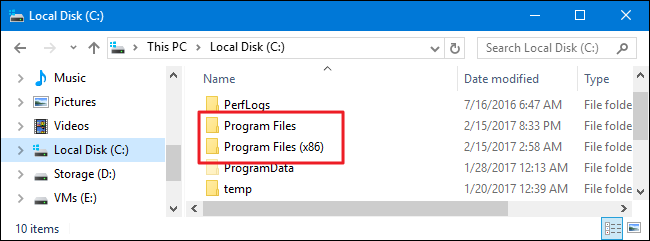
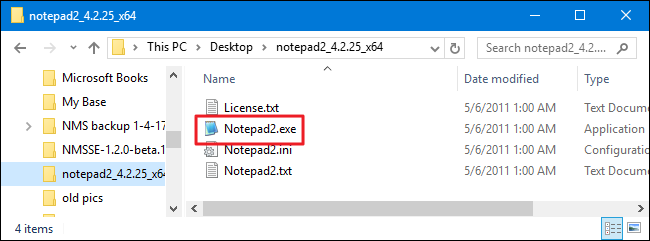
Важно: некоторые популярные редакторы, например Notepad++, ранее работали с таким приёмом, но со временем стали зависеть от других файлов и уже не запускаются корректно вне своей папки. Если редактор не запускается — метод не подойдёт.
Шаг третий: Сделайте резервную копию Блокнота
Файл notepad.exe находится в нескольких местах. Перед заменой обязательно сделайте резервные копии во всех папках, где он присутствует:
- C:\Windows
- C:\Windows\System32
- C:\Windows\SysWOW64 (только в 64-битных версиях Windows)
Откройте Проводник и поочерёдно перейдите в каждую из этих папок. В каждой папке выделите notepad.exe, нажмите Ctrl+C, затем Ctrl+V, чтобы создать копию. Для записи в системные папки потребуется подтверждение прав администратора — нажмите “Продолжить”.

После копирования вы увидите оригинал и его копию. Переименуйте копию как угодно, например “Notepad - Original.exe”, чтобы было понятно, что это резерв.
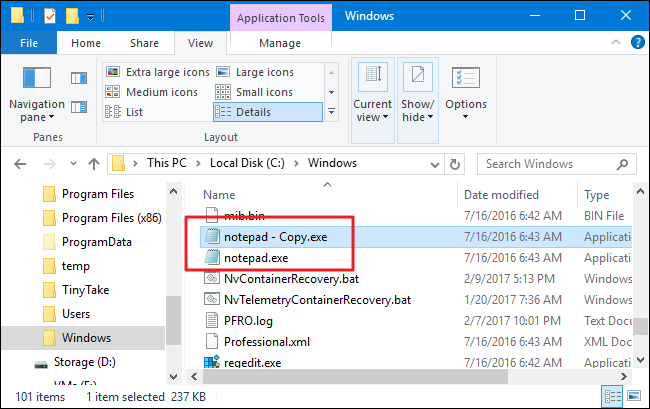
Сделайте резервную копию в каждой из упомянутых папок. Только после этого переходите дальше.
Шаг четвёртый: Получите права собственности и удалите Блокнот
Системные файлы защищены — даже администратор не может их просто удалить. Чтобы заменить notepad.exe, нужно взять файл в собственность и дать группе Администраторы полные права.
Выполните эти действия в каждой папке, где находится notepad.exe:
- Правой кнопкой по notepad.exe → Свойства.
- Вкладка “Безопасность” → “Дополнительно”.
- Рядом с пунктом “Владелец” нажмите “Изменить”.
- В поле “Введите имя объекта для выбора” введите имя вашей учетной записи и нажмите “Проверить имена”, затем “ОК”.

- В окне расширенных параметров безопасности убедитесь, что владельцем стал ваш пользователь, нажмите “ОК”.
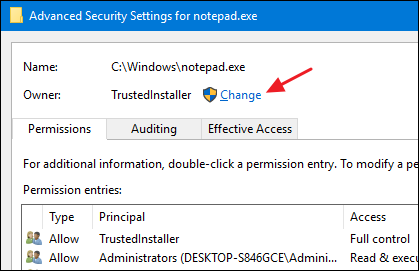
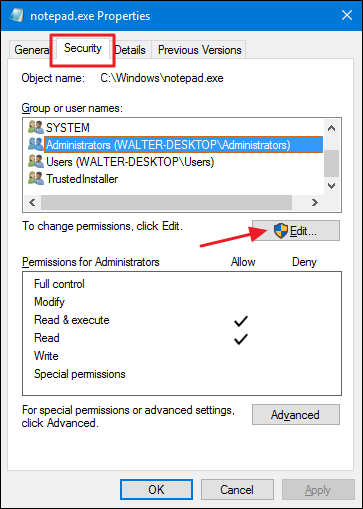
- На вкладке “Безопасность” нажмите “Изменить” (или “Изменить разрешения”).
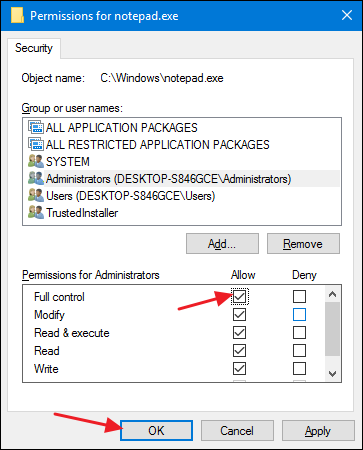
- Выберите группу “Администраторы” и поставьте галочку “Полный доступ” (Allow → Full control). Подтвердите изменения.
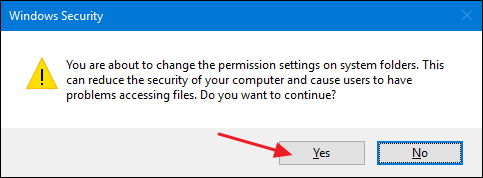
- Подтвердите предупреждения о безопасности, если они появятся.
- После изменения прав закройте окна свойств и выделите notepad.exe → нажмите Delete → подтвердите удаление от имени администратора.
После удаления в папке останется только резервная копия, которую вы сделали ранее. Повторите операцию для каждой папки с notepad.exe.
Шаг пятый: Поместите замену на место
Теперь можно положить ваш .exe-редактор в каждую из папок и переименовать его в notepad.exe.
- Найдите EXE выбранного редактора (например тот файл, который вы уже проверяли на рабочем столе).
- Скопируйте его (Ctrl+C).
- Перейдите в каждую папку, где вы удалили notepad.exe, и вставьте файл (Ctrl+V). Подтвердите запрос администратора.
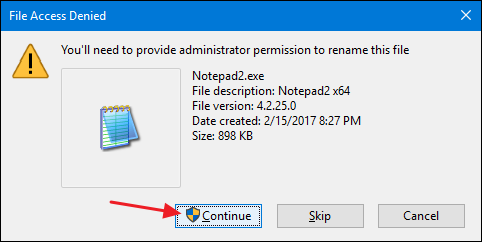
- Сразу после вставки переименуйте его в notepad.exe. Для переименования снова может потребоваться подтверждение прав администратора.
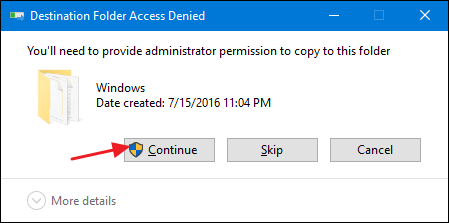
Не пугайтесь, если миниатюра покажет старый значок Блокнота — это нормальное поведение кэша и иконок системы. Повторите для всех местоположений.
Проверка: нажмите Пуск, введите “notepad” и нажмите Enter — должен открыться ваш новый редактор. Также теперь любые обращения к notepad.exe другими приложениями будут приводить к запуску вашей замены.
Важно: Некоторые системные инструменты и обновления Windows могут ожидать оригинальное поведение notepad.exe. Если после замены вы заметите нестандартную работу каких-либо утилит или обновлений, выполните откат к оригинальным файлам (см. раздел Откат).
Когда этот метод не сработает
- Редактор зависит от библиотек DLL или других файлов рядом с EXE и не запускается отдельно.
- Редактор использует сложную установку с регистрацией COM-компонентов, драйверов или служб.
- Windows Update или системные инструменты обнаруживают изменённый notepad.exe и восстанавливают оригинал при обновлении.
Если вы попали в одну из этих ситуаций, рассмотрите альтернативные подходы в следующем разделе.
Альтернативные подходы
- Изменение ассоциаций файлов .txt и других типов через “Параметры” → “Приложения” → “Приложения по умолчанию” → “Выбор приложений по типу файла”.
- Плюс: безопасно, не требует прав на системные файлы.
- Минус: не перехватывает все вызовы notepad.exe из других приложений.
- Создание оболочки-обработчика: оставить оригинальный notepad.exe и заменить его ярлыком/скриптом, который будет перенаправлять вызовы к вашему редактору (метод менее надёжен и сложен).
- Использование реестра — перехват вызовов по пути (менее универсально и рискованно для системной стабильности).
Выбор зависит от целей: если нужно, чтобы все вызовы к notepad.exe запускали замену — предпочтительна замена файла. Если достаточно открывать .txt по двойному клику — достаточно смены ассоциаций.
Модель принятия решения (как выбрать подход)
- Нужна массовая замена для всех приложений: используйте метод замены notepad.exe.
- Нужна замена только для открытия файлов пользователем: измените ассоциации файлов.
- Не уверены в совместимости ПО: тестируйте портативный EXE сначала на отдельной машине или виртуальной среде.
Пошаговый сокращённый SOP для администратора
- Выбрать и протестировать EXE-замену на рабочем столе.
- В каждой папке C:\Windows, C:\Windows\System32, (и C:\Windows\SysWOW64 при 64-битах) создать копию notepad.exe.
- Взять ownership и дать Administrators полные права на оригинальный notepad.exe.
- Удалить оригинальный notepad.exe.
- Вставить заменяющий EXE и переименовать его в notepad.exe.
- Перезапустить Проводник или выйти/войти в сессию и протестировать.
Критерии приёмки
Функциональные:
- При вводе “notepad” в Пуск запускается выбранный редактор.
- Открытие .txt и других текстовых файлов из Проводника по умолчанию открывает выбранный редактор (если были изменены ассоциации).
- Системный Блокнот недоступен до тех пор, пока не выполнен откат.
Нефункциональные:
- Откат к оригинальному notepad.exe возможен и протестирован.
- Нет ошибок при установке системных обновлений (по крайней мере в короткой перспективе).
Откат и аварийный плейбук
Если что-то пошло не так, выполните откат:
- Перейдите в каждую из папок, где вы заменяли notepad.exe.
- Удалите текущий файл notepad.exe (потребуются права администратора).
- Вставьте резервную копию, которую вы ранее создали, и при необходимости переименуйте её обратно в notepad.exe.
- Повторите для всех местоположений.
Если резервная копия отсутствует, восстановите файл через установочные носители Windows или выполните «Восстановление системы» в точку до изменений.
Чек-лист для ролей
Администратор:
- Имеет локальный доступ или удалённый доступ к машине под учётной записью администратора.
- Создал резервные копии notepad.exe во всех папках.
- Проверил совместимость EXE замены.
- Задокументировал изменения и сообщил пользователям о возможных откатах.
Обычный пользователь:
- Согласован со сменой редактора (если политика организации требует уведомления).
- Сохранил важные незакрытые файлы перед заменой.
Риски и способы снижения
- Риск: Windows Update восстановит оригинальный notepad.exe.
- Смягчение: храните резервную копию и автоматизируйте проверку состояния файла после крупных обновлений.
- Риск: несовместимость редактора с вызовами из системных утилит.
- Смягчение: тестируйте в виртуальной машине или на одной тестовой рабочей станции.
- Риск: потеря доступа к специфическим функциям оригинального Блокнота
- Смягчение: убедитесь, что выбранный редактор поддерживает необходимые функции или сохраните оригинал в резерве.
Совместимость и примечания по версиям Windows
- Метод работает на Windows 7, 8.1, 10 и 11 при наличии прав администратора и доступа к системным папкам.
- На 64-битных системах необходимо заменить notepad.exe в C:\Windows\System32 и C:\Windows\SysWOW64 (двойной набор папок для 32- и 64-битных вызовов).
- Обновления Windows могут восстанавливать оригинальные системные файлы.
Безопасность и конфиденциальность
- Замена notepad.exe не меняет, где хранятся ваши личные файлы — редактор по-прежнему будет работать с теми же файлами и путями.
- Если вы используете портативный редактор, убедитесь, что он не отправляет файлы в облако без вашего ведома.
- В корпоративной среде оцените соответствие политик безопасности и согласуйте изменения с ИТ-безопасностью.
Фактическая сводка (Fact box)
- Файлы, подлежащие замене: C:\Windows\notepad.exe, C:\Windows\System32\notepad.exe, C:\Windows\SysWOW64\notepad.exe (при 64-битной ОС).
- Ключевой критерий успеха: выбранный EXE должен запускаться из любой папки без дополнительных файлов.
- Типичные кандидаты: портативные версии Notepad2, Metapad. Notepad++ может не подойти без дополнительных файлов.
Мини-методология тестирования
- Проверка запуска: запустить EXE с рабочего стола — должен стартовать без ошибок.
- Проверка интеграции: после подмены открыть notepad через Пуск и открыть .txt через Проводник.
- Стресс-тест: запустить несколько приложений, которые могут вызывать notepad.exe (скрипты, инструменты), и проверить корректность поведения.
Decision flowchart
flowchart TD
  A[Есть портативный однофайловый EXE?] -->|Да| B[Сделать резервную копию notepad.exe]
  A -->|Нет| C[Изменить ассоциации файлов или выбрать другой редактор]
  B --> D[Взять ownership и выдать Администраторам права]
  D --> E[Удалить оригинальный notepad.exe]
  E --> F[Вставить и переименовать EXE в notepad.exe]
  F --> G[Проверить запуск и интеграцию]
  G --> H{Проблемы?}
  H -->|Нет| I[Готово]
  H -->|Да| J[Откат и анализ причин]
Часто задаваемые вопросы
Можно ли использовать этот способ на сервере под управлением Windows?
Да, но на серверах чаще действуют строгие политики и процессы Change Management. Перед изменениями согласуйте процедуру с администраторами и сделайте полную резервную копию системы.
Что делать, если Windows обновил notepad.exe и вернул оригинал?
Выполните автоматизированный скрипт, который копирует вашу замену в нужные папки и переименовывает её в notepad.exe, либо верните замену вручную. Также можно настроить задачу планировщика для регулярной проверки состояния файла.
Можно ли заменить notepad.exe на скрипт или ярлык, который перенаправляет вызов?
Технически можно, но это ненадёжно: системные вызовы и утилиты могут ожидать реальные исполняемые файлы и корректные возвращаемые коды. Лучше использовать полнофункциональный EXE.
Нужно ли отключать Контроль учётных записей (UAC)?
Нет, в процедуре не требуется отключение UAC. Все действия выполняются через подтверждение прав и изменение владельца файла.
Заключение
Замена Блокнота на более мощный редактор возможна и даёт удобство единообразного поведения при открытии текстовых файлов и вызовах notepad.exe другими приложениями. Метод надёжен, если выбранный редактор — портативный однофайловый EXE. Всегда делайте резервные копии оригинальных notepad.exe и тестируйте изменения в контролируемой среде прежде, чем применять их массово. В случае проблем предусмотрен быстрый откат к оригинальным файлам.
Краткая инструкция для быстрого старта
- Скачайте и протестируйте EXE-версию редактора на рабочем столе.
- Создайте копии notepad.exe в C:\Windows, C:\Windows\System32 (и C:\Windows\SysWOW64, если есть).
- Возьмите ownership, дайте группе Administrators полный доступ и удалите оригинальные файлы.
- Вставьте ваш EXE в те же папки и переименуйте в notepad.exe.
- Проверьте работу и держите план отката под рукой.

Похожие материалы

Несколько аккаунтов Skype: Multi Skype Launcher

Журнал для работы: повысить продуктивность

Персональные звуки уведомлений на Android

Скачивание шоу Hulu для офлайн‑просмотра

Microsoft Start: персонализированная новостная лента
