
Интеграция ONLYOFFICE Docs 6.4 с SharePoint через WOPI

ONLYOFFICE Docs — это открытый офисный пакет под лицензией GNU AGPL v3.0. Он включает веб-просмотрщики и совместные редакторы для текстовых документов, таблиц и презентаций, совместимые с форматами OOXML.
ONLYOFFICE Docs можно интегрировать с облачными сервисами (Nextcloud, ownCloud, Seafile, Alfresco, Plone и др.) или встраивать в собственные решения. Редакторы также могут использоваться как часть полного решения ONLYOFFICE Workspace.
Если вы хотите постепенно отказаться от MS Office, но не готовы к резкому переходу, попробуйте встроить ONLYOFFICE Docs в систему управления контентом SharePoint. Такое сочетание позволяет редактировать и совместно работать с docx, xlsx и pptx файлами прямо внутри CMS.
В этом руководстве показано, как связать оба приложения через WOPI — Web Application Open Platform Interface — протокол, стандартизирующий интеграцию редакторов в системы хранения и CMS.
Что нового в ONLYOFFICE Docs 6.4
- Параметры масштабирования 125% и 175% для комфортной работы на небольших HDPI-экранах.
- Стилевые шаблоны диаграмм, удобные для людей с дальтонизмом: используются узоры для обозначения сегментов.
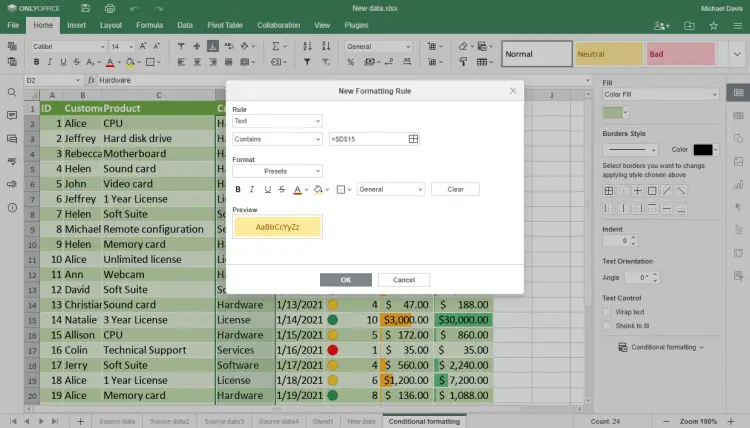
- Условное форматирование для выявления трендов.
- Спарклайны для отображения трендов в ряде значений.
- Упрощённый импорт данных из txt и csv файлов.
- Новая опция автозамены: автоматическая замена ссылок и локальных путей гиперссылками.
- Привязка макроса к клику по графическому объекту.
- Пресеты для «Заморозки областей» (Freeze Panes).
- Удаление или пометка комментариев как просмотренных в пару кликов.
- Преобразование текста в таблицу и обратно одним кликом.
- История версий для презентаций.
- Поддержка WOPI.
План интеграции: краткое содержание шагов
- Установить ONLYOFFICE Document Server v6.4 (рекомендуется Docker).
- Запустить сервер SharePoint и установить зону WOPI.
- Проверить текущие WOPI-привязки в ферме SharePoint.
- Удалить старые привязки (если нужно) и создать новые привязки к ONLYOFFICE.
Шаг 1: Установка ONLYOFFICE Docs v6.4
Самый простой способ установить последнюю версию вместе со всеми зависимостями — Docker. Выполните команду:
sudo docker run -i -t -d -p 80:80 --restart=always onlyoffice/documentserverЕсли у вас уже установлен ONLYOFFICE Docs, обновите его до версии 6.4 согласно официальной инструкции (ссылка в оригинале). При развёртывании в продакшне рекомендуем разместить Document Server за обратным прокси (nginx или Apache) и настроить SSL.
Важно: в корпоративной среде согласуйте настройки портов, брандмауэра и политики TLS с командой безопасности.
Шаг 2: Запуск сервера SharePoint и установка зоны WOPI
Откройте SharePoint Management Shell и задайте требуемую зону WOPI:
Set-SPWOPIZone -Zone "external-http"Примечание: ONLYOFFICE Document Server по умолчанию использует зону external-http. Если вы используете HTTPS и внутреннюю зону, выберите соответствующую опцию.
Важно: при применении HTTPS убедитесь, что сертификаты установлены и доверены всеми узлами фермы SharePoint и Document Server.
Шаг 3: Проверка существующих WOPI-привязок
Чтобы увидеть, есть ли существующие привязки WOPI в ферме, выполните:
Get-SPWOPIBindingЕсли команда вернёт записи для других серверов или приложений, и вы хотите их заменить, удалите все привязки:
Remove-SPWOPIBinding -All:$trueПримечание: удаление привязок повлияет на интеграцию других WOPI-решений. Сделайте бэкап конфигурации перед удалением.
Шаг 4: Создание новых привязок к ONLYOFFICE
Создайте привязки для действий по умолчанию для типов файлов. Чтобы создать привязки для всех поддерживаемых типов файлов сразу, используйте:
New-SPWOPIBinding -ServerName ip_or_domain.com:portЕсли нужно привязать только конкретный тип файла (например DOCX), выполните:
New-SPWOPIBinding -ServerName ip_or_domain.com:port -Extension DOCXЕсли вы не используете SSL, добавьте в конце команду флаг:
-AllowHTTPПосле создания привязок в SharePoint при клике по документу выбранного типа файл откроется в редакторе ONLYOFFICE и будет доступен для редактирования и совместного автора.
Отладка и распространённые проблемы
- Сертификат и TLS: браузеры и SharePoint отклонят соединение, если сертификат Document Server нельзя проверить. Решение: доверенный CA или добавьте сертификат в хранилище доверенных на серверах фермы.
- Порты и прокси: если Document Server работает за прокси, убедитесь, что заголовки X-Forwarded-Proto и хосты правильно проксируются.
- CORS и политики безопасности: при работе через разные домены настройте заголовки доступа и CSP.
- Конфликты привязок: если другие WOPI-поставщики зарегистрированы, они могут перехватить обработку типов файлов. Удалите или скорректируйте привязки.
Критерии приёмки
- Документы типов DOCX, XLSX, PPTX открываются из SharePoint в ONLYOFFICE одним кликом.
- Одновременное редактирование (co-authoring) сохраняет изменения без конфликтов в типичных сценариях.
- История версий и комментарии работают, и права доступа SharePoint соблюдаются.
- HTTPS корректно настроен, браузер не показывает предупреждений о сертификате.
Когда интеграция может не подойти
- Требуются специфичные функции MS Office, недоступные в ONLYOFFICE (редкие макросы или плагины).
- Политики безопасности организации запрещают внешние редакторы или требуют локальных сертифицированных решений.
- Сложная или устаревшая кастомная инфраструктура SharePoint, где изменение WOPI-привязок критично для других приложений.
Альтернативные подходы
- Использовать встроенные Office Online Server (OOS) / Office Web Apps, если важна полная функциональная совместимость с MS Office.
- Интегрировать ONLYOFFICE через промежуточный шлюз/прокси с более тонкой трансформацией URL и политик безопасности.
- Рассмотреть переход на облачные сервисы (Microsoft 365) при отсутствии жёстких требований к локальному хранению данных.
Чек-листы и роли
Администратор ONLYOFFICE:
- Установить и обновить Document Server v6.4.
- Настроить обратный прокси и SSL.
- Проверить логи Document Server при ошибках.
Администратор SharePoint:
- Выполнить Set-SPWOPIZone согласно политике.
- Проверить и удалить/создать привязки через Get-SPWOPIBinding / New-SPWOPIBinding.
- Проверить разрешения доступа пользователей.
Разработчик/DevOps:
- Настроить мониторинг и SLO для сервера Document Server.
- Настроить резервирование и политику отката при обновлениях.
Факт-бокс: что важно знать
- ONLYOFFICE Docs поддерживает основные форматы OOXML (docx, xlsx, pptx).
- WOPI — стандартный протокол для встраивания веб-редакторов в системы хранения и CMS.
- Docker-образ onlyoffice/documentserver — самый быстрый путь развернуть Document Server для тестов.
Мини-методология внедрения (поэтапно)
- Подготовка: тестовая среда, домены, сертификаты.
- Развёртывание Document Server (Docker) и настройка обратного прокси.
- Настройка зоны WOPI и проверка привязок в SharePoint.
- Тестирование сценариев co-authoring и прав доступа.
- Мониторинг, откатные шаги и ввод в эксплуатацию.
flowchart LR
  A[Развёртывание Document Server] --> B[Настройка SSL и прокси]
  B --> C[Настройка WOPI в SharePoint]
  C --> D[Создание привязок]
  D --> E[Тестирование: открытие и совместная работа]
  E --> F{Проблемы?}
  F -- Да --> G[Отладка: сертификаты, CORS, привязки]
  F -- Нет --> H[Ввод в эксплуатацию]
Сводка
Интеграция ONLYOFFICE Docs 6.4 с SharePoint через WOPI — быстрый способ получить веб-редактор документов с поддержкой совместного редактирования внутри вашей CMS. Основные шаги: развернуть Document Server (Docker), установить зону WOPI в SharePoint, проверить и создать привязки. Перед вводом в эксплуатацию обязательно проверьте TLS, бэкапы конфигурации и совместимость привязок.
Важно: тестируйте в изолированной среде и согласуйте изменения с командами безопасности и администраторов SharePoint.

Похожие материалы

Несколько аккаунтов Skype: Multi Skype Launcher

Журнал для работы: повысить продуктивность

Персональные звуки уведомлений на Android

Скачивание шоу Hulu для офлайн‑просмотра

Microsoft Start: персонализированная новостная лента
