
Как выбрать и заменить сложное небо в Photoshop
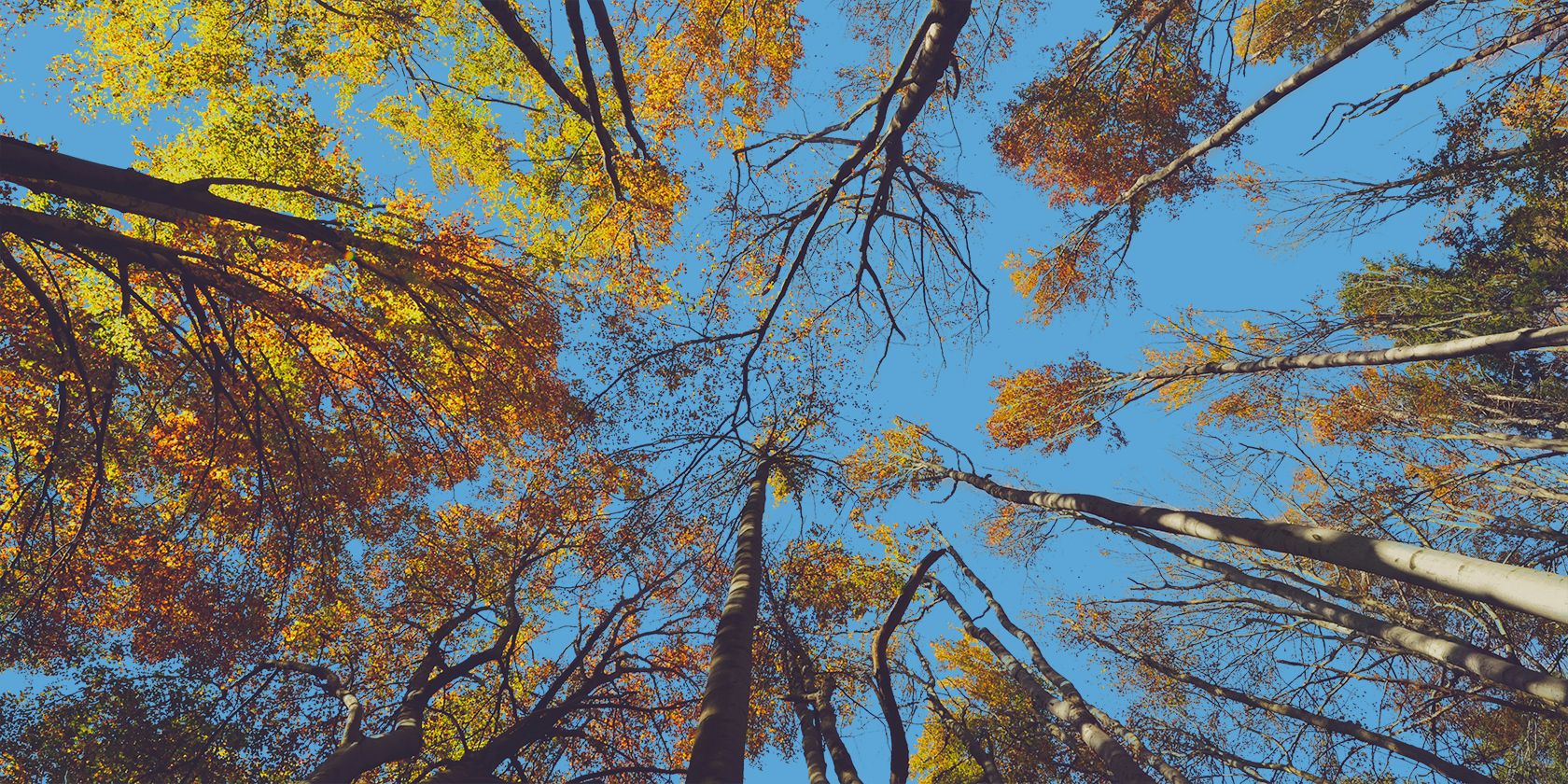
Замена сложного неба далеко не всегда тривиальна. Часто небо частично перекрыто ветвями, стволами и другими объектами, что затрудняет автоматическое выделение. В этом материале объяснено, как создать аккуратную маску через работу с каналами и затем заполнить недостающие пиксели вручную, чтобы получить чистую замену неба и при этом сохранить возможность быстро менять цвет.
Почему работает метод через каналы
Небо обычно имеет другую тональность и контраст по сравнению с объектами на переднем плане — особенно по синему каналу. Каналы дают доступ к отдельным компонентам цвета, что позволяет увеличить контраст между небом и предметами, а затем превратить эту разницу в надёжное выделение.
Краткое определение: канал — это отдельный компонент изображения (например, синий), который хранит яркость в этой цветовой составляющей.
Шаги: как выделить сложное небо
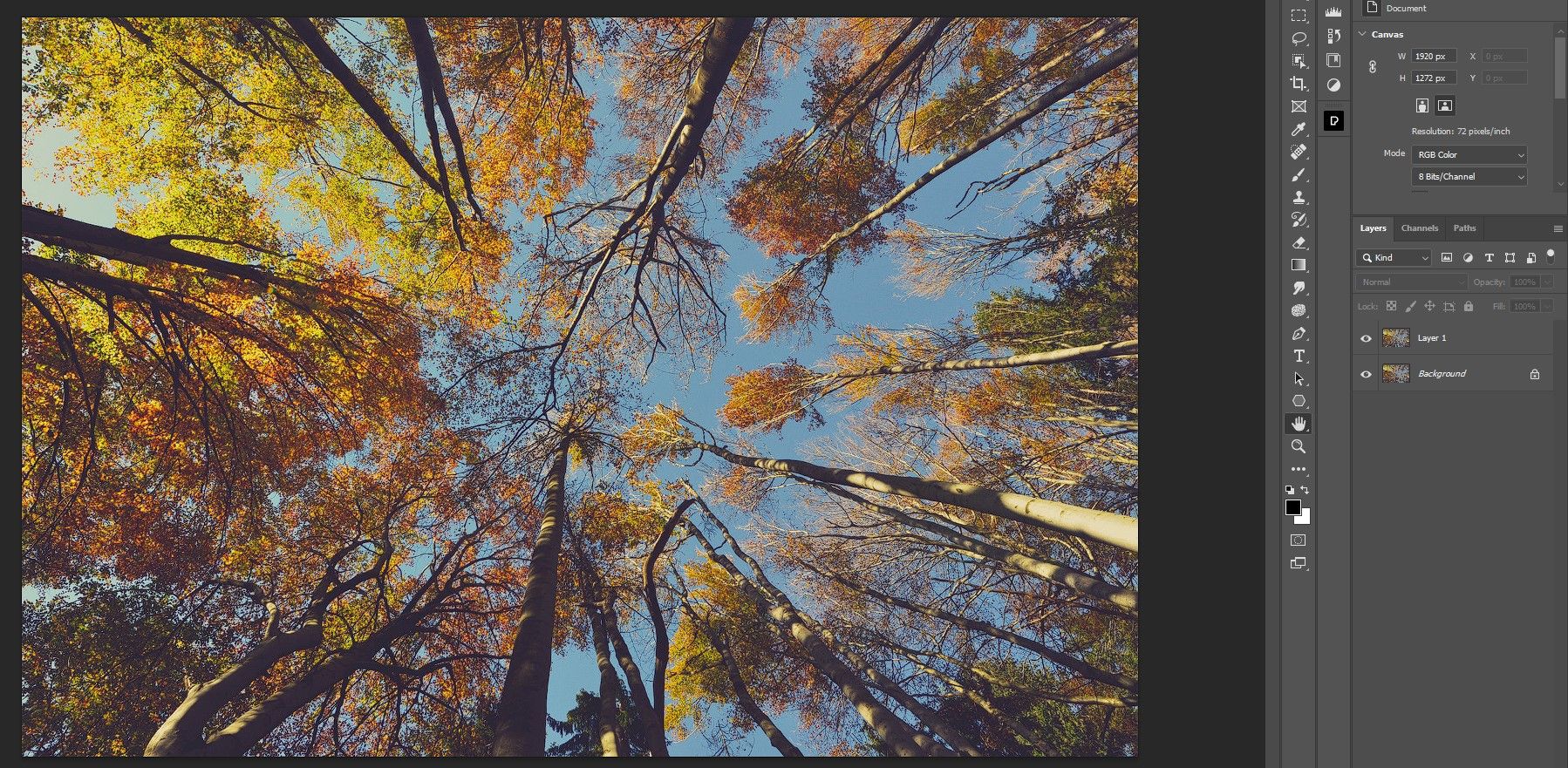
- Дублируйте фоновый слой: нажмите Ctrl+J, чтобы работать неразрушающе и всегда иметь оригинал.
- Перейдите на вкладку «Каналы».
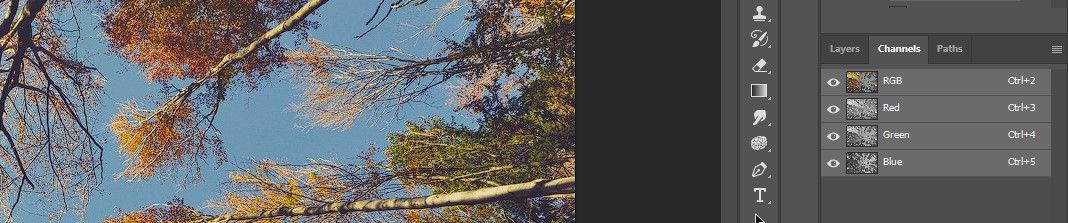
Выберите синий канал (Blue). Обычно именно в нём небо выглядит ярче, чем деревья.
Перетащите синий канал на иконку нового канала, чтобы создать его дубликат.
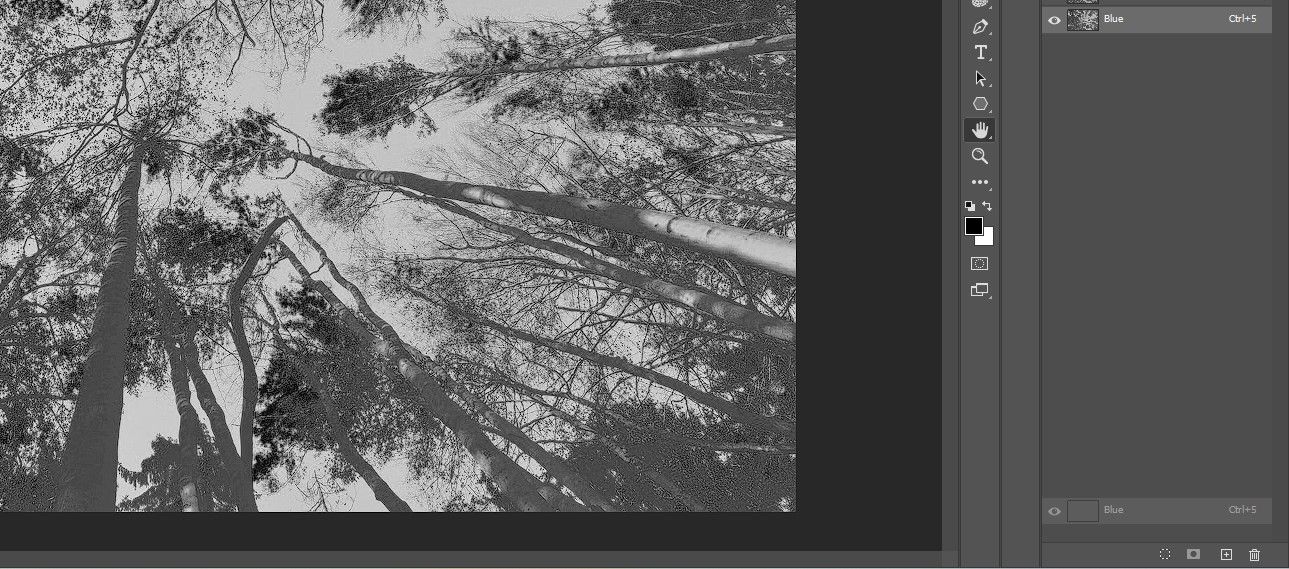
- С активным дубликатом синего канала откройте Levels (Ctrl+L). Уплотните тёмные и светлые тона, подтянув крайние ползунки к центру, чтобы небо стало максимально ярким, а передний план — тёмным.
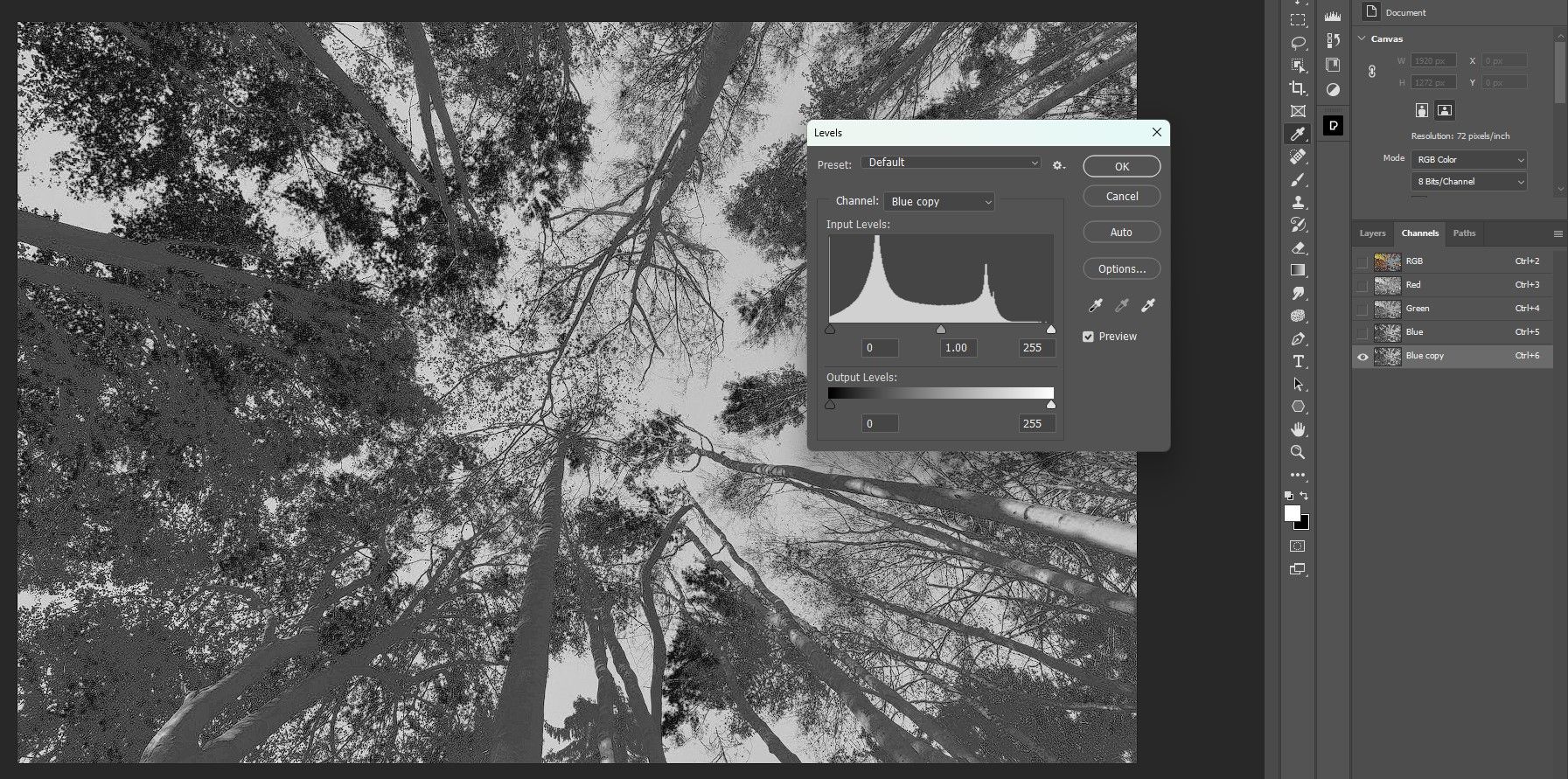
- Добейтесь, чтобы большая часть неба была белой (или очень светлой), а листья и стволы — тёмными. Не переживайте, если часть света на ветвях останется — мы исправим это. Нажмите OK.
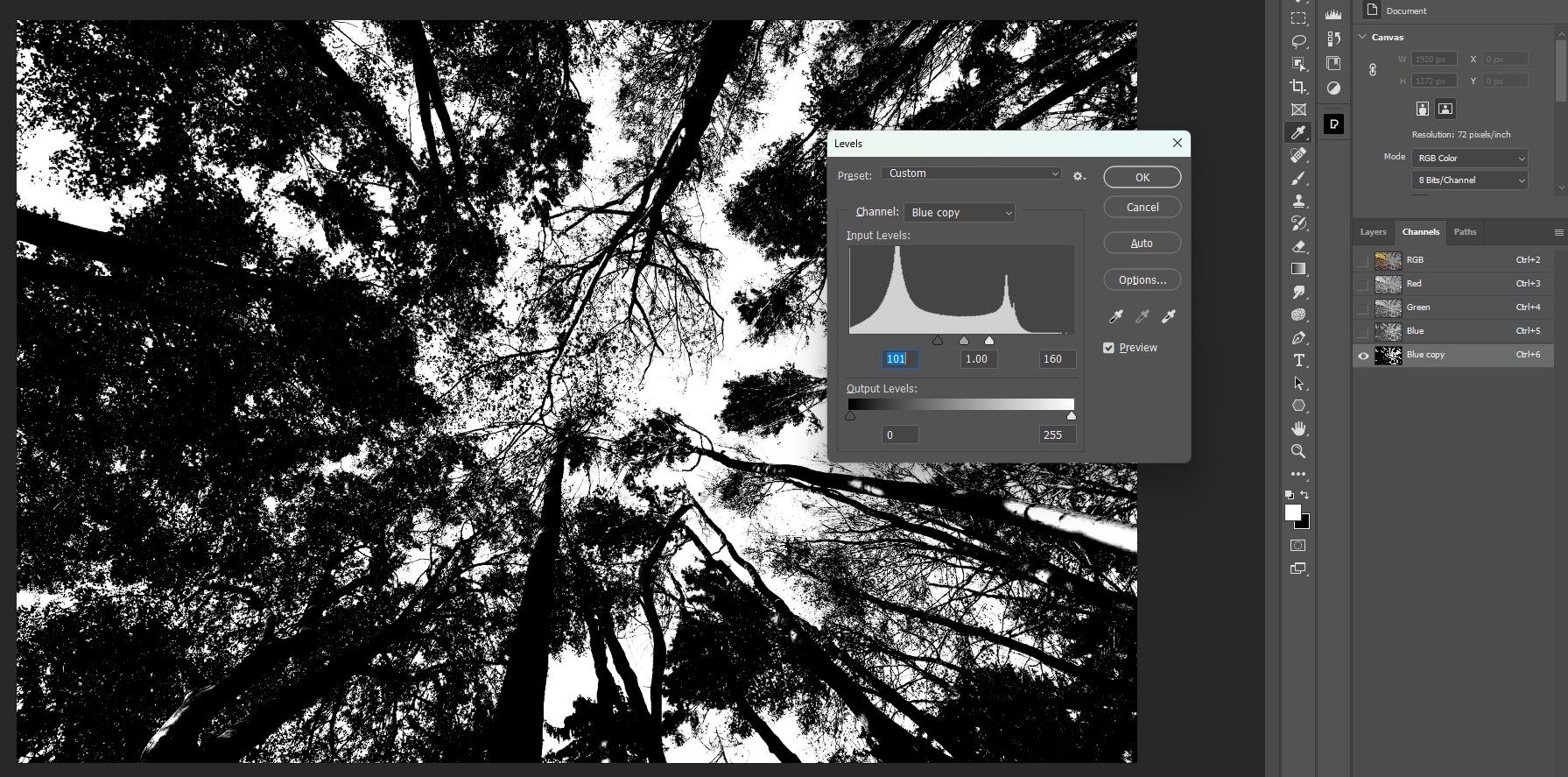
- Нажмите на значок «пунктирный круг» внизу панели каналов, чтобы загрузить дубликат канала как выделение.

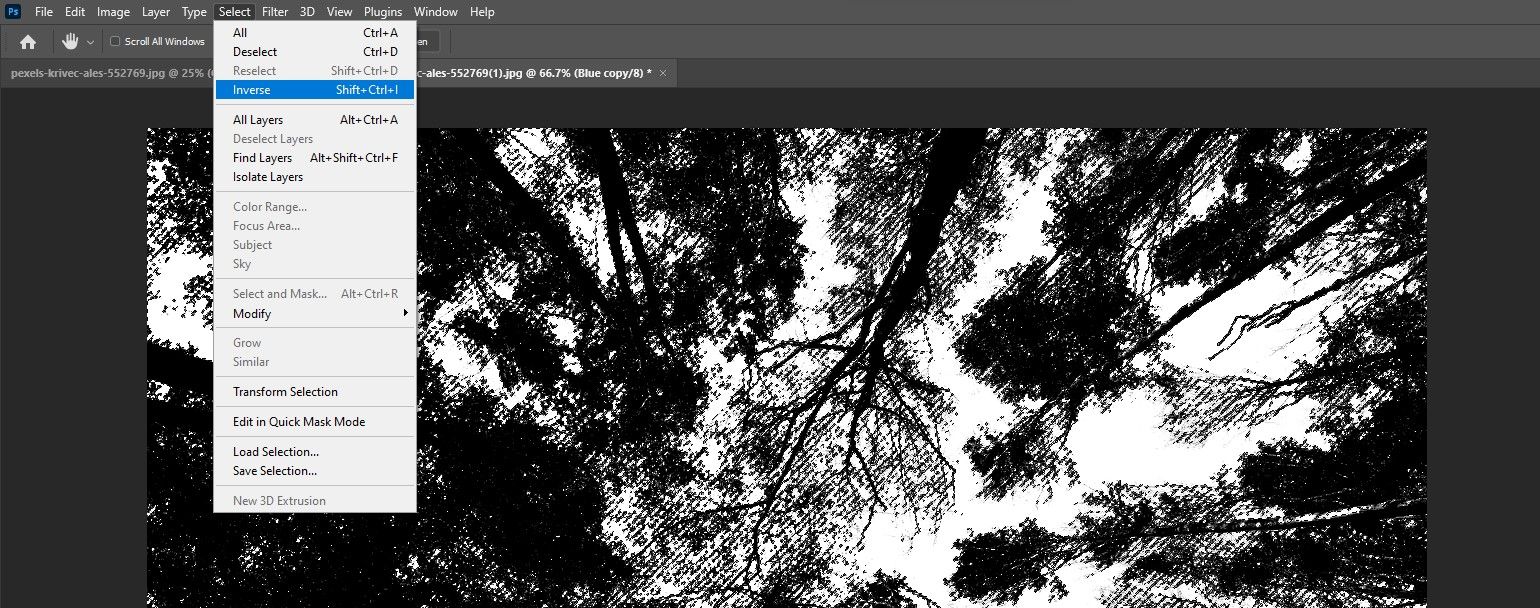
- Инвертируйте выделение: Select > Inverse, чтобы выделить не небо, а всё остальное (это удобно для последующей маски).
- Вернитесь на вкладку «Слои» и выберите дублированный слой (Layer 1).
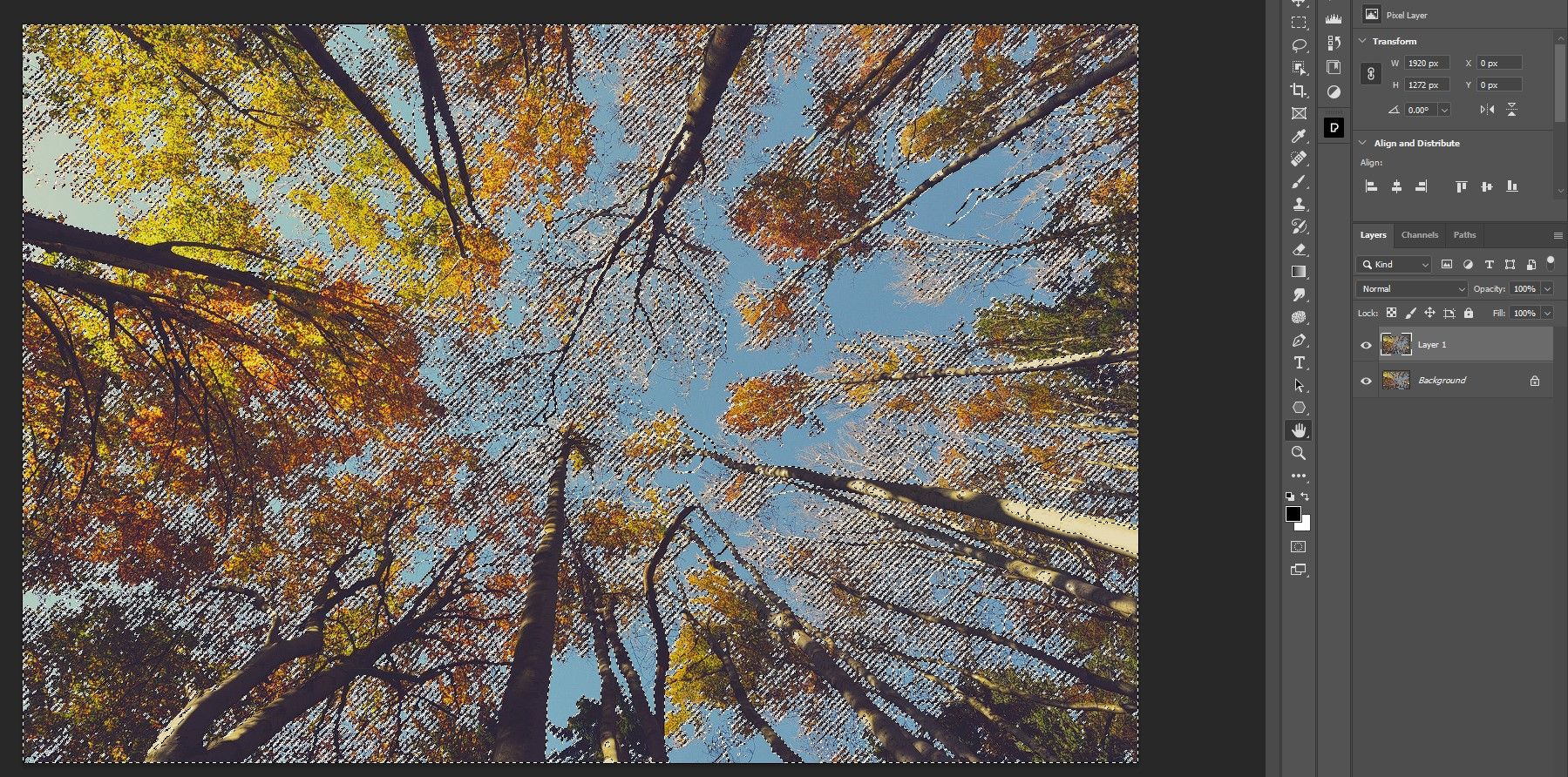
- Нажмите иконку «Добавить маску слоя» (прямоугольник с кругом). На этом этапе у вас будет маска, в которой показано выделение неба.
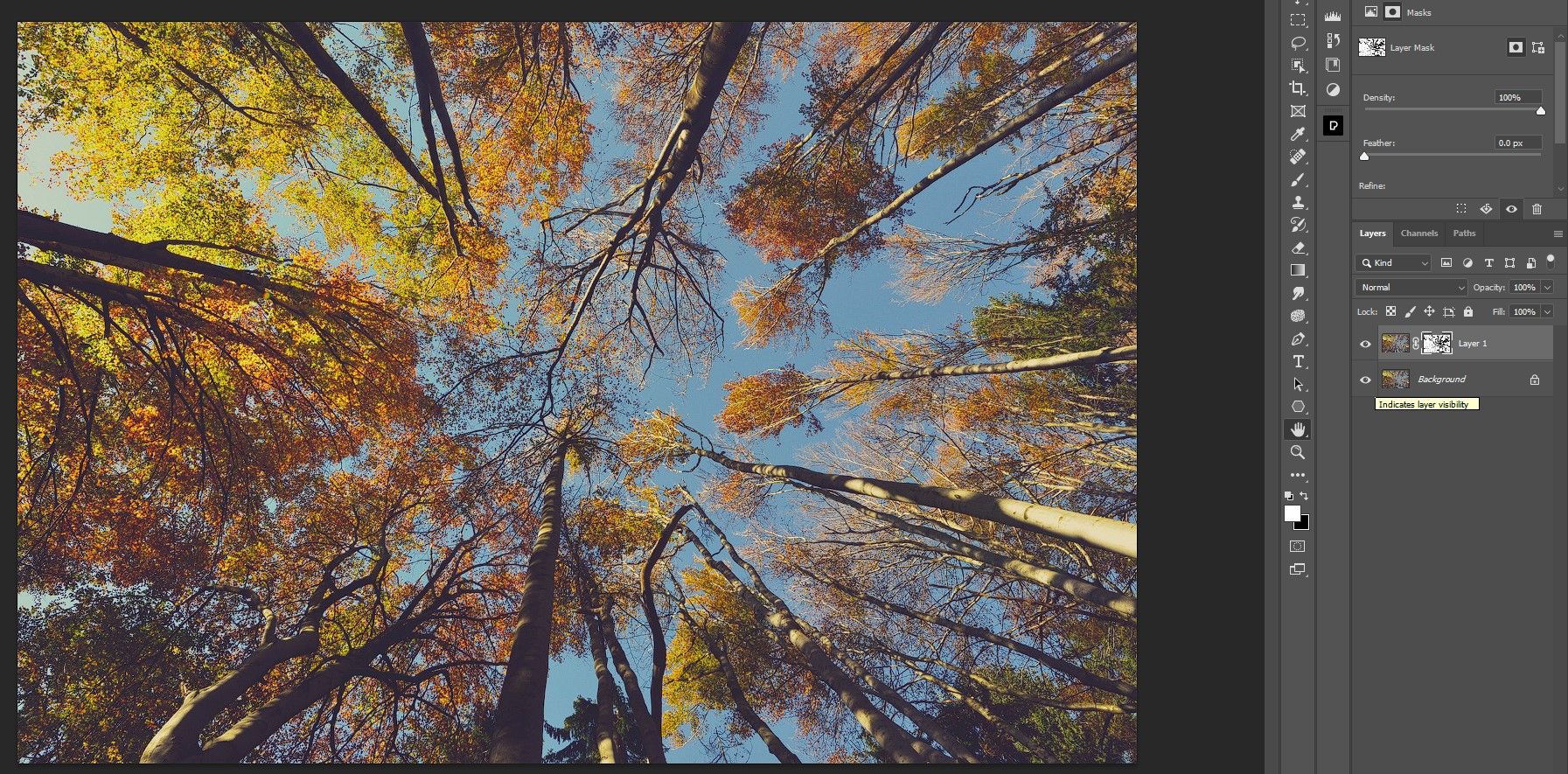
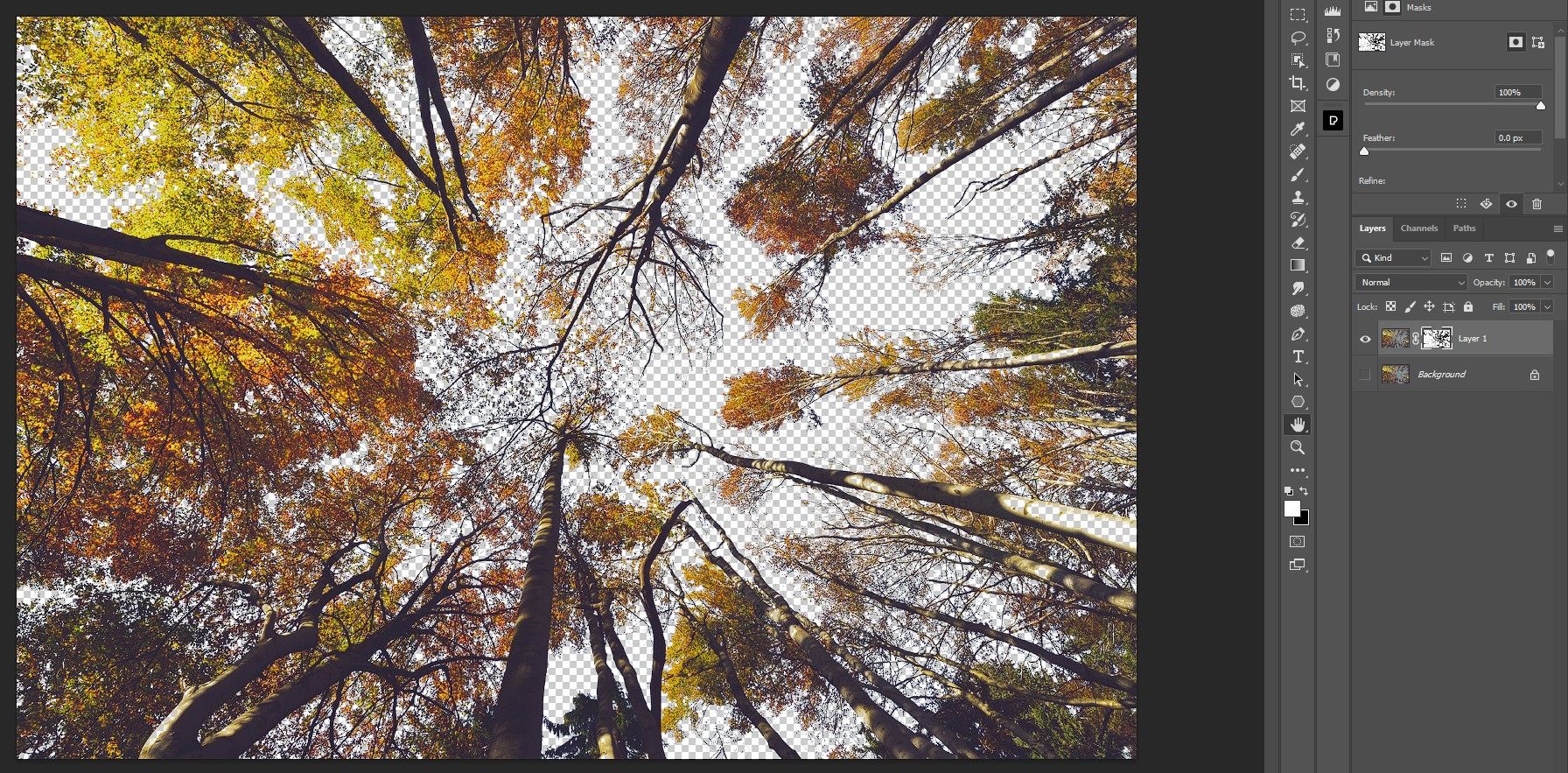
Важно: если отключить фон, вы увидите, что небо практически полностью скрыто, но участки со светлыми отражениями на стволах или листьях могут отсутствовать. Это нормальная стадия — дальше мы вручную подправим маску.
Шаги: как заменить небо и восстановить пропуски
- Выберите исходный фон (Background) и сделайте его активным.
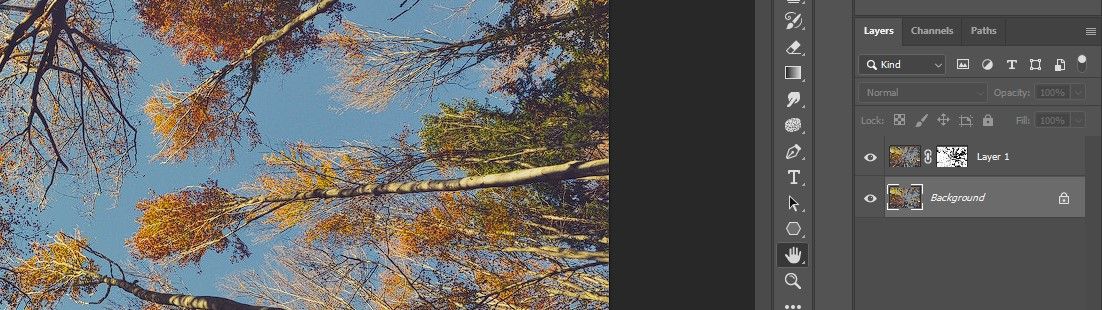
- Создайте корректирующий слой «Сплошной цвет» (Solid Color). Этот слой будет нашим новым небом.
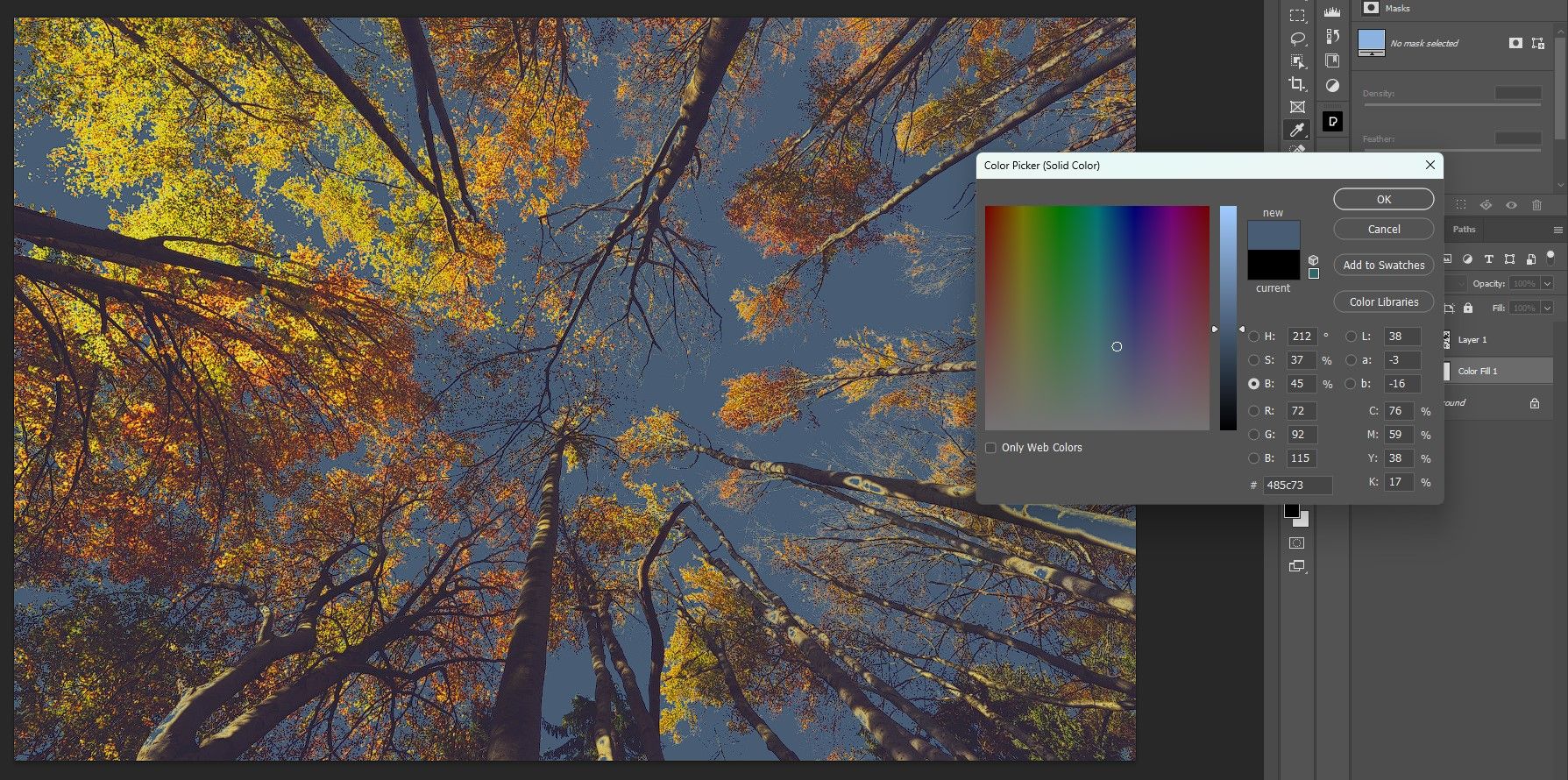
- Выберите желаемый цвет неба в диалоге выбора цвета и нажмите OK. Вы всегда сможете вернуться и изменить цвет корректирующего слоя.
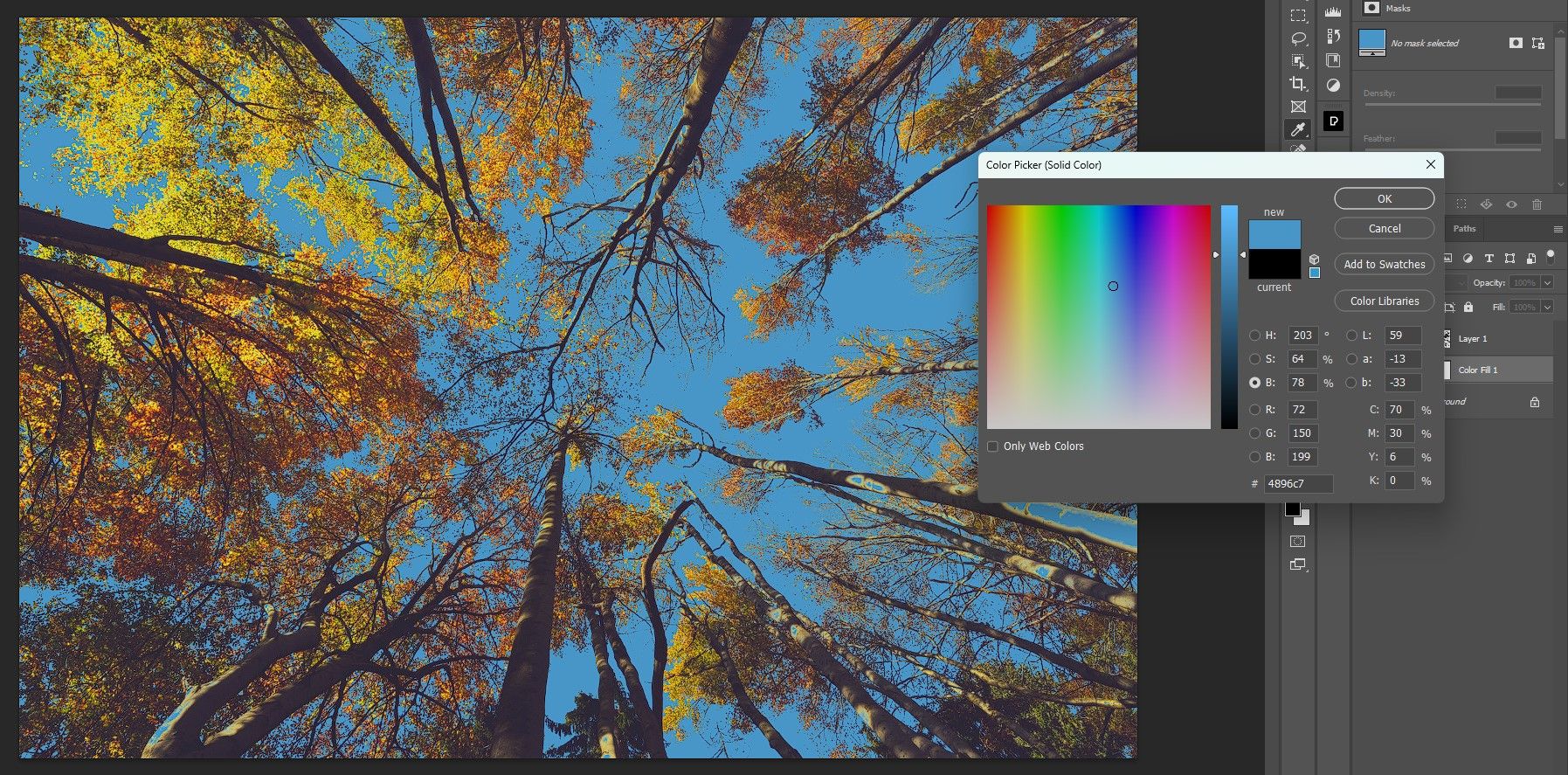
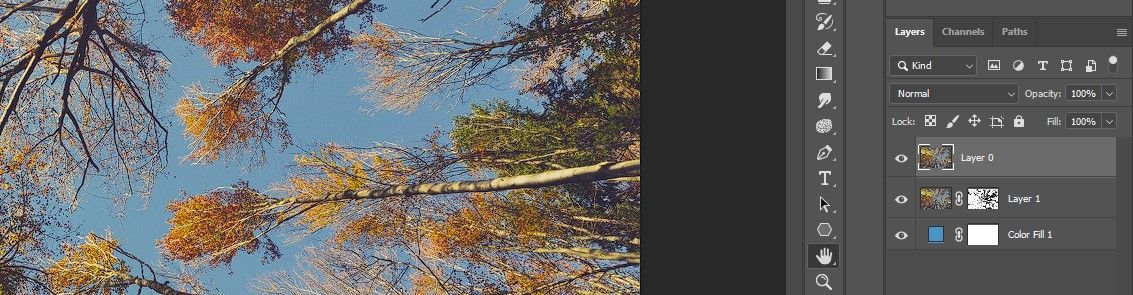
- Снимите блокировку с фонового слоя, если она есть, кликнув по значку замка.

- Перетащите этот слой (обычно он будет называться Layer 0 или Solid Color) наверх стека слоёв.
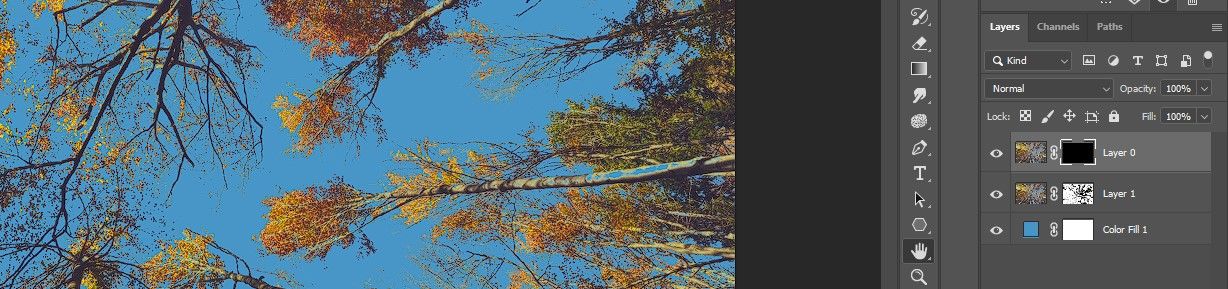
- Чтобы начать с полностью скрытого неба, Alt+кликните по иконке маски слоя — появится чёрная (инвертированная) маска.
- Нажмите B, выберите мягкую круглую кисть (Soft Round), установите цвет переднего плана белый и аккуратно закрашивайте те области, где нужно вернуть небо. Работайте на маске корректирующего слоя — белый открывает, чёрный скрывает.
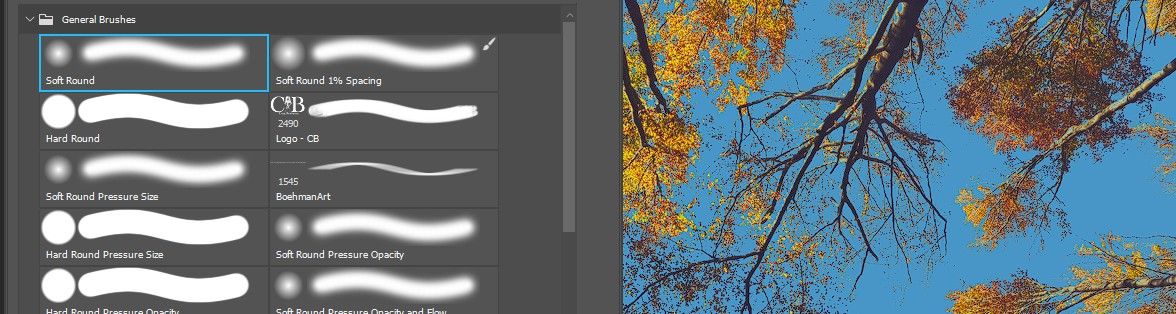
- Регулируйте непрозрачность кисти и жёсткость краёв для плавных переходов. При необходимости используйте низкую непрозрачность и несколько проходов.
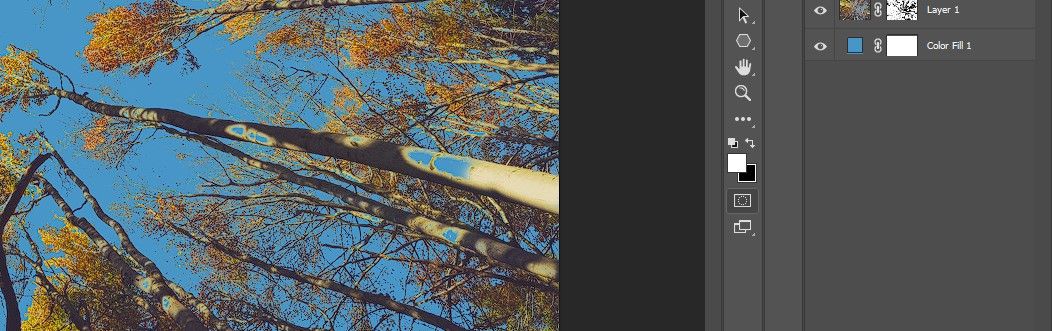
Проверяйте результат, включая и отключая слой с заменённым небом. Ниже — пример финального результата и вариант, когда цвет неба изменён после работы.
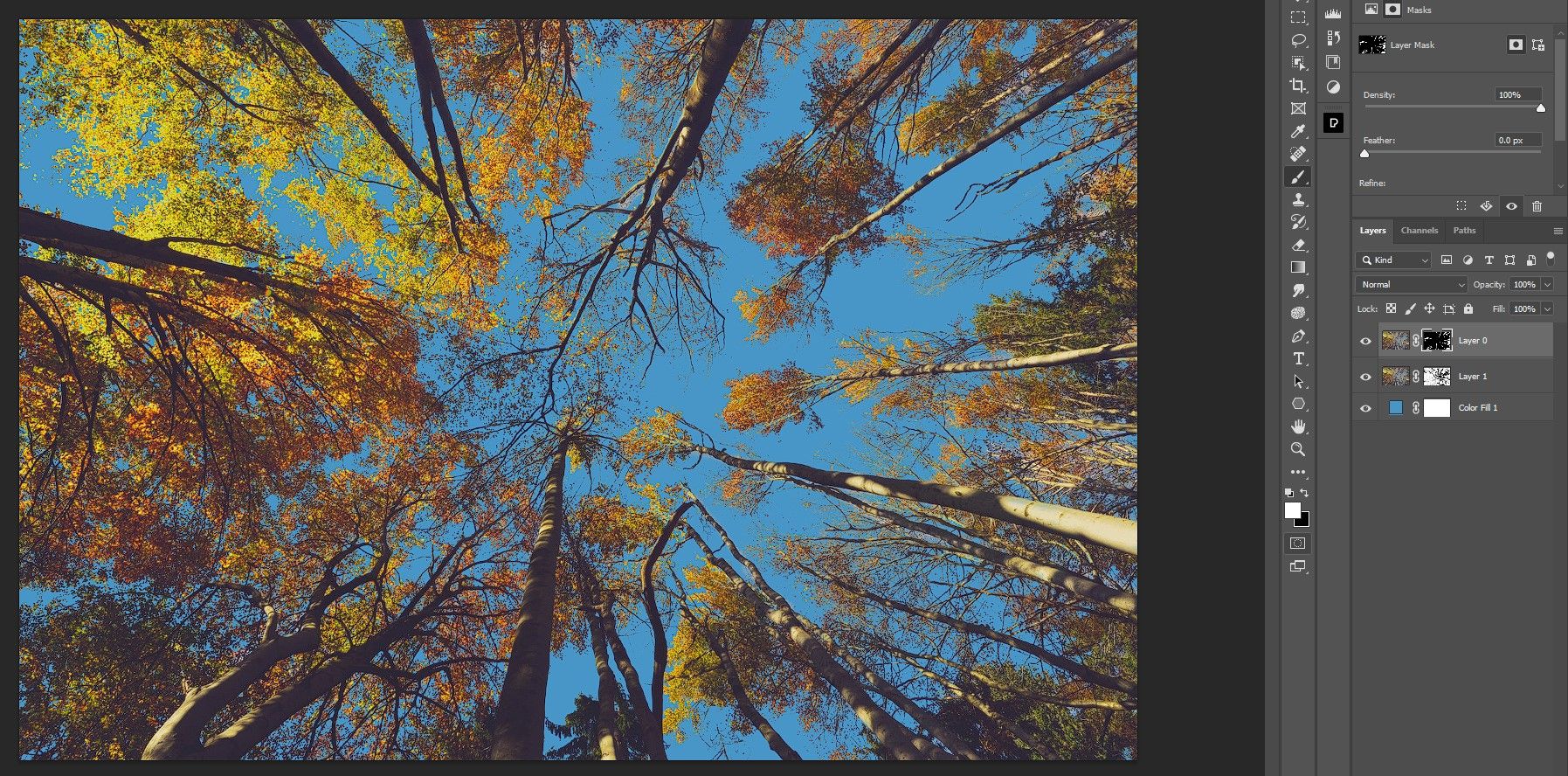
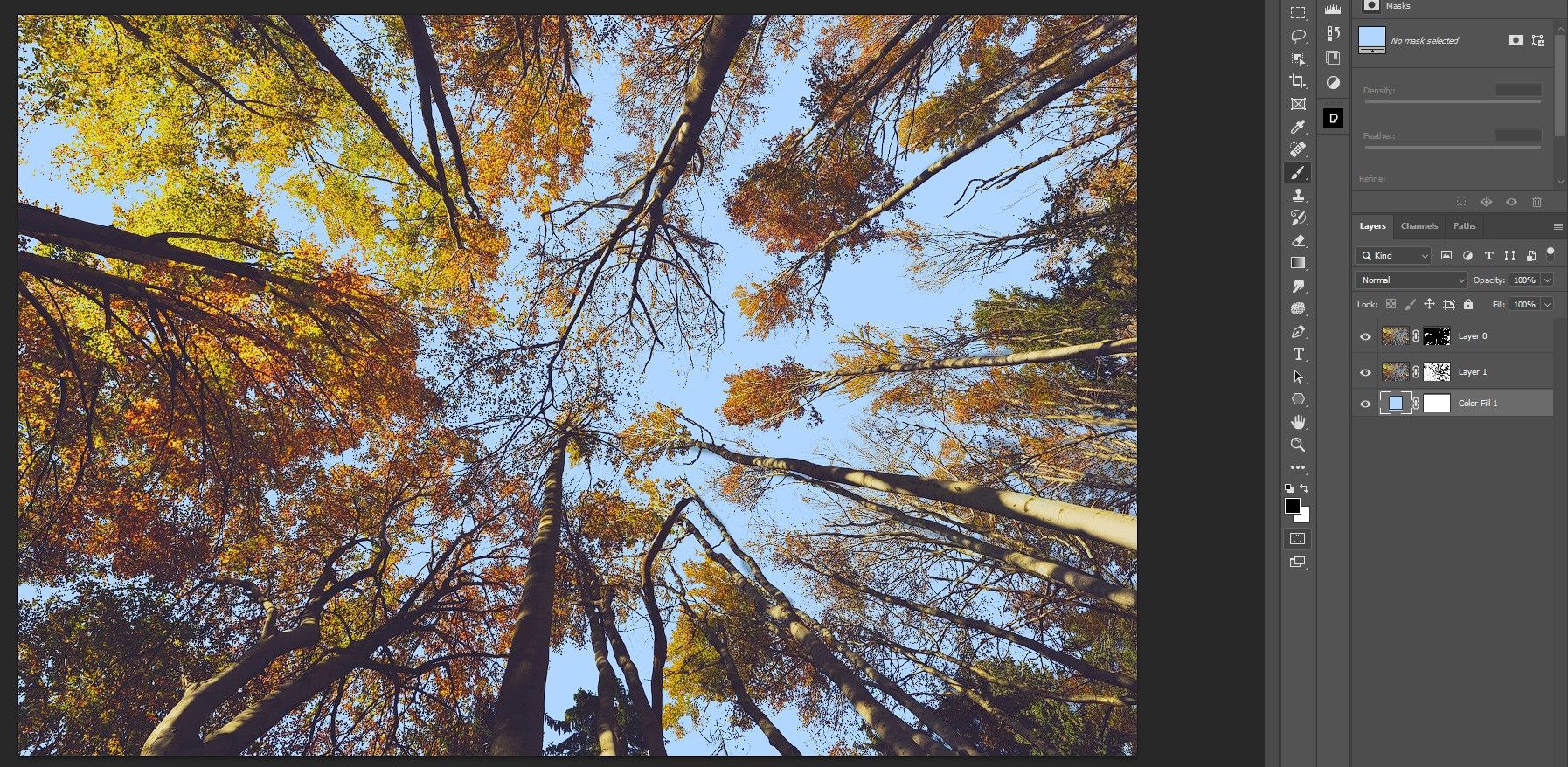
Советы по качественной маске
- Используйте увеличение (Zoom) и 100% просмотр при обработке краёв.
- Работайте неразрушающе: корректирующие слои и маски позволяют в любой момент изменить цвет и правки.
- Для тонкой работы применяйте мягкую кисть с низкой непрозрачностью и несколькими проходами.
- Если на ветках видны полутона, попробуйте промежуточную настройку Levels на дубликате канала, чтобы сохранить тонкие детали.
Важно: если объект на переднем плане имеет яркие синие рефлексы (например, металлические элементы или окна), метод по синему каналу может захватить их вместе с небом. В таких случаях доводите маску вручную.
Альтернативные методы
- Инструмент «Замена неба» (Sky Replacement) в новых версиях Photoshop — быстрый автоматический вариант, но он не всегда аккуратно обрабатывает сложные ветвления и прозрачные элементы.
- Select > Color Range: хорошо работает, если небо имеет единообразный тон.
- Quick Selection + Select and Mask: удобен при выраженном контрасте между фоном и объектом.
- Каналы: зелёный или красный канал могут лучше подойти в зависимости от сцены (например, закат). Всегда проверяйте несколько каналов.
Когда метод не сработает и что делать
- Сильно пересвеченные или переэкспонированные участки неба. Решение: вернуть экспозицию исходного изображения или использовать другие источники для замены.
- Прозрачные объекты (стекло, объекты с полупрозрачными краями). Решение: вручную моделируйте маску или используйте сложные смешивания (Blend If, слои с размытием).
- Волосы/перья/тонкие веточки: применяйте Select and Mask с параметром «Radius» и «Decontaminate Colors» в сочетании с ручной чисткой.
Мини-процесс (SOP) — быстрая шпаргалка
- Дублировать фон (Ctrl+J).
- Открыть Каналы → продублировать канал с наилучшим контрастом (часто Blue).
- Levels (Ctrl+L) на дубликате канала — увеличить контраст.
- Загрузить канал как выделение → Select > Inverse.
- Слои → добавить маску к дублированному слою.
- Создать корректирующий слой «Сплошной цвет» сверху, Alt+клик по маске → кистью вернуть области неба.
- Тонкая доводка: уменьшать непрозрачность кисти, мягкие границы, проверять на 100%.
Ролевые чеклисты
- Фотограф: убедиться в сохранении оригинального файла, сохранить версию с высоким разрешением.
- Ретушёр: проверить ширину кисти, жёсткость, сглаживание краёв; отрегулировать цветовую гармонию корректирующего слоя с передним планом.
- Дизайнер: протестировать финальный файл на различных фонах и экспортировать варианты (PNG/TIFF/JPEG) без потери качества.
Критерии приёмки
- Небо заменено без видимых жёстких краёв вокруг ветвей и стволов.
- Нет заметных артефактов от уровней или каналов.
- Цвет неба гармонирует с освещением сцены.
- Все правки выполнены на корректирующих слоях/масках (неразрушающий рабочий процесс).
Короткий глоссарий (1 строка на термин)
- Канал: компонент цвета (Red/Green/Blue), содержащий яркостную информацию.
- Маска: чёрно-белое изображение, где чёрное скрывает, а белое показывает области слоя.
- Levels: инструмент для коррекции тонального диапазона.
- Сплошной цвет: корректирующий слой, заполняющий изображение выбранным цветом.
Когда использовать другой инструмент
- Если вам нужно быстрое решение и у изображения простое равномерное небо — попробуйте автомат «Sky Replacement».
- Для сложных полуточных краёв комбинируйте Select and Mask + ручная чистка.
Завершение
Замена сложного неба — задача, которая при правильном подходе занимает не так много времени, как кажется. Работа через каналы даёт надёжное исходное выделение, а маски и корректирующие слои сохраняют гибкость: вы всегда сможете изменить цвет или подправить край. Попробуйте предложенный метод на своём изображении и адаптируйте шаги под конкретную сцену.
Примечание: если вы используете другую программу, например Luminar Neo, многие операции по замене неба можно выполнить автоматически, но при сложных переплетениях объектов ручная маска всё равно даёт лучший результат.

Похожие материалы

Несколько аккаунтов Skype: Multi Skype Launcher

Журнал для работы: повысить продуктивность

Персональные звуки уведомлений на Android

Скачивание шоу Hulu для офлайн‑просмотра

Microsoft Start: персонализированная новостная лента
