
Как в Notepad++ заменить любой разделитель на перенос строки и обратно

Important: Notepad++ официально поддерживается только на Windows. Но есть порты для Linux и способ запустить через Wine.
Быстрые ссылки
- Преобразовать любой символ в перенос строки в Notepad++
- Преобразовать перенос строки в любой другой разделитель
Коротко о сути (определение)
Перенос строки — невидимый управляющий символ, который отмечает конец строки и начало следующей. В разных платформах это LF (\n), CRLF (\r\n) или CR (\r). Notepad++ умеет заменять видимые символы (запятая, вертикальная черта и т. д.) на перенос строки и обратно.
Как заменить любой символ на перенос строки в Notepad++
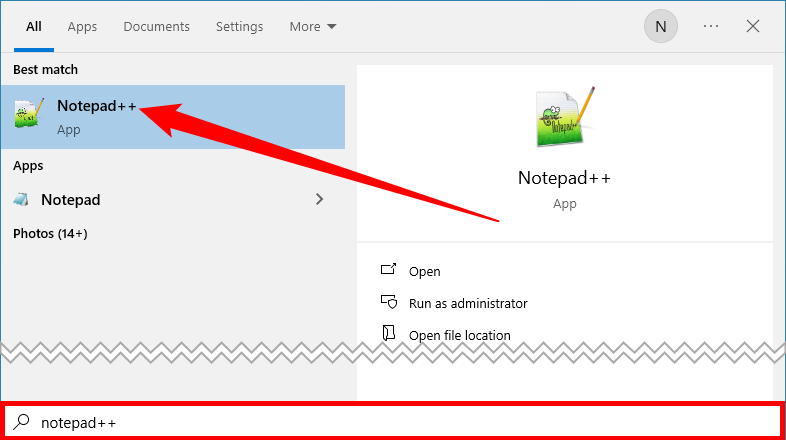
- Установите и запустите Notepad++.
- Откройте файл с вашим списком или вставьте список в окно редактора.
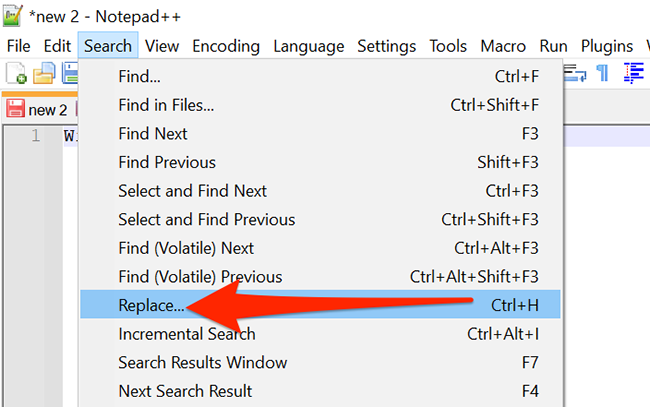
- Перейдите в меню Search (Поиск) → Replace (Заменить) или нажмите Ctrl+H.
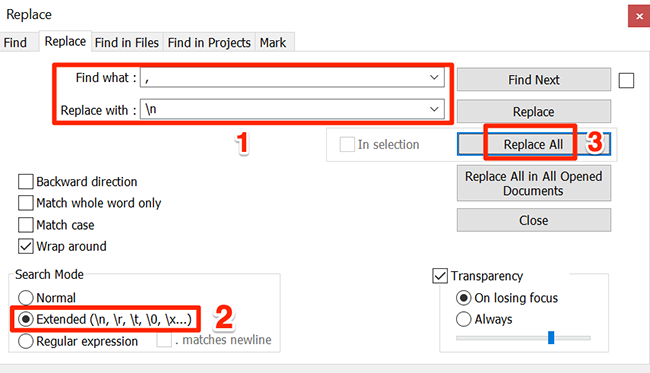
- В поле Find what введите текущий разделитель. Например, для списка, разделённого запятой и пробелом, поставьте запятую, затем пробел.
- В поле Replace with введите:
\n- Внизу окна установите Search Mode → Extended.
- Нажмите Replace All.
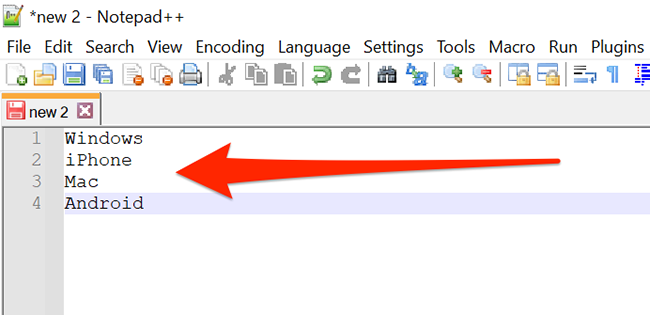
Результат: каждый элемент окажется на отдельной строке.
Как обратная замена — из переноса строки в любой разделитель
- Откройте тот же файл или вставьте элементы, каждый на своей строке.
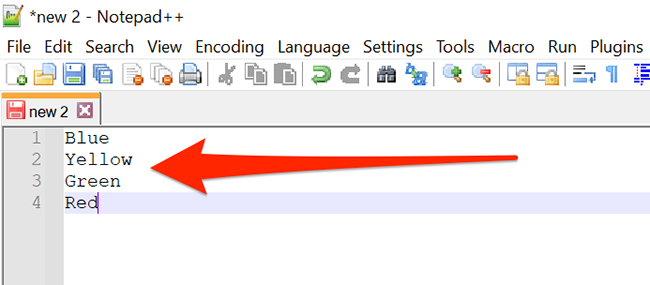
- Для простейшего случая можно использовать Edit → Blank Operations → EOL to Space — это быстро превратит каждый конец строки в пробел.

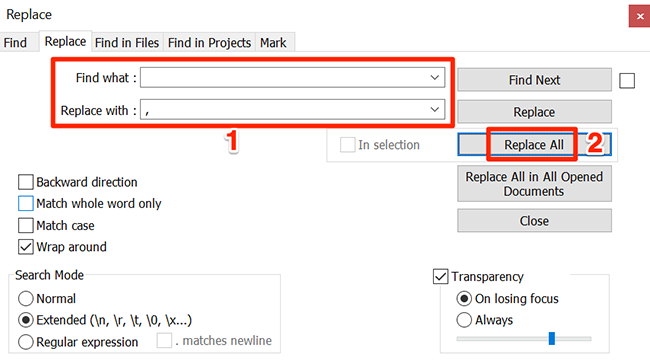
- Если нужно заменить на другой разделитель (запятую, вертикальную черту,
;и т.п.), сделайте Search → Replace, в Find what нажмите пробел (или вставьте\nпри использовании режима Extended), в Replace with введите желаемый символ, затем Replace All.
Когда этот метод не сработает — частые ошибки и обходные пути
- Файл использует смешанные типы конца строки (CRLF и LF). Решение: View → Show Symbol → Show End of Line, или сначала приведите файл к одному типу через Edit → EOL Conversion.
- Разделитель — специальный символ (табуляция, невидимый символ). Решение: включите показ всех символов (View → Show Symbol) или использйте регулярные выражения (Search Mode → Regular expression) и код типа
\tдля табуляции. - Разделитель — символ, значимый для RegEx (точка, вертикальная черта, знак вопроса). Решение: используйте режим Normal/Extended и не выбирайте RegEx, либо экранируйте символы в регулярном выражении.
Альтернативные подходы
- Регулярные выражения: если разделитель сложный (например, запятая плюс опциональные пробелы), включите Search Mode → Regular expression и используйте шаблон
,\s*в Find what и\nв Replace with. - Макросы Notepad++: для повторяющихся операций можно записать макрос и воспроизводить его.
- Командная строка (для опытных): sed/tr/awk на Linux/WSL/PowerShell отлично подходят для пакетной обработки больших файлов.
- Excel/CSV-редактор: импортируйте значения как CSV и затем экспортируйте по строкам.
Набор приёмов и чек-лист по ролям
Чек-лист для владельца данных / аналитика:
- Сохраните копию файла перед массовой заменой.
- Проверьте тип конца строки (CRLF/LF).
- Используйте Extended для простых
\nзамен, RegEx для сложных шаблонов.
Чек-лист для тестировщика / QA:
- Убедитесь, что после замены не потеряны значения (пустые строки).
- Проведите проверки: начало и конец файла, наличие лишних пробелов.
- Тестируйте на небольшом образце до применения к полному файлу.
Чек-лист для администратора / автоматизатора:
- Для массовых задач автоматизируйте с помощью PowerShell / sed.
- Настройте резервное копирование или контроль версий.
Мини-методология: от проблемы к решению (быстро)
- Определите разделитель и тип EOL (View → Show Symbol).
- Сделайте резервную копию файла.
- Выберите режим поиска: Normal / Extended / Regular expression.
- Выполните Replace All на тестовой части.
- Проверьте результаты и примените к файлу целиком.
Шпаргалка по режимам Search Mode
- Normal — точный текст, символы интерпретируются буквально.
- Extended — специальные последовательности:
\n,\r,\t. - Regular expression — мощные шаблоны (например,
,\s*для запятой и пробелов).
Критерии приёмки
- Все элементы списка расположены по одному на строку (если это цель).
- Никакие данные не объединены неправильно или не удалены.
- Тип конца строк соответствует ожидаемому (LF или CRLF).
Примеры и тест-кейсы
Тест 1 — простой CSV в одну строку:
- Вход: “A, B, C”
- Действие: Find
,, Replace\n, режим Extended - Ожидаемый результат: три строки по одной букве в каждой
Тест 2 — строки с табуляцией:
- Вход: “A\tB\tC”
- Действие: Find
\t, Replace\n, режим Extended - Ожидаемый результат: три строки
Тест 3 — смешанные концы строк:
- Вход: файл с CRLF и LF
- Действие: Edit → EOL Conversion → выбрать LF или CRLF, затем заменять
- Ожидаемый результат: единообразный формат ЕОЛ и корректная замена
Быстрые примеры команд (альтернатива для продвинутых пользователей)
- Linux (tr): tr ‘,’ ‘\n’ < infile > outfile
- sed (GNU): sed -e ‘s/,\s*/\n/g’ infile > outfile
- PowerShell: (Get-Content infile) -replace ‘,\s‘,’
n' | Set-Content outfile ## Советы по читаемости и очистке результата - После замены выполните Edit → Blank Operations → Trim Trailing and Leading Space, чтобы убрать лишние пробелы. - Для удаления пустых строк используйте Search → Bookmark → Remove Empty Lines или RegEx^\s$. ## Пример роли: аналитик данных — короткий SOP 1. Создать бэкап файла. 2. Открыть файл в Notepad++. 3. Проверить EOL и включить отображение невидимых символов. 4. Если разделитель простой — режим Extended; если сложный — RegEx. 5. Заменить на\n→ проверить первые 10 строк. 6. Применить Replace All → проверить итоговые данные. ## Частые ошибки и как их избежать - Ошибка: используете\nв режиме Normal — не сработает. Решение: поставить Extended. - Ошибка: забыли сделать резервную копию и потеряли форматирование. Решение: всегда копируйте. - Ошибка: применили RegEx без экранирования специальных символов. Решение: тестируйте шаблон на небольшом фрагменте. ## Краткое резюме Notepad++ — быстрый и удобный инструмент для преобразования разделителей в переносы строк и обратно. Для простых замен используйте режим Extended и\nв поле Replace with. Для более гибкого контроля применяйте регулярные выражения или внешние утилиты, если обрабатываете очень большие файлы. ### Сводные ключевые выводы - Всегда делайте резервную копию файла перед массовой заменой. - Extended нужен для интерпретации\n` как переноса строки. - Regular expression полезен, когда разделитель сложный или непостоянный. Спасибо за внимание — применяйте подходящий метод в зависимости от объёма данных и требований к точности.

Автор
Редакция
Похожие материалы

Программное обеспечение
Несколько аккаунтов Skype: Multi Skype Launcher

Productivity
Журнал для работы: повысить продуктивность

Android.
Персональные звуки уведомлений на Android

Стриминг
Скачивание шоу Hulu для офлайн‑просмотра

Новости
Microsoft Start: персонализированная новостная лента

Гайды