
Как включить цвет панели задач в Windows 11
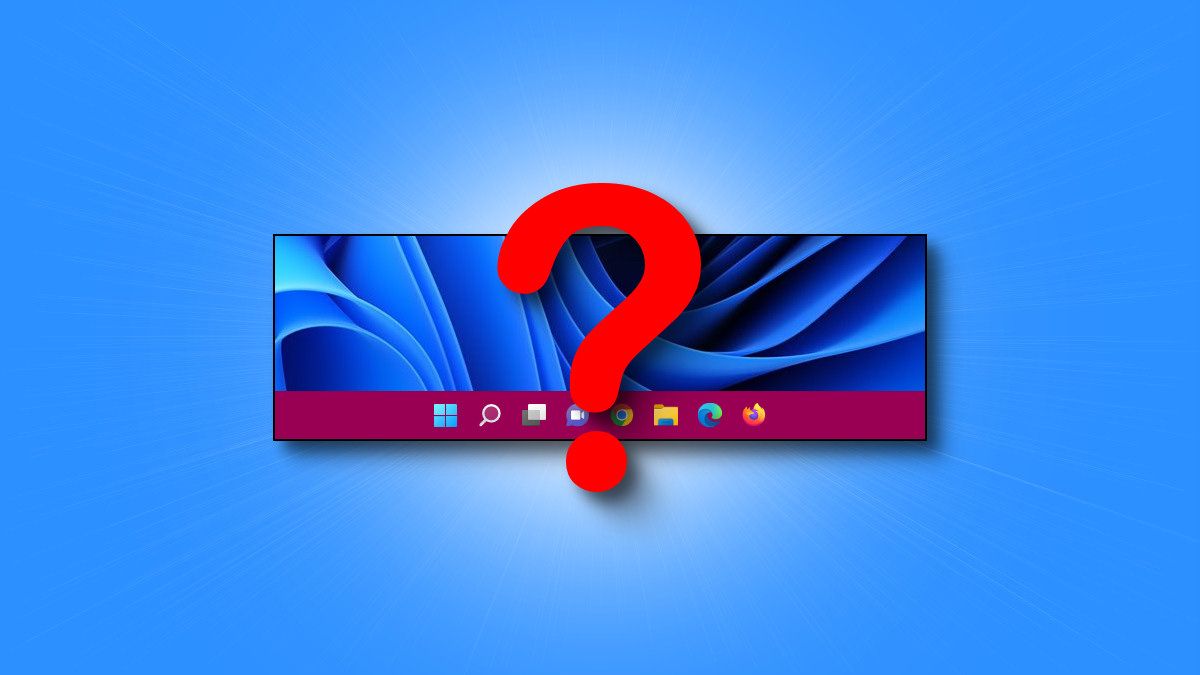
Коротко о проблеме
Windows 11 не позволяет применить акцентный цвет к панели задач, пока системный режим оформления Windows не установлен в “Тёмный”. Если зайти в Параметры → Персонализация → Цвета и увидеть пункт “Показывать акцентный цвет для Пуска и панели задач” неактивным (серым), это обычно и есть причина.
Подробная инструкция шаг за шагом
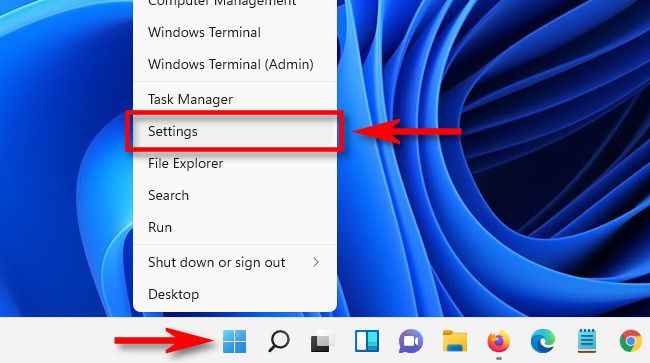
1. Откройте Параметры
- Щёлкните правой кнопкой по панели задач и выберите “Настройки”. Либо нажмите Windows+i.
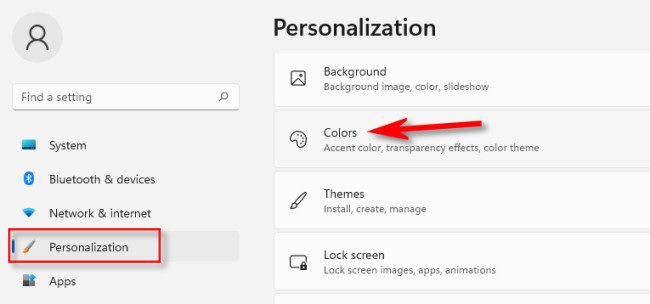
2. Перейдите в Персонализацию → Цвета
- В окне “Параметры” откройте “Персонализация”, затем выберите “Цвета”.
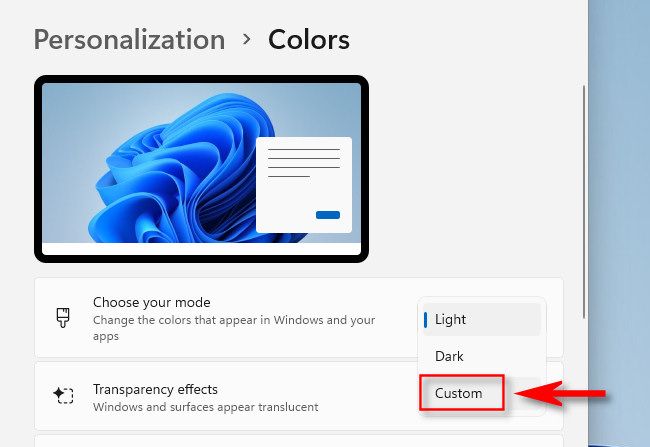
3. Выберите режим оформления
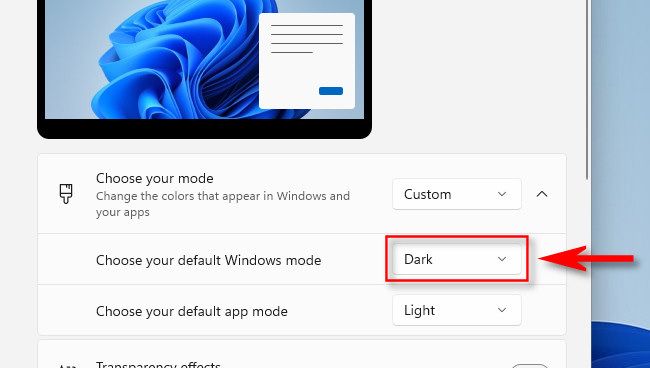
- Найдите пункт “Выберите режим” (Choose your mode). Из выпадающего списка выберите “Тёмный” или “Пользовательский”.
- Если выбрали “Пользовательский”, обязательно в поле “Выберите режим Windows по умолчанию” установите “Тёмный”. Это допускает светлые приложения при желании, но позволяет окрасить панель задач.
4. Задайте акцентный цвет
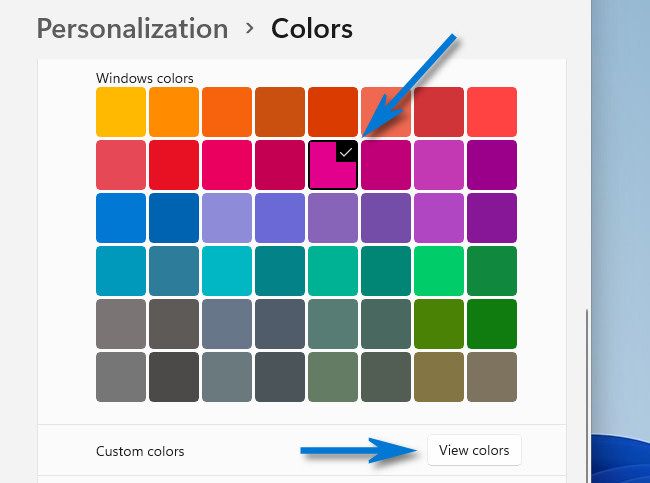
- В разделе “Акцентный цвет” выберите цвет из сетки или нажмите “Просмотреть цвета” для точной настройки.
5. Включите отображение акцента на Пуске и панели задач
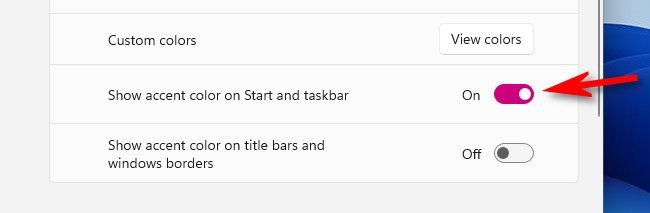
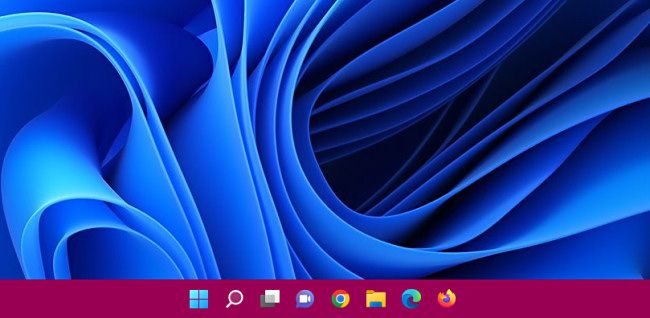
- Переключите тумблер “Показывать акцентный цвет для Пуска и панели задач” в положение “Вкл”. Цвет применится сразу.
Что делать, если опция всё ещё неактивна
- Проверьте версию Windows: иногда старые сборки имеют баги. Обновите систему через Центр обновления Windows.
- Учётная запись организации: на рабочих компьютерах администратор может блокировать персонализацию через групповые политики. Свяжитесь с IT.
- Темы и темы высокой контрастности: если включена тема высокой контрастности, многие параметры оформления отключены. Отключите её в Параметры → Специальные возможности.
- Перезагрузите проводник (Explorer): откройте Диспетчер задач, найдите “Проводник”, перезапустите.
Важно: если вы используете тему стороннего разработчика или специальный скин, результат может отличаться.
Альтернативные подходы
- Сторонние утилиты, такие как StartAllBack или ExplorerPatcher, позволяют гибче настраивать внешний вид панели задач и иногда обходят ограничения Windows. Они платные или частично платные. Устанавливайте ПО только из доверенных источников.
- Создавать свою тему оформления через реестр — рискованно. Без точных инструкций и резервной копии реестра этого не рекомендую.
Краткая проверочная таблица для разных ролей
- Домашний пользователь:
- Убедитесь, что режим Windows — Тёмный или Пользовательский→Тёмный.
- Выбрана акцентная палитра и включён тумблер для панели задач.
- IT-администратор:
- Проверьте групповые политики в AD/MDM, блокирующие персонализацию.
- Примените политики аккуратно, документируйте изменения.
- Продвинутый пользователь:
- Обновите Windows до последней сборки.
- Проверьте конфликтующие темы и сторонние тулзы.
Наглядная логика выбора (дерево принятия решения)
flowchart TD
  A[Пункт 'Показывать акцентный цвет' неактивен?] --> B{Режим оформления}
  B -->|Тёмный| C[Выберите акцентный цвет и включите тумблер]
  B -->|Светлый| D[Переключите режим на Тёмный или Пользовательский→Тёмный]
  D --> C
  B -->|Пользовательский| E{Режим Windows по умолчанию}
  E -->|Тёмный| C
  E -->|Светлый| D
Короткий глоссарий
- Акцентный цвет — цвет, применяемый к элементам интерфейса, таким как Панель задач.
- Тёмный режим — оформление системы с тёмными фонами, необходимое для окрашивания панели задач.
- Пользовательский режим — сочетание разных режимов для приложений и Windows.
Заключение
Применение акцентного цвета к панели задач в Windows 11 — простой процесс, если система использует тёмный режим. Если опция недоступна, сначала поменяйте режим оформления, затем назначьте цвет и включите показ акцента. При проблемах проверьте обновления, ограничения от организации и конфликтующие темы. Экспериментируйте с выбором цвета, чтобы получить удобный и аккуратный интерфейс.
Примечание: закрывайте окно “Параметры” после настройки. Удачи!

Похожие материалы

Несколько аккаунтов Skype: Multi Skype Launcher

Журнал для работы: повысить продуктивность

Персональные звуки уведомлений на Android

Скачивание шоу Hulu для офлайн‑просмотра

Microsoft Start: персонализированная новостная лента
