
Замена экрана смартфона — как сделать самому
Кратко (TL;DR)
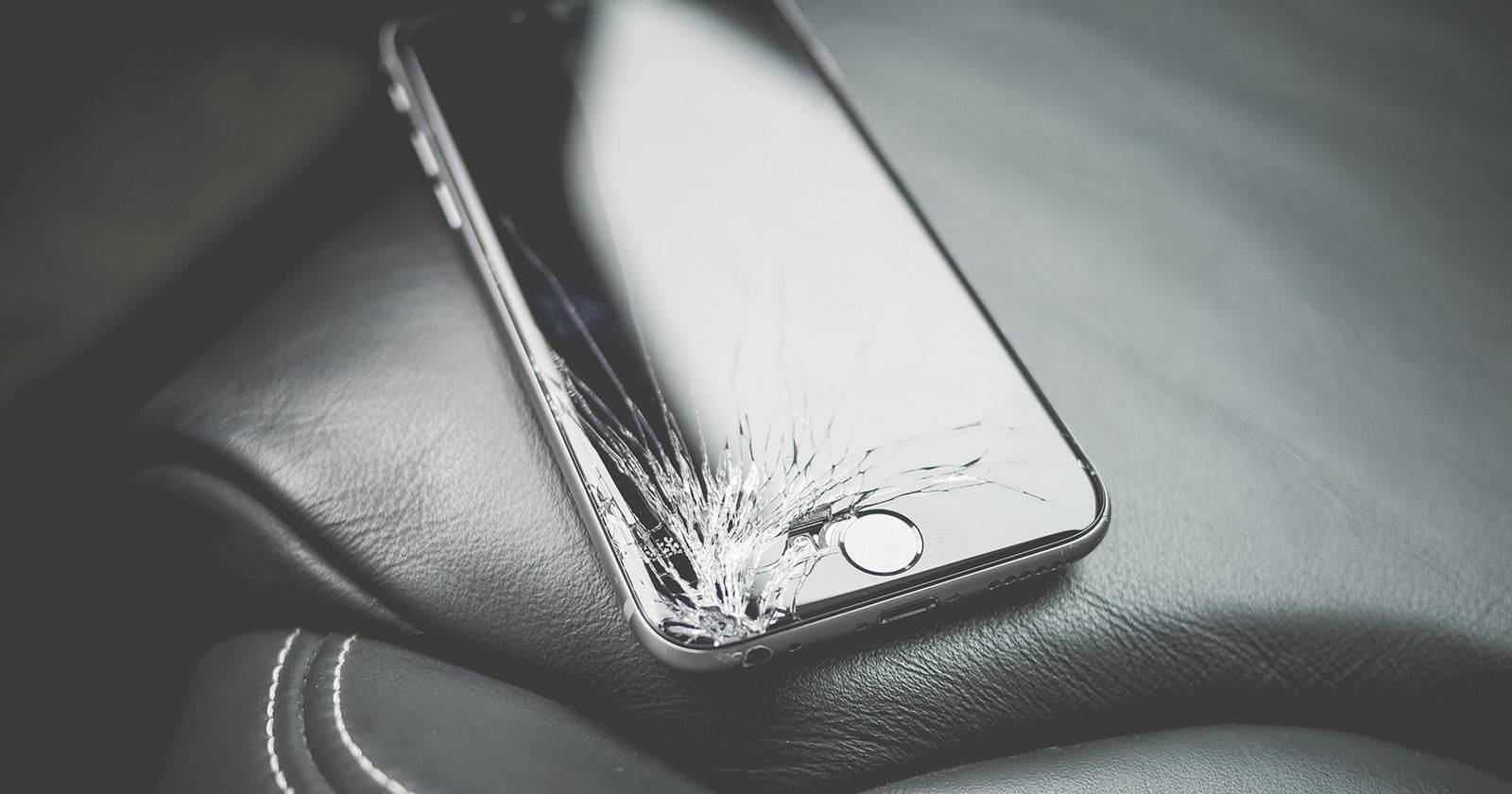
Если экран смартфона треснул, замена дисплея — часто экономичнее, чем покупка нового аппарата. Последовательность: подобрать совместимый экран, подготовить инструменты, аккуратно разобрать корпус, снять старый экран, нанести клей и установить новый, затем проверить тач и экран. Понадобятся базовые навыки, подходящие детали и терпение; если устройство дорогого или сложного типа, лучше обратиться в сервис.

Важно: прежде чем начинать, сделайте резервную копию данных и убедитесь, что у вас есть правильный комплект запчастей для модели телефона.
Зачем читать это руководство
Это подробное, пошаговое руководство переведено и адаптировано для русскоязычных домашних мастеров. Здесь вы найдёте не только перевод исходной статьи, но и дополнительные практические блоки: чек-листы, критерии приёмки, рекомендации по выбору запчастей и инструментов, варианты действий, когда не стоит ремонтировать самостоятельно, и небольшой диагностический алгоритм.
Основные варианты: стоит ли ремонтировать экран самому
- Бюджетный вариант: если замена дисплея стоит существенно дешевле нового телефона (например, далеко не весь телефон заменяется при цене в несколько десятков долларов), имеет смысл попробовать сделать ремонт самостоятельно.
- Сложный/рискованный случай: дорогие флагманы с интегрированными рамками, сложными клеевыми узлами, влагозащитой и сложной пайкой лучше доверить сертифицированному сервису.
Важно: если телефон содержит важные данные и вы не можете их восстановить, сначала извлеките или сделайте резервную копию данных.
Стоимость замены экрана
Замена может стоить от очень дешёвой (несколько десятков долларов/рублей при приобретении китайских запчастей) до почти стоимости нового устройства для некоторых флагманов. Оценивайте цену запчасти плюс стоимость инструмента и потраченное время. Если комплект запчастей стоит почти столько же, сколько целый аналогичный телефон — целесообразность сомнительна.
Примеры факторов, влияющих на цену:
- тип экрана (LCD или OLED), наличие сенсорного слоя в сборе;
- комплект: только стекло/модуль дисплея или модуль вместе с рамкой/корпусом;
- бренд и модель телефона;
- наличие оригинальных запчастей или копий от сторонних производителей.
Где искать замену экрана
Где искать экран:
- Маркеты (eBay, Amazon) — большой выбор, но проверьте совместимость и рейтинг продавца.
- Специализированные магазины запчастей — часто надёжнее, бывают гарантии на совместимость.
- Локальные сервисы и магазины — могут предложить подбор под конкретную модель и установку.
На что обращать внимание при заказе:
- Точное наименование модели (не только маркетинговое имя, но модель платы/серии).
- Полный комплект или только дисплей. Если в комплекте рамка/корпус, установка обычно проще.
- Отзывы и рейтинги продавца.
- Фото товара и сопоставление с оригинальной частью на вашем устройстве.
Совет: если есть выбор между “только стекло” и “модуль в сборе” — для большинства домашних мастеров лучше брать модуль в сборе (дисплей + сенсор + рамка), даже если он дороже. Это существенно упрощает установку.
Инструменты — что нужно и что можно заменить
Обычно в наборах для замены есть базовый набор инструментов. Стандартный набор включает:
- мини-отвёртки (крест/плоская);
- мини- Torx-отвёртки;
- пластиковые лопатки и клинья;
- антистатические пинцеты (пластик или металл с закруглёнными концами);
- медиатор/пластиковая пластинка или гитарная медиатор-подобная лопатка.
Дополнительно полезно иметь:
- изогнутые пинцеты;
- тонкий канцелярский нож или скальпель;
- фен или промышленный термофен (heat gun) для разогрева клея;
- присоску для съёма стекла (в некоторых моделях);
- изопропиловый спирт для очистки поверхностей;
- узкую двустороннюю клейкую ленту или специальные клей-ленты для дисплея.
Замены подручными средствами:
- вместо специальных лопаток можно использовать пластиковые велосипедные лопатки;
- вместо дорогого термофена можно использовать обычный фен, но нагревайте аккуратно.
Безопасность: не используйте металлические лопатки близко к плате и контактам — риск короткого замыкания и повреждения компонентов.
Основные этапы ремонта — краткий обзор
- Подготовка: резервное копирование данных, проверка совместимости запчасти и инструментов.
- Разборка: снятие задней крышки, аккумулятора (если съёмный), винтов и защёлок.
- Отключение шлейфов: аккуратно отсоединить ленточные кабели.
- Снятие старого дисплея: прогрев клеевого шва, разделение стекла и корпуса.
- Подготовка рамы: очистка и нанесение нового клея/ленты.
- Установка нового экрана: размещение и фиксация, проверка соединений.
- Сборка и тестирование: включение, проверка тача, датчиков и экрана, окончательная фиксация винтами.
Подробная пошаговая инструкция
Шаг 0: Подготовка и безопасность
- Сделайте полную резервную копию (облако, локальный ПК). Если экран не даёт доступа, попробуйте подключение к ПК в режиме загрузки или используйте утилиты для извлечения данных.
- Зарядите телефон хотя бы до 30% и выключите перед разборкой (если телефон включается).
- Подготовьте чистую рабочую поверхность, хорошее освещение и небольшую ёмкость для винтов — маркируйте винты по этапам разборки.
- Работайте в сухом месте, избегайте статики.
Шаг 1: Разборка корпуса
- Снимите заднюю крышку и аккумулятор (если съёмный).
- Найдите все винты — часто они скрыты под наклейками, слотом SIM или рядом с портом USB. Удалите наклейки аккуратно.
- Используйте пластиковую лопатку и медиатор, чтобы аккуратно разжать защёлки корпуса.
Важно: внимательно следите за ленточными кабелями и разъёмами — они хрупкие.
Шаг 2: Отсоединение шлейфов и демонтаж внутренностей
- Аккуратно отщёлкните коннекторы ленточных кабелей, используя плоскую пластиковую лопатку. Не тяните за сам кабель, поднимайте защёлку и извлекайте.
- Если есть дополнительные модули (камера, датчики), отметьте их расположение для обратной сборки.
Совет: делайте фотографии каждого этапа — это ускорит обратную сборку.
Шаг 3: Снятие повреждённого экрана
- Прогрейте клей по периметру экрана феном или термофеном — равномерно, без перегрева. Температура должна быть комфортной для руки, примерно 40–60 °C; избегайте прямой близкой подачи горячего воздуха на пластик и плату.
- Используйте медиатор или тонкую пластиковую лопатку, чтобы начать отделение стекла от рамки, начиная с угла или отверстия под камеру.
- Если стекло разбито, наденьте защитные перчатки и очки. При необходимости удалите осколки по частям.
Когда стоит вариант «модуль в сборе»:
- Если вы купили модуль в сборе (рамка + дисплей), то многие этапы упрощаются: не нужно отделять сенсорный слой от рамки.
- В случае модуля в сборе может потребоваться перенести на новый корпус мелкие детали: динамик, вибромотор, антенны и т. п.
Шаг 4: Подготовка посадочного места и замена клея
- Очистите поверхность рамы от остатков старого клея и пыли.
- Нанесите новую узкую клейкую ленту по периметру или используйте фирменный клей для дисплеев. Если используете двусторонний скотч, разрежьте его на тонкие полоски и приклейте в раму, а не на стекло.
Совет: оставьте защитную плёнку на клейкой ленте до момента установки, чтобы не испачкать поверхность.
Шаг 5: Установка нового экрана и сборка
- Подсоедините ленточные кабели нового модуля, зафиксируйте защёлки, но не закрепляйте окончательно винтами.
- Снимите защитную плёнку с клейкой ленты и прижмите экран ровно — сначала лёгким давлением по краям, затем по периметру.
- Не давите сильными усилиями в центре экрана.
Шаг 6: Проверка перед окончательной сборкой
- Перед вкручиванием всех винтов включите телефон (можно временно застопорить шлейф и аккумулятор) и проверьте:
- включается ли экран;
- реагирует ли тачскрин по всей площади;
- работают ли камеры, датчики приближения и освещённости;
- есть ли артефакты на изображении, мерцание, нагрев.
Если всё работает, завершите сборку, закрутите винты и установите заднюю крышку.
Диагностика проблем после установки и их решения
- Экран не реагирует на касания: проверьте шлейф сенсора, плотно ли зафиксированы коннекторы. Иногда помогает отсоединение и повторное подключение шлейфа.
- Экран засветился, но сенсор частично не работает: возможно повреждён сенсорный слой; проверьте, нет ли пыли под экраном, и корректность коннекторов.
- Телефон греется: причина может быть несовместимый модуль или короткое замыкание. Отключите и проверьте контакты, при сохранении нагрева — обратитесь в сервис и избегайте длительной эксплуатации.
- Камера/динамик/микрофон перестали работать: проверьте, были ли перенесены соответствующие модули на новый корпус (в случае покупки модуля в сборе это обычно не требуется).
Важно: если после установки возникают серьёзные аппаратные проблемы (перегрев, нестабильная работа), немедленно отключите устройство и обратитесь в профессиональный сервис.
Когда не стоит ремонтировать самостоятельно
- Устройство дорогое/уникальное и вы не готовы рисковать утратой гарантии.
- Телефон имеет герметичную защиту от влаги (IP) и вы не готовы восстанавливать уплотнения.
- Ошибки при ремонте могут привести к потере данных, а у вас нет резервной копии.
В таких случаях лучше доверить ремонт официальному сервису или авторизованному центру.
Полезные дополнительные материалы и чек-листы
Чек-лист перед началом
- Полный бэкап данных и синхронизация облачных сервисов.
- Заказан правильный модуль дисплея для модели телефона.
- Подготовлен набор инструментов и рабочее место.
- Есть средство для очистки (изопропиловый спирт) и ёмкость для винтов.
- Защитные перчатки и очки при разбитом стекле.
Чек-лист после сборки
- Экран без битых пикселей и артефактов.
- Тач работает по всей поверхности.
- Все датчики и камеры функционируют.
- Нету посторонних звуков и сильного нагрева.
- Закручены все винты, проверена герметичность (если применимо).
Критерии приёмки
- Дисплей визуально ровно установлен, без люфта.
- Тач реагирует корректно по всей площади и без ложных срабатываний.
- Отсутствие полос, мерцания и цветовых искажений.
- Нет заметного перегрева в нормальном режиме работы.
Альтернативные подходы
- Отдать в сервис — быстрее и с гарантией, но дороже.
- Купить б/у телефон и заменить полностью, если модуль дорогой.
- Использовать временное решение (защитное стекло/плёнка) до принятия решения о ремонте.
Ментальные модели и эвристики при принятии решения
- Сравнивайте стоимость ремонта с ценой на восстановленный б/у телефон той же модели.
- Если стоимость деталей меньше 20–30% от стоимости нового устройства и вы уверены в своих навыках — имеет смысл попробовать.
- Всегда учитывайте риск потери данных и возможность восстановить их заранее.
Ролевые чек-листы
Для домашнего мастера:
- детальная видеоподдержка (YouTube) для вашей модели;
- модуль в сборе предпочтительнее;
- запасные мелкие инструменты и контейнер для винтов.
Для технически подготовленного пользователя:
- можно экономить, покупая только экран, если умеете работать с тонким клеем и нагревом;
- используйте термопасту/нагрев по периметру аккуратно.
Для сервисного техника:
- иметь весь набор запчастей и тестовую плату;
- использовать профессиональные присоски и вакуумные столы для мелких работ.
Мини-методология ремонта — быстрый SOP
- Подготовка (10–30 мин): бэкап, распаковка набора, фоторазборка.
- Разборка (15–45 мин): удалить винты, разъединить шлейфы.
- Деформация/удаление экрана (10–40 мин): прогрев, снятие стекла.
- Очистка и клей (10–20 мин): очистка рамы, нанесение ленты.
- Установка и тест (10–30 мин): подключение, включение, проверка.
- Окончательная сборка (5–15 мин): фиксация винтов, проверка работы.
Время ориентировочное и сильно зависит от модели телефона и вашего опыта.
Решение для часто встречающихся вопросов
- Как понять, какой у меня экран? Посмотрите точную модель телефона (на коробке или в системной информации) и ищите номер модели платы/модуля. Сравните фотографии и схемы.
- Можно ли заменить только стекло? Да, но это сложнее и требует спецоборудования. Для многих современных смартфонов стекло интегрировано с сенсором.
- Что делать, если экран мерцает после замены? Попробуйте заменить кабель экрана на заведомо исправный (если есть) или проверить питание подсветки; возможно, приобретён несовместимый модуль.
Мотивирующий итог
Замена экрана смартфона — достижимая задача для аккуратного домашнего мастера при наличии правильных запчастей, инструментов и терпения. Всегда начинайте с диагностики экономической целесообразности и запасной копии данных. Если модель непростая или дорогостоящая, выбирайте мастерскую с гарантией.
Важно: покупайте у проверенных продавцов и сохраняйте фото/видео процесса — это поможет при спорах с продавцом и упростит повторный ремонт.
Быстрая сводка — что запомнить
- Проверьте совместимость запчасти и сделайте резервную копию данных.
- Предпочтительнее покупать модуль дисплея в сборе для простоты установки.
- Работайте аккуратно с ленточными кабелями и не перегревайте элементы платы.
- Тестируйте устройство до окончательной фиксации винтов.
Конец руководства.

Похожие материалы

Несколько аккаунтов Skype: Multi Skype Launcher

Журнал для работы: повысить продуктивность

Персональные звуки уведомлений на Android

Скачивание шоу Hulu для офлайн‑просмотра

Microsoft Start: персонализированная новостная лента
