
Как заменить уродливые иконки 7‑Zip на более аккуратные
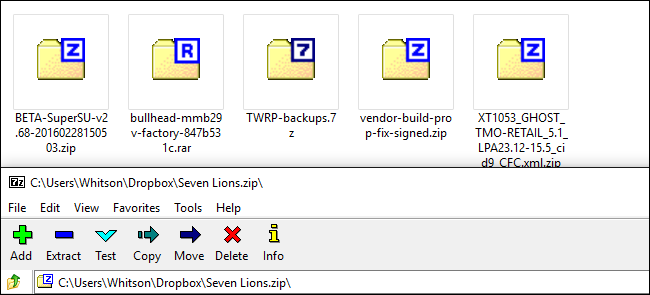
7‑Zip — отличная программа для сжатия и архивирования в Windows: шифрование, сжатие, многотомные архивы и т. п. Единственный эстетический недостаток — стандартные иконки, которые выглядят размыто и устаревше и часто применяются к ZIP, 7Z, TGZ и другим типам файлов в Проводнике.
В этой инструкции показано, как быстро вернуть аккуратные иконки с помощью бесплатного портативного инструмента 7‑Zip Theme Manager.
Что нужно
- Компьютер с Windows (инструмент портативный — установки не требуется).
- 7‑Zip Theme Manager: архивы версий 2.1 и 2.1.1 (hotfix).
- Право запуска программ на вашем ПК; при проблемах — запустите от имени администратора.
Примечание: на Windows 10 программа может показать предупреждение о неподдерживаемости. Его можно игнорировать — многие используют утилиту на Windows 10 без проблем.
Шаги по замене иконок
Скачайте два архива: версию 2.1 и версию 2.1.1 (hotfix) с официальной страницы загрузки проекта.
Распакуйте содержимое архива 2.1 в отдельную папку на диске. Утилита портативная — установка не требуется.
Откройте архив 2.1.1 и извлеките файл 7zTM.exe в ту же папку, заменив существующий 7zTM.exe из версии 2.1.
Дважды щёлкните 7zTM.exe, чтобы запустить 7‑Zip Theme Manager.
При запуске утилита попытается обнаружить, где установлен 7‑Zip. Если путь найден верно, подтвердите кнопку «Да». Если нет — укажите путь вручную.
В главном окне в верхнем левом углу выберите «Toolbar Themes» чтобы менять иконки панели инструментов, или «Filetype Themes» чтобы менять иконки типов файлов в Проводнике. Сначала рассмотрим тему панели инструментов.
Просмотрите список тем в левой панели. При выборе темы справа появится превью. Когда найдёте понравившуюся, нажмите «Активировать тему».
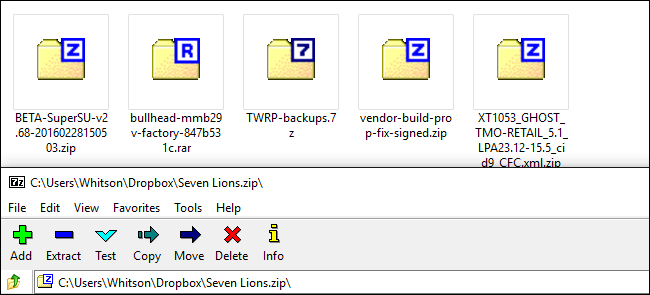
Процесс применения занимает минуту. После завершения откройте 7‑Zip, чтобы убедиться, что иконки панели инструментов изменились.
Затем переключитесь на «Filetype Themes» в верхнем левом углу — здесь меняются иконки, которые видны в Проводнике Windows.
Снова выберите тему в левой панели. Например, тема «Vista Azure» близка по стилю к дефолтным ZIP‑иконкам Windows. Обратите внимание: некоторые темы не содержат всех возможных иконок, поэтому для редких форматов старые иконки могут остаться — придётся экспериментировать.
Нажмите «Активировать тему» и дождитесь завершения. После этого Проводник и 7‑Zip должны выглядеть гораздо приятнее.
Устранение неполадок и когда это не сработает
- Предупреждение о неподдерживаемости в Windows: можно подтвердить и продолжить. Если приложение не запускается, попробуйте режим совместимости или запуск «От имени администратора».
- Если иконки не сменились в Проводнике: очистите кэш иконок Windows (см. шаг ниже).
- Если 7‑Zip был установлен из Microsoft Store или это ARM‑версия ОС, утилита может не найти путь к установке или не иметь доступа для изменения системных ассоциаций. В этом случае рассмотрите альтернативные методы (см. раздел «Альтернативные подходы»).
Как очистить кэш иконок (быстрый чек):
- Закройте Проводник и 7‑Zip.
- Откройте Диспетчер задач → Процессы → найдите explorer.exe и завершите его.
- В меню Файл → Запустить новую задачу введите explorer.exe и нажмите Enter, чтобы перезапустить Проводник.
- Если это не помогло, перезагрузите систему.
Альтернативные подходы
- Ручное редактирование реестра: изменить значения, связанные с ассоциациями файлов и иконками. Требует осторожности — сделайте резервную копию реестра.
- Использовать сторонние программы для изменения ассоциаций и иконок (например, универсальные менеджеры ассоциаций файлов). Они могут быть полезны, если 7‑Zip Theme Manager не поддерживает вашу версию системы.
- Переустановить 7‑Zip (обычная или портативная версия) — иногда это восстанавливает связь между приложением и его ресурсами.
Как выбрать тему: мини‑методология
- Сначала сравните стиль темы с интерфейсом Windows — подбирайте близкий по масштабу и цвету.
- Предпочитайте наборы с полной поддержкой популярных форматов (ZIP, 7Z, TAR, GZ).
- Если важна единообразность системы, протестируйте тему на нескольких типах файлов и в разных папках.
Критерии приёмки
- Иконки панели инструментов внутри 7‑Zip выглядят иначе и приятнее.
- Иконки архивных типов (ZIP, 7Z, TGZ и др.) изменились в Проводнике.
- Нет ошибок при запуске 7‑Zip и При изменении тем программа не выдаёт критических сообщений.
Быстрые советы и подсказки
- Всегда сохраняйте оригинальный 7zTM.exe до замены, на случай отката.
- Если тема отсутствует для редкого формата, попробуйте другую тему или вручную назначьте иконку через реестр/специальные утилиты.
- Перед внесением изменений закройте все окна Проводника, чтобы уменьшить вероятность конфликтов.
Риск‑матрица (качество×простота)
- Низкий риск / Простая операция: применение стандартных тем к популярным форматам.
- Средний риск / Требуется внимание: ручная правка реестра или работа с Store‑версиями приложений.
- Высокий риск / Сложно: попытки патчить системные ресурсы без резервной копии.
Факты и ссылки
- Необходимые версии утилиты: 2.1 и 2.1.1 (hotfix).
- Программа портативная — установка не обязательна.
Частые вопросы
1. Безопасно ли это для системы?
Да. 7‑Zip Theme Manager просто заменяет набор иконок, но требует прав на запись в соответствующие места. Всегда сохраняйте резервные копии и используйте проверенные загрузки.
2. Можно ли вернуть старые иконки?
Да. Либо в интерфейсе утилиты выбрать исходную тему, либо восстановить прежний 7zTM.exe/иконки из резервной копии, либо откатить изменения через точку восстановления Windows.
3. Поддерживается ли Windows 11?
Инструмент может работать на Windows 11, но в зависимости от типа установки 7‑Zip (например, Store‑версия) он может иметь ограничения. Если утилита не находит установку, используйте альтернативные методы.
Итог
7‑Zip Theme Manager — самый простой способ быстро улучшить внешний вид 7‑Zip и иконок архивов в Windows. Если утилита не подходит из‑за типа установки 7‑Zip или ограничений ОС, доступны альтернативы: ручная настройка реестра или сторонние менеджеры ассоциаций.
Важно: перед любыми изменениями делайте резервные копии и сохраняйте оригинальные файлы.

Похожие материалы

Несколько аккаунтов Skype: Multi Skype Launcher

Журнал для работы: повысить продуктивность

Персональные звуки уведомлений на Android

Скачивание шоу Hulu для офлайн‑просмотра

Microsoft Start: персонализированная новостная лента
