
Как повторять строки и столбцы на каждой распечатанной странице в Excel
Зачем это нужно
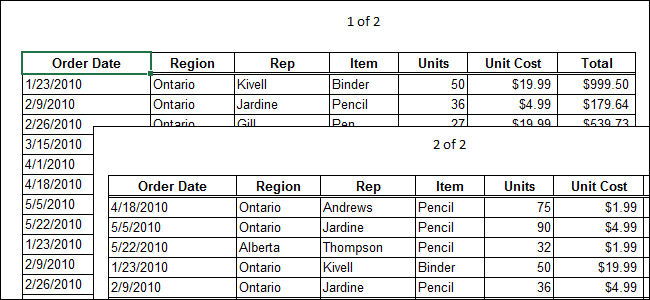
Когда лист Excel печатается на нескольких страницах, заголовки столбцов или важные строки теряются на последующих листах. Повторение строк и/или столбцов (так называемые «печатные заголовки») обеспечивает одинаковую разметку на всех страницах. Это особенно полезно для долгих отчётов, спецификаций и табличных выписок.
Пошаговая инструкция
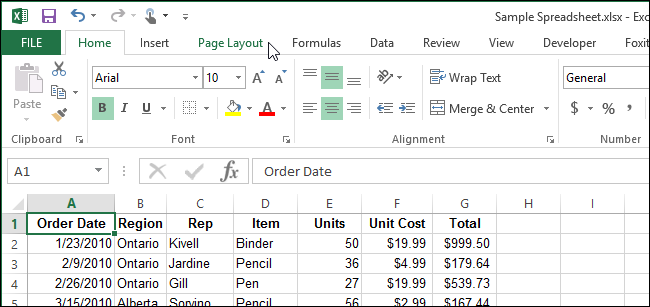
- Откройте лист, который вы собираетесь печатать. Перейдите на вкладку «Page Layout» (в русской версии Excel обычно «Разметка страницы»).
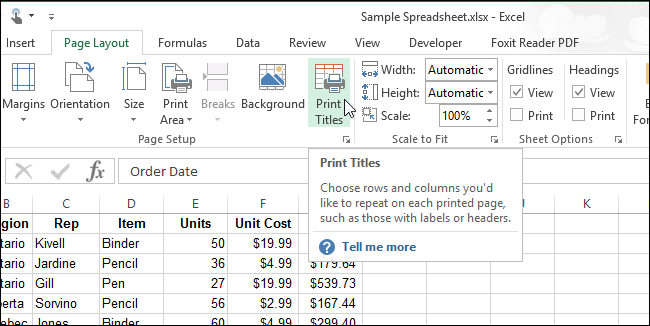
- В разделе «Page Setup» (Параметры страницы) нажмите кнопку «Print Titles» (Печатать заголовки).
Важно: кнопка «Print Titles» может быть неактивна, если вы редактируете ячейку, выбрали диаграмму на листе или в системе не установлен принтер.
- В диалоге «Page Setup» убедитесь, что активна вкладка «Sheet» (Лист). В поле «Rows to repeat at top» введите диапазон строк, которые нужно повторять сверху на каждой странице. Примеры:
- Повторять первую строку: “$1:$1”
- Повторять строки 1–3: “$1:$3”
- Повторять первый столбец: “$A:$A”
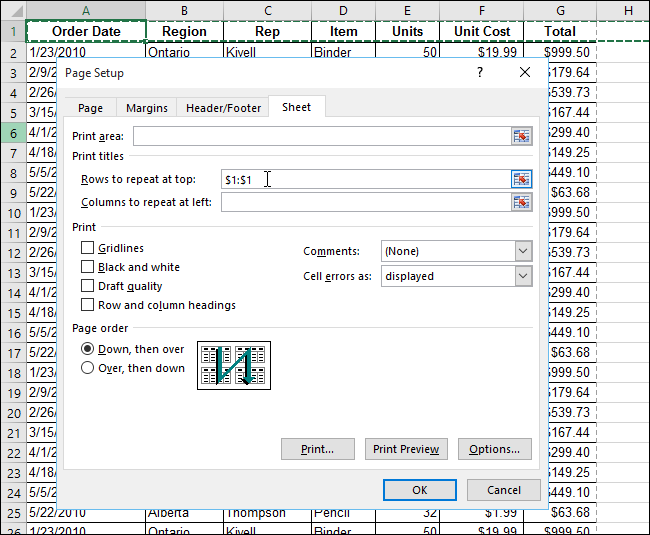
- Можно выбрать строки мышью. Для этого нажмите кнопку свернуть диалог рядом с полем «Rows to repeat at top».
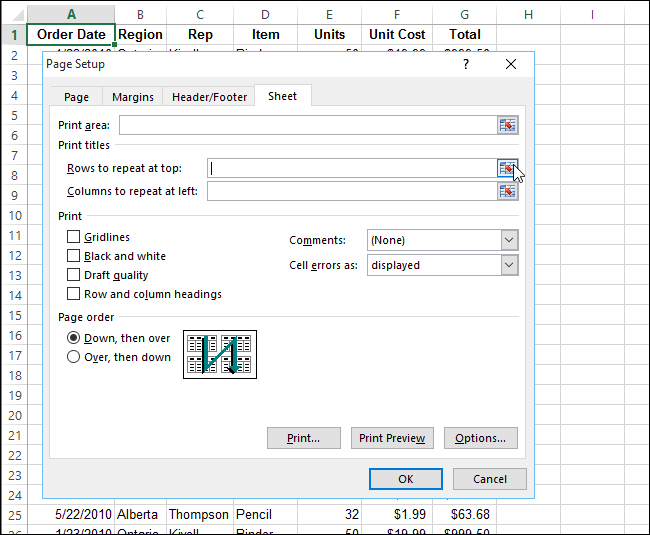
- Диалог уменьшится до поля выбора. Наведите курсор на номера строк — он станет стрелкой вправо. Кликните по одной строке или перетащите для выделения нескольких. Диапазон автоматически вставится в поле. Нажмите кнопку восстановления диалога, чтобы вернуться к полному виду.
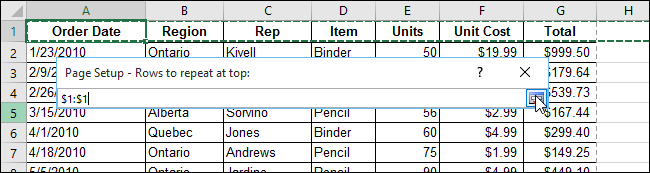
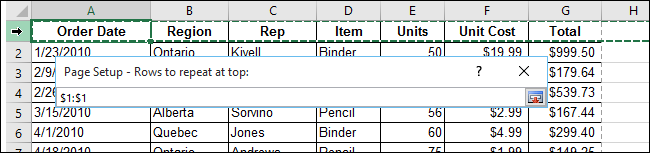
- После указания строк и/или столбцов подтвердите выбор кнопкой «OK».
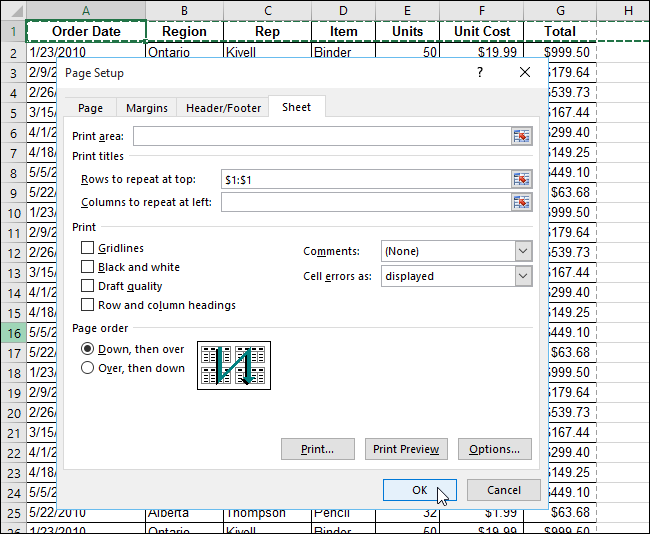
Что ещё учесть
- Если в книге выделено несколько листов (группировка листов), поля «Rows to repeat at top» и «Columns to repeat at left» будут неактивны. Снимите группировку: щёлкните по любому невыбранному листу или правой кнопкой по выделенному листу и выберите «Ungroup Sheets» (Снять группировку листов).
- На экране «Freeze Panes» (Заморозить области) кажутся похожими функции, но замораживание влияет только на просмотр в Excel, а не на печать.
- Для проверки результата используйте «Print Preview» (Просмотр печати) перед отправкой на принтер.
Когда это не работает и как исправить
- Кнопка «Print Titles» неактивна: убедитесь, что вы не редактируете ячейку, не выбрали объект (диаграмму) и что выбран только один лист. Также проверьте, установлен ли драйвер принтера.
- Диапазон задаётся неверно: проверьте, что вы используете абсолютные ссылки с долларом ($1:$1). Если диапазон пустой или некорректный, заголовки не будут печататься.
- Макет страниц смешан: при сложном разбиении на страницы откройте «Page Break Preview» (Разметка областей страницы) и скорректируйте границы печати.
Альтернативные подходы
- Используйте верхний колонтитул для однострочных заголовков, если нужно печатать только текст заголовка, без встроенных форматированных ячеек.
- Экспортируйте в PDF и добавьте сквозные заголовки с помощью PDF‑редактора, если требуется унифицированный вид при печати из разных источников.
- Для интерактивного просмотра на экране применяйте «Freeze Panes», но помните, что он не влияет на печать.
Чек‑лист перед печатью
- Снять группировку листов (если была).
- Убедиться, что в поле «Rows to repeat at top» введён корректный диапазон (например, $1:$1).
- Просмотреть «Print Preview» и проверить вид всех страниц.
- Проверить, установлен ли принтер и доступен ли драйвер.
- При необходимости скорректировать разбиение на страницы через «Page Break Preview».
Критерии приёмки
- На распечатанных страницах присутствует указанная верхняя строка(и) на каждой странице.
- Указанные столбцы повторяются слева на всех страницах (если заданы).
- Форматирование и ширина столбцов не искажены при печати.
Краткая методология для команды
- Определите, какие строки и столбцы должны быть сквозными на печати. 2. Откройте вкладку «Page Layout» → «Print Titles». 3. Введите диапазоны или выберите мышью. 4. Просмотрите печать и согласуйте с заинтересованными лицами.
1‑строчный глоссарий
- Печатные заголовки: повторяемые строки/столбцы, которые отображаются на каждой распечатанной странице.
- Page Setup / Параметры страницы: диалог настройки параметров печати листа.
Короткое резюме
Повторение строк и столбцов при печати в Excel — быстрый способ сделать многополостную распечатку понятной. Настройка проходит через «Print Titles» в «Page Setup». Проверяйте результат в предварительном просмотре и снимайте группировку листов, если поля недоступны.
Важно: эти действия влияют только на печать. Для удобной навигации в самой книге используйте «Freeze Panes».

Похожие материалы

Несколько аккаунтов Skype: Multi Skype Launcher

Журнал для работы: повысить продуктивность

Персональные звуки уведомлений на Android

Скачивание шоу Hulu для офлайн‑просмотра

Microsoft Start: персонализированная новостная лента
