
Как использовать повторяющиеся поля в Microsoft Word
Быстрые ссылки
- Шаг 1: Создать свойство документа
- Шаг 2: Добавить повторяющиеся поля
- Шаг 3: Изменить содержимое полей
- Шаг 4: Сохранить как шаблон
Когда вы работаете с контрактом, условиями или сопроводительным письмом, не тратьте время на ручное повторение одних и тех же имён и слов по всему документу. В Microsoft Word можно вставлять автоматические повторяющиеся поля. Это избавит вас от многократного копирования и от возможных ошибок при правке.
Шаг 1: Создать свойство документа
Свойства документа — это метаданные файла. Примеры: Автор, Тема, Категория, Компания. Эти свойства можно вставлять в документ как текстовые поля или использовать для поиска файлов в Проводнике.
Откройте File > Info или нажмите Alt, F, I, чтобы просмотреть свойства документа.
Один из удобных приёмов — добавить настраиваемое повторяющееся текстовое поле через Quick Parts.
В моём примере я готовлю контракт трудоустройства. Мне нужно повторять название компании и имя сотрудника. Имя сотрудника будет меняться при приёме нового человека, поэтому удобно хранить эти данные в полях документа.
- На вкладке “Вставка” на ленте нажмите “Быстрые фрагменты” (Quick Parts) и наведите курсор на “Свойство документа” (Document Property).
- Просмотрите список свойств. Если есть подходящее поле, например “Company” (Компания), выберите его — Word вставит поле [Company].
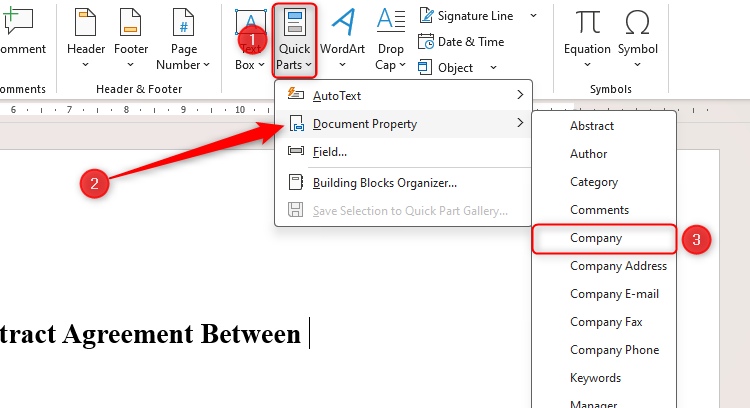
Примечание: если компания уже задана в профиле Microsoft 365 на рабочем компьютере, Word может подставить её автоматически. В моём случае поле Company вставилось пустым: квадратные скобки показывают, что это заполнитель.
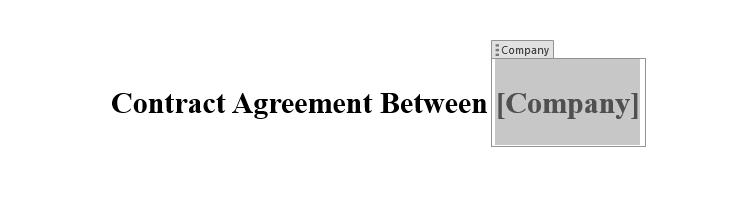
Чтобы добавить текст перед полем или после него, используйте клавиши Home или End. Важно не добавлять лишних символов внутрь самого поля — этот текст будет повторяться во всех копиях поля.
Если подходящего свойства нет (например, вам нужно поле “Сотрудник”), используйте другой предустановленный элемент и переименуйте его. В примере я выбрал “Abstract” и сделал его полем “Employee”.
- Вставьте “Abstract” через Quick Parts > Document Property.
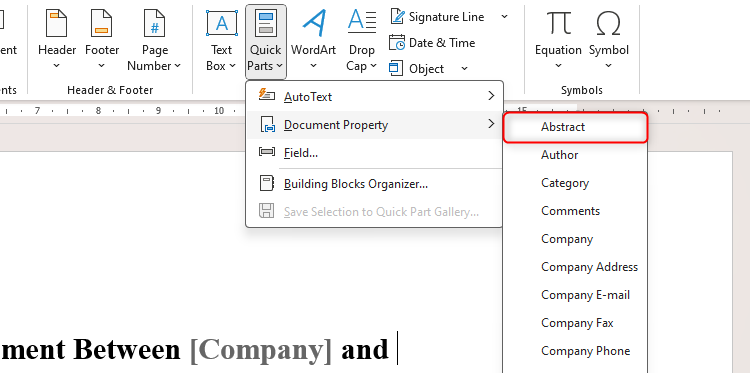
- Выделите недавно вставленное поле Abstract и на вкладке “Разработчик” (Developer) нажмите “Свойства” (Properties).
Если вкладка “Разработчик” не видна: щёлкните правой кнопкой по любой вкладке ленты и выберите “Настроить ленту”. В появившемся окне поставьте галочку рядом с “Разработчик” и нажмите OK.
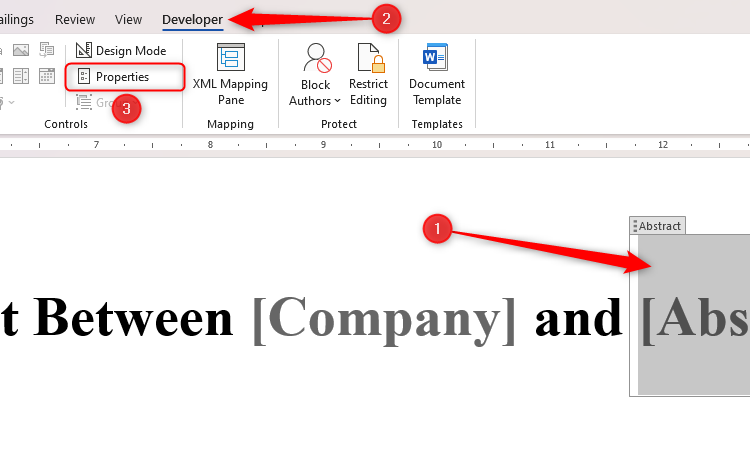
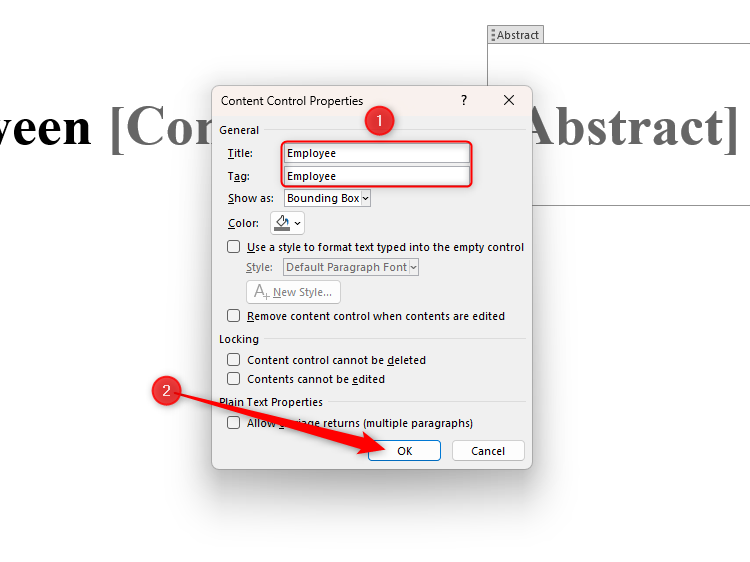
- В диалоге “Свойства элемента управления содержимым” (Content Control Properties) измените поля Title и Tag на подходящие, например “Employee” и нажмите OK.
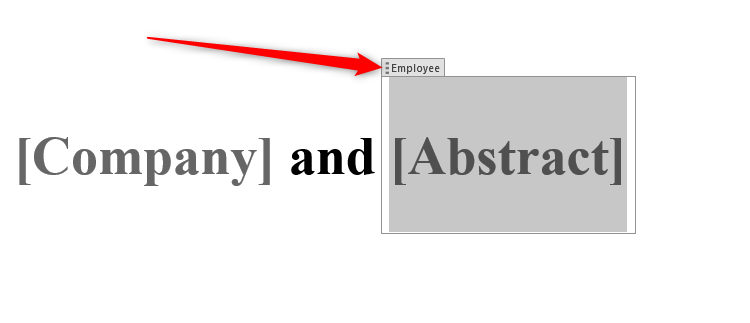
После этого поле будет подписано как Employee. Поле Company можно оставить как есть — это стандартное свойство.
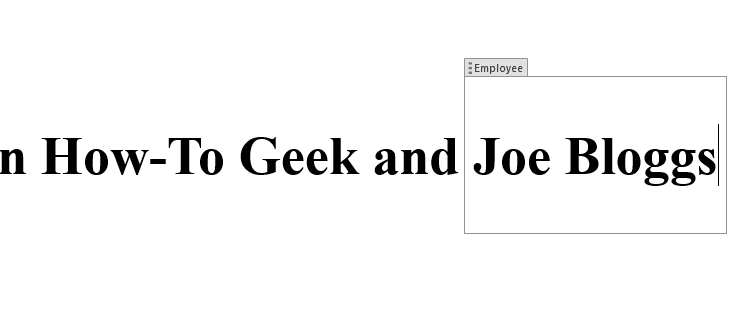
Нажмите в каждое поле и введите требуемые значения, например название компании и имя сотрудника.
Важно: различайте свойства документа (Document Property) и общие элементы управления контента. Первые находятся в Quick Parts, вторые — на вкладке Разработчик. Оба типа можно повторно вставлять, но управление и переименование проще через контент-контролы.
Шаг 2: Добавить повторяющиеся поля
Когда поля созданы, их нужно скопировать туда, где они нужны.
Лучший способ: один раз кликните по полю — поле подсветится серым. Это означает, что вы выделили именно элемент, а не текст вокруг.
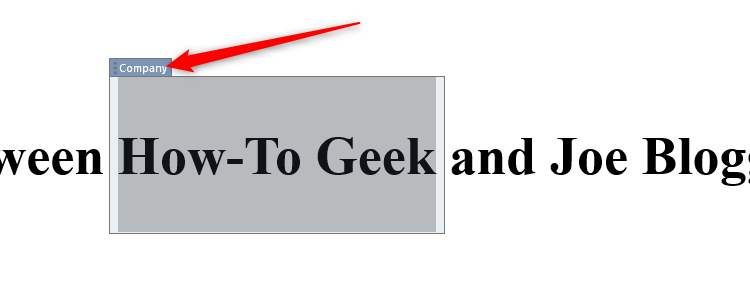
- Нажмите Ctrl+C, чтобы скопировать поле.
- Поставьте курсор в нужное место и нажмите Ctrl+V.
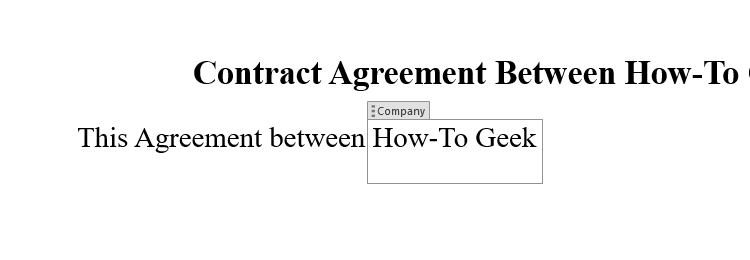
Обратите внимание: при вставке поле и текст внутри него вставляются как единое целое. Вставленный элемент автоматически применит стиль текущего абзаца, так что часто нет нужды делать “Вставить как” (Paste Special).
Если у вас много различных полей, откройте панель Буфер обмена (Clipboard) на вкладке “Главная” и нажимайте Ctrl+C для каждого поля — они появятся в панели и будут доступны кликом.
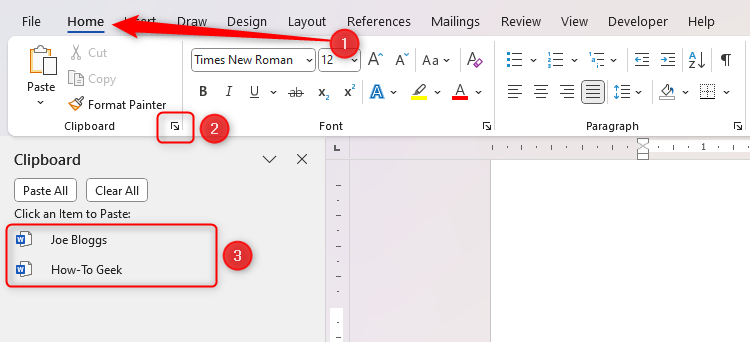
Буфер Microsoft Office хранит до 24 элементов. Это удобно, если вы повторяете много разных полей.
Советы по позиционированию и стилю:
- Если поле стоит в середине строки, не добавляйте пробелы внутри поля. Добавляйте пробелы до или после поля в тексте.
- Для согласованности стилей используйте один набор стилей абзацев для всей документации.
- Если требуется, используйте секции и колонтитулы: поля можно вставлять и туда.
Шаг 3: Изменить содержимое полей
После того как вы расставили копии полей по документу, протестируйте изменение.
Кликните любой из экземпляров поля “Employee” и замените текст. Когда вы выйдете из поля (нажмёте Tab или кликните вне поля), Word обновит все остальные вхождения этого поля в документе.
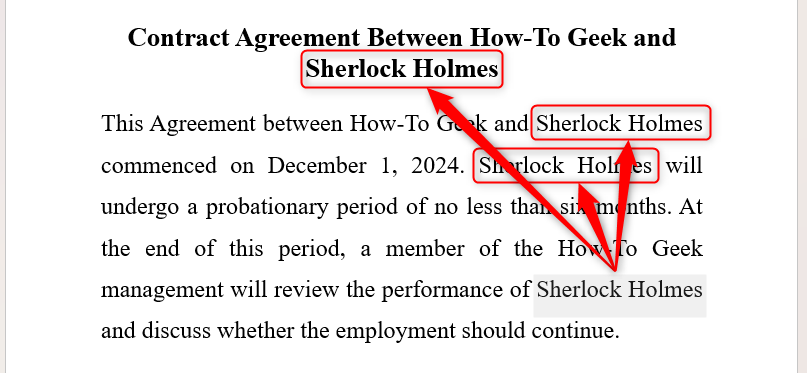
Важно: изменение вступает в силу только после ухода фокуса с поля. Во время ввода другие копии не обновляются в реальном времени.
Если поле не обновляется автоматически:
- Убедитесь, что вы изменяли содержимое именно внутри контент-контрола, а не статический текст.
- Проверьте, не были ли поля заменены обычным текстом (в этом случае они больше не связаны).
- В редких случаях помогает закрыть и открыть документ или выполнить Сохранение.
Кейс: у вас несколько похожих полей, но они не связаны. Причина — вы скопировали текст внутри поля, а не сам элемент управления. Чтобы избежать этого, кликайте по границе поля и дождитесь серой подсветки.
Шаг 4: Сохранить как шаблон
Когда шаблон готов, сохраните файл как шаблон Word.
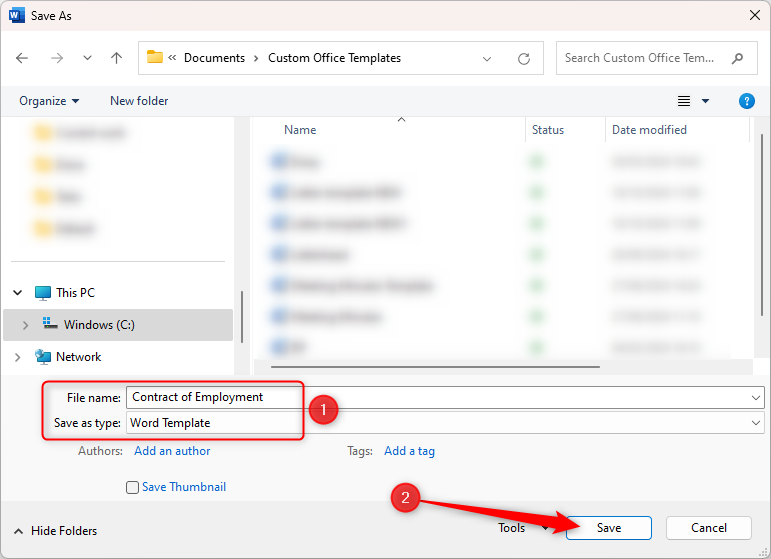
- Нажмите F12 (Сохранить как).
- Придумайте имя шаблона, например “Contract of Employment”.
- В поле “Тип файла” выберите “Шаблон Word” (Word Template .dotx или .dotm, если есть макросы).
- Нажмите Сохранить.
Теперь при создании нового документа: Файл > Создать > выберите ваш шаблон. Открыв шаблон, сразу сохраните копию как обычный документ (нажмите F12 и выберите Word Document), тогда исходный шаблон останется без изменений.
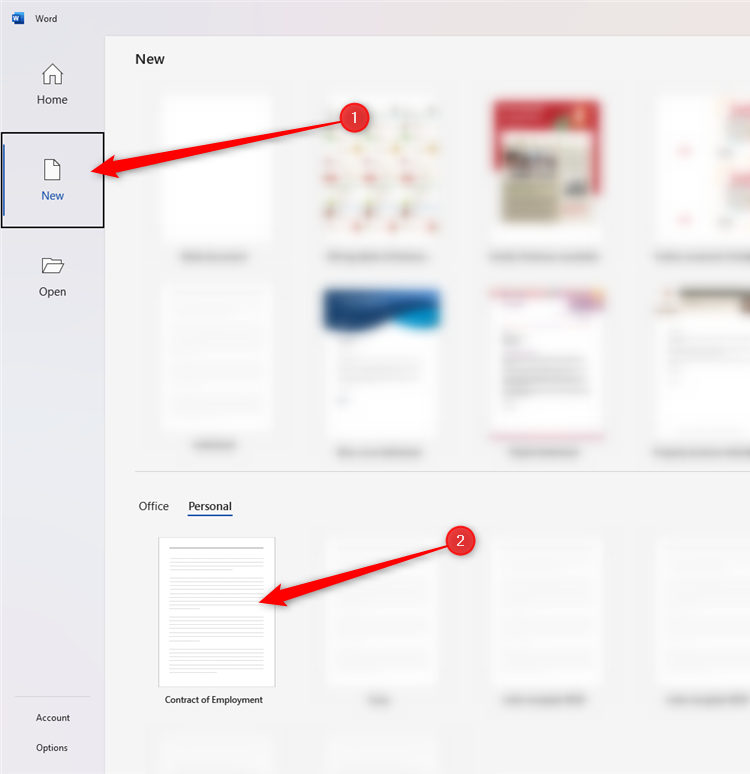
После сохранения как шаблона вы получите рабочий документ, в котором можно менять поля под конкретного сотрудника.
Дополнительные возможности через вкладку Разработчик
Через вкладку Разработчик вы можете вставлять не только текстовые поля, но и:
- Выпадающие списки (Drop-down list)
- Поля для обычного текста (Plain Text)
- Флажки (Checkbox)
- Календарь (Date Picker)
Эти элементы полезны, если вы собираете данные от других людей или делаете заполняемую форму.
Проверка, распространённые ошибки и как их исправлять
- Поле не обновляется: убедитесь, что вы редактируете элемент управления, а не статический текст.
- При копировании поле превратилось в обычный текст: отмените (Ctrl+Z) и копируйте, когда поле подсвечено серым.
- Названия полей не соответствуют требованиям: используйте свойства контент-контрола для задания Title и Tag.
- Разработчик не виден: настройте ленту в параметрах Word.
Советы для сложных документов:
- Используйте стили для заголовков и абзацев — так все вставленные поля автоматически унаследуют формат.
- Для массовой замены значений используйте шаблон: откройте шаблон и меняйте поля перед сохранением копии.
- Если шаблон будет использоваться в организации, сохраните его в общую папку или каталог шаблонов Office, чтобы коллеги могли легко его найти.
Критерии приёмки
- Все повторяющиеся значения меняются при правке любого экземпляра поля.
- Поля корректно форматируются в разных частях документа (заголовки, абзацы, колонтитулы).
- Шаблон сохраняется как .dotx/.dotm и при открытии создаёт новый документ.
- Никакие поля не заменены обычным текстом (т.е. при изменении одного поля другие автоматически обновляются).
Чек-лист ролей
Автор/HR:
- Создать шаблон с требуемыми полями.
- Протестировать изменение полей и сохранить корректную копию.
Администратор Microsoft 365:
- Убедиться, что название компании задано в профиле организации (если нужно автозаполнение).
- Раздать доступ к корпоративному каталогу шаблонов.
Рецензент/Юрист:
- Проверить, что все юридически значимые данные вставлены как поля и обновляются.
- Убедиться в отсутствии статического текста там, где должны быть поля.
Пользователь:
- Открыть шаблон и сохранить его как новый документ перед заполнением реальной информации.
Стандартная операционная процедура (SOP)
- Откройте шаблон .dotx.
- Нажмите на любое поле и заполните актуальные данные (компания, имя сотрудника и т. д.).
- Нажмите Tab или кликните вне поля, чтобы поля обновились.
- Сохраните документ как новый .docx с уникальным именем.
- Проверьте весь документ на предмет статических вхождений.
- Отправьте документ на подпись/хранение.
Примеры, когда этот подход не подходит
- Если вам нужен разный текст в каждом месте (не связанный), повторяющиеся поля неудобны.
- Если документ содержит чувствительные персональные данные и шаблон хранится в общем доступе — требуется оценка рисков и настройка прав доступа.
Примечания по безопасности и конфиденциальности
- Шаблоны могут содержать персональные данные: храните их в защищённых сетевых папках или в SharePoint с ограничением прав.
- Если шаблон содержит макросы (dotm), доверяйте источнику файла и подпишите макросы цифровой подписью.
- Для соответствия GDPR: минимизируйте хранение персональных данных в шаблонах. Храните шаблон с заполнителями, а реальные персональные данные — в закрытых документах.
Глоссарий (1 строка на термин)
- Свойство документа: метаданные файла (Company, Author и т. п.).
- Контент-контрол: элемент управления на вкладке Разработчик (текстовое поле, список, флажок).
- Шаблон (.dotx/.dotm): файл, который служит заготовкой для новых документов.
Часто задаваемые вопросы
Q: Поле меняется только в одном месте, остальные — нет. Почему?
A: Скорее всего, вы скопировали текст внутри поля, а не само поле. Убедитесь, что при копировании поле подсвечивается серым.
Q: Могу ли я использовать эти поля в колонтитулах и сносках?
A: Да. Поля поддерживаются в большинстве частей документа, включая колонтитулы и сноски.
Q: Можно ли импортировать значения полей из внешнего источника (Excel, база данных)?
A: Да — это отдельная задача. Можно использовать Mail Merge (Слияние) для массовой подстановки или связать документ с данными через макросы/скрипты.
Q: Как обеспечить, чтобы шаблон видели все сотрудники?
A: Сохраните шаблон в каталоге шаблонов организации или на SharePoint с правильно настроенными правами доступа.
Краткое резюме
Повторяющиеся поля в Word ускоряют создание документов и уменьшают ошибки. Создайте поля через Quick Parts или контент-контролы, скопируйте их в нужные места, меняйте один экземпляр — и все обновятся. Сохраните как шаблон и применяйте регулярно.
Важно: храните шаблоны безопасно и проверяйте, что поля действительно связаны, а не заменены обычным текстом.

Похожие материалы

Несколько аккаунтов Skype: Multi Skype Launcher

Журнал для работы: повысить продуктивность

Персональные звуки уведомлений на Android

Скачивание шоу Hulu для офлайн‑просмотра

Microsoft Start: персонализированная новостная лента
