
Как восстановить загрузчик Windows, если компьютер не запускается
Важно: перед любыми операциями убедитесь, что у вас есть резервная копия важных данных. Некоторые действия влияют на параметры загрузки и многозагрузку.
Что такое загрузочный сектор и Master Boot Record (MBR)
Загрузочный сектор — небольшой участок в начале диска, созданный при форматировании. Он содержит код и данные, которые помогают BIOS или UEFI передать управление загрузчиком операционной системы.
Master Boot Record (MBR) — структура в загрузочном секторе, содержащая подпись диска, таблицу разделов и мастер-загрузочный код. MBR используется на дисках с традиционной разметкой MBR; современные системы чаще используют GPT и загрузчик EFI.
Кратко:
- Загрузочный сектор — код и данные для начала загрузки.
- MBR — таблица разделов и код для старой схемы загрузки на MBR-дисках.
Когда это обычно происходит
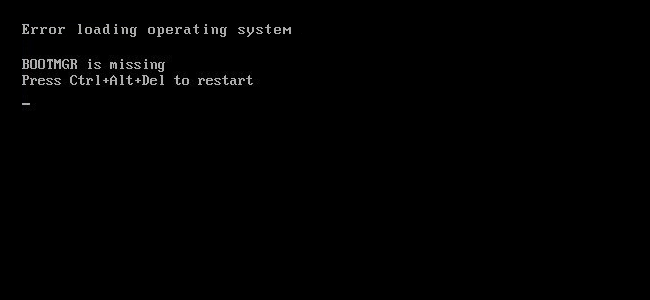
Чаще всего ошибки загрузчика проявляются сразу после включения: BIOS/UEFI показывает информацию, а затем появляется текстовая ошибка. Типичные сообщения:
- Error loading operating system
- Missing operating system
- Reboot and select proper boot device
- Invalid partition table
- Bootmgr is missing
- FATAL: No bootable medium found! System halted.
Если система начинает загружаться, а затем падает — это уже другая категория проблем (повреждённые системные файлы, драйверы, службы). В таком случае сначала попробуйте безопасный режим и восстановление системы.
С чего начать: загрузка в Windows Recovery Environment
- Попробуйте клавишу восстановления, указанную при включении (зависит от производителя). Это может загрузить встроенный раздел восстановления.
- Если такого раздела нет или он не работает, создайте установочный USB/DVD на другом ПК и загрузитесь с него.
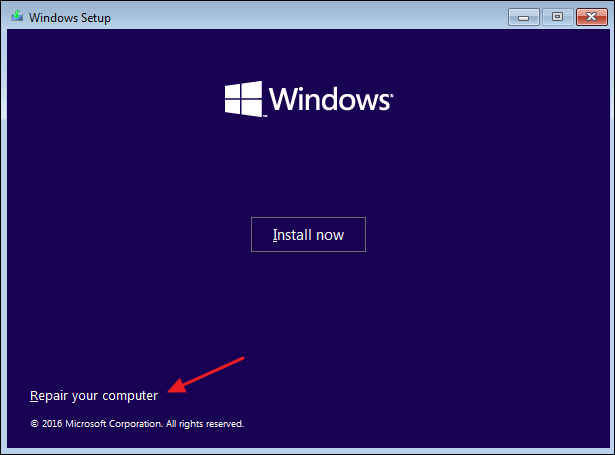
- На экране установки Windows выберите «Восстановление системы» (Repair your computer), а не установку.
Если вы ещё не сделали установочный носитель: скачайте официальный образ Windows на другом компьютере и создайте загрузочный USB-флешку (Windows Media Creation Tool или другой инструмент).
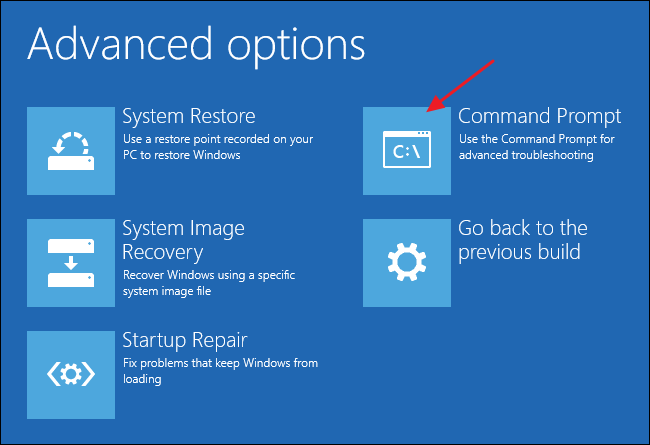
На экране восстановления выберите «Устранение неполадок» (Troubleshoot), затем — «Дополнительные параметры» (Advanced options).
Автоматическое восстановление запуска
На странице «Дополнительные параметры» выберите «Восстановление при запуске» (Startup Repair). Windows выполнит сканирование и попытается автоматически исправить распространённые проблемы загрузки, включая MBR и загрузочные записи.
Если автоматическое восстановление завершилось успешно — перезагрузите компьютер и проверьте систему. Если нет — переходите к ручным методам.

Ручное восстановление через Командную строку
Если автоматическое восстановление не помогло, откройте «Командную строку» (Command Prompt) в разделе «Дополнительные параметры».
Основной инструмент — bootrec. Ниже перечислены команды, которые часто применяют при восстановлении загрузки.
- Восстановить MBR (не перезаписывает таблицу разделов):
bootrec /fixmbr- Перезаписать загрузочный сектор системного раздела (может повлиять на мультизагрузку):
bootrec /fixboot- Просканировать все диски на установленные ОС и добавить их в BCD (возвращает список найденных Windows):
bootrec /scanos- Полностью перестроить BCD (иногда требуется если система не обнаруживается):
bootrec /rebuildbcdЕсли при выполнении bootrec /fixboot вы получите сообщение «Access is denied» (Доступ запрещён), возможные решения:
- Отключите Secure Boot в настройках UEFI на время восстановления.
- Если система использует EFI/GPT, назначьте букву разделу EFI и выполните команды для восстановления BCD (пример ниже).
Пример последовательности для EFI-системы, если fixboot не работает:
- Запустите diskpart и задайте букву для EFI-раздела (обычно маленький ~100–300 МБ, тип EFI System):
diskpart
list disk
select disk 0
list partition
select partition X   (где X — номер EFI-партиции)
assign letter=S:
exit- Запустите форматирование или просто выполните восстановление BCD:
cd /d S:\EFI\Microsoft\Boot\
bootrec /fixboot
bcdboot C:\Windows /s S: /f UEFI
Здесь C: — буква системного раздела с Windows, S: — назначенная буква EFI-раздела. Команда bcdboot создаёт файлы загрузки для UEFI.
Полезные утилиты и команды для проверки диска и файлов
После восстановления загрузчика обязательно проверьте целостность диска и системных файлов.
- Проверка диска и файловой системы:
chkdsk C: /f /r- Проверка и восстановление системных файлов:
sfc /scannowЕсли Windows не загружена и вы выполняете эти команды из среды восстановления, можно сначала смонтировать раздел и затем запустить SFC с указанием пути:
sfc /scannow /offbootdir=C:\ /offwindir=C:\Windows(замените C: на букву, которую видит среда восстановления).
Когда ручные команды не помогают
Если ни автоматическое восстановление, ни bootrec не восстановили загрузку, рассмотрите следующие варианты:
- Проверьте BIOS/UEFI: порядок загрузки, режим SATA (IDE/RAID/AHCI) и включён ли Secure Boot.
- Проверьте физическое состояние диска: SMART-данные и тест производителя на другом ПК.
- Если диск повреждён физически — потребуется восстановление данных и замена диска.
- Для систем с несколькими ОС восстановление загрузчика Windows может сломать загрузчик другой ОС; вам понадобятся специальные инструменты (например, Boot-Repair на Linux или EasyBCD для редактирования BCD).
Альтернативные подходы
- Использовать Live-образ Linux (например, Ubuntu), чтобы скопировать нужные данные и проверить таблицу разделов.
- Восстановление данных с помощью специализированных утилит (TestDisk, PhotoRec) при проблемах с таблицей разделов.
- Восстановление через образ системы или резервную копию (если у вас есть образ диска или диск восстановления).
Ментальные модели и heuristics (эвристики)
- Если ошибка возникает ДО загрузки Windows — это проблема загрузчика или прошивки (BIOS/UEFI).
- Если система начинает загружаться, но падает — это, скорее всего, повреждение системных файлов, драйверов или служб.
- Если диск не виден в BIOS/UEFI — это аппаратная проблема.
- При мультизагрузке всегда думайте о том, какая ОС перезаписывает загрузочную запись.
План действий: быстрый чек-лист
Для домашнего пользователя:
- Попробуйте автоматическое восстановление.
- Создайте установочный USB на другом ПК.
- Запустите bootrec /fixmbr и /fixboot.
- Проверьте chkdsk и sfc.
Для системного администратора:
- Проверьте режим загрузки UEFI/Legacy.
- Проверьте целостность BCD и EFI-раздела.
- Используйте bcdboot для восстановления файлов загрузки UEFI.
- Подумайте о восстановлении из бекапа образа диска.
Для сервисного инженера:
- Снимите диск и проверьте SMART и лог ошибок.
- Сделайте побайтовую копию диска перед восстановлением, если есть риск потери данных.
- Консультируйте клиента о рисках и возможных затратах.
Пошаговый SOP: быстрый рабочий план
- Оценка:
- Какая ошибка отображается?
- Доступен ли раздел восстановления?
- Видит ли BIOS/UEFI диск?
- Попытка автоматического восстановления через Recovery Environment.
- Если не помогло, открыть Командную строку и выполнить:
- diskpart -> list vol -> определить буквы
- bootrec /fixmbr
- bootrec /fixboot
- bootrec /scanos
- bootrec /rebuildbcd
- Для UEFI: назначить букву EFI и выполнить bcdboot.
- Проверить chkdsk и sfc.
- Если аппаратная проблема — скопировать данные и заменить диск.
- Документировать произведённые действия.
Критерии приёмки
Чтобы считать проблему решённой:
- ПК проходит POST и загружает Windows до рабочего стола.
- Отсутствуют сообщения об ошибке загрузки.
- Проверки
chkdskиsfcне показывают критических ошибок. - Если система была мультизагрузочной, все необходимые записи восстановлены или задокументированы.
Тестовые сценарии и контроль качества
- Сценарий: сообщается «BOOTMGR is missing». Ожидаемый результат: после выполнения bootrec /fixboot и bootrec /fixmbr система загружается.
- Сценарий: UEFI-система не загружается, отображается «No bootable device». Ожидаемый результат: назначение буквы EFI и выполнение bcdboot восстанавливает загрузку.
- Сценарий: диск имеет логические ошибки. Ожидаемый результат: chkdsk исправляет ошибки, Windows загружается без потери данных.
Риски и способы их снижения
- Риск: потеря доступа к мультизагрузке при перезаписи загрузочного сектора. Смягчение: документировать текущие настройки и сохранить резервные копии BCD.
- Риск: потеря данных при работе с повреждённым диском. Смягчение: сделать побайтовую копию (dd, Clonezilla) перед изменениями.
- Риск: ошибки из-за несоответствия UEFI/Legacy. Смягчение: проверить установленные режимы и совместимость перед внесением изменений.
Частые ошибки и их причины
- “Access is denied” при
bootrec /fixboot— чаще связано с проблемой EFI-раздела или политикой Secure Boot. - Команды не обнаруживают установленные ОС — возможно повреждён BCD или таблица разделов.
- После восстановления Windows не загружается — причина может быть аппаратной (HDD/SSD) или повреждён системный раздел.
Когда восстановление не поможет
- Физическое повреждение накопителя (головки, поверхности). Нужно восстановление данных у специалистов.
- Полностью перезаписанная таблица разделов без резервных копий. Восстановление возможно, но риск потерь высок.
- Сложные случаи мультизагрузки с несогласованными загрузчиками — возможно потребуется ручная настройка BCD или загрузчика сторонней ОС.
Сравнение подходов (кратко)
- Автоматическое восстановление: просто, быстро, подходит в большинстве случаев, но может не сработать при сложных повреждениях.
- Ручной bootrec/bcdboot: контроль и гибкость, требует понимания загрузочной архитектуры.
- Live Linux + TestDisk: полезно для восстановления таблицы разделов и копирования данных.
- Восстановление из образа: лучший способ вернуть систему в исходное состояние при наличии образа.
Короткий чек-лист для безопасного восстановления (таблица)
- Создать резервную копию важных данных (если есть доступ).
- Подготовить установочный USB/DVD.
- Проверить порядок загрузки в BIOS/UEFI.
- Попробовать Автоматическое восстановление.
- Использовать bootrec и bcdboot при необходимости.
- Запустить chkdsk и sfc.
- Документировать изменения.
Глоссарий — 1 строка для каждого термина
- BIOS: базовая прошивка материнской платы, выполняет начальную инициализацию оборудования.
- UEFI: современная замена BIOS с поддержкой GPT и безопасной загрузки.
- MBR: Master Boot Record — таблица разделов и начальный загрузочный код для старой схемы.
- GPT: GUID Partition Table — современная схема разделов для UEFI.
- BCD: Boot Configuration Data — база данных конфигурации загрузки Windows.
Быстрое руководство восстановления (короткая версия для печати)
- Загрузитесь с установочного носителя Windows.
- Выберите Восстановление системы → Устранение неполадок → Командная строка.
- Выполните:
bootrec /fixmbr
bootrec /fixboot
bootrec /scanos
bootrec /rebuildbcd- Для UEFI:
diskpart
assign letter=S: (для EFI раздела)
bcdboot C:\Windows /s S: /f UEFI- Запустите chkdsk и sfc после загрузки Windows.
Пока загрузочные ошибки выглядят пугающе из-за скудной информации, их восстановление часто сводится к последовательной диагностике: проверить, загрузчик ли виноват, восстановить MBR/EFI и убедиться в целостности диска и системных файлов. Если вы сомневаетесь, остановитесь и сделайте копию данных — это сохранит вам много времени и нервов.
Краткое резюме в конце
- Ошибки до загрузки Windows обычно связаны с загрузочным сектором или MBR/EFI.
- Начинайте с автоматического восстановления, затем переходите к bootrec и bcdboot.
- Проверяйте диск и системные файлы chkdsk и sfc.
- Всегда делайте резервные копии перед радикальными изменениями.

Похожие материалы

Несколько аккаунтов Skype: Multi Skype Launcher

Журнал для работы: повысить продуктивность

Персональные звуки уведомлений на Android

Скачивание шоу Hulu для офлайн‑просмотра

Microsoft Start: персонализированная новостная лента
