
Как выполнить «in-place» обновление Windows 11, не теряя файлов
Важно: in-place обновление — удобный способ починить систему без чистой установки, но всегда делайте резервную копию и используйте учётную запись администратора.
О чём статья
- Что такое in-place обновление и когда его использовать
- Подготовка: резервные копии, питание, права, интернет
- Пошаговая инструкция по обновлению через ISO
- Традиционные проблемы и способы их устранения
- Резервный план: откат, чистая установка и чек-листы для разных ролей
Что такое in-place обновление
In-place обновление — это переустановка и одновременное обновление Windows на месте, при которой сохраняются личные файлы, установленные приложения и настройки. Краткая дефиниция: восстановление системных файлов и компонентов без удаления пользовательских данных.
Когда подходит:
- ОС работает нестабильно и обычные инструменты (SFC, восстановление системы, обновления) не помогли;
- Нужно обновиться с одной редакции Windows на другую (например Home → Pro) без чистой установки;
- Нужно восстановить системные компоненты, сохранив окружение.
Когда не подходит:
- Если диск зашифрован нестандартным методом и ключи утеряны;
- Если есть подозрение на глубокую файловую порчу или вредоносное ПО — лучше чистая установка после резервной копии;
- Если вы хотите полностью убрать старые настройки и приложения.
Подготовка перед in-place обновлением
Ключевые шаги перед началом:
Резервная копия (обязательно)
- Создайте образ системы (system image) или полную резервную копию важных папок. Образ позволяет восстановить полный рабочий диск до состояния «до обновления».
- Проверка резервной копии: убедитесь, что образ монтируется или файл архива читается.
Питание и стабильность соединения
- На ноутбуке подключите питание. Не допускайте прерываний питания в процессе.
- Используйте стабильное и достаточно быстрое подключение к интернету для скачивания ISO и обновлений.
Привилегии и подготовка учётной записи
- Войдите под учётной записью администратора.
- Закройте ненужные приложения перед стартом — это уменьшит риск блокировок файлов.
Совместимость и драйверы
- Проверьте, есть ли специфичные драйверы или ПО, которые могут не поддерживаться новой версией. Сохраните установочные файлы важных драйверов.
Список приложений и ключей
- Составьте список критичных приложений и сохраните лицензии/ключи.
Пошаговая инструкция: in-place обновление через ISO
Ниже — детальная последовательность действий, проверенная на практике.
- Скачайте ISO Windows 11 с официального сайта Microsoft.
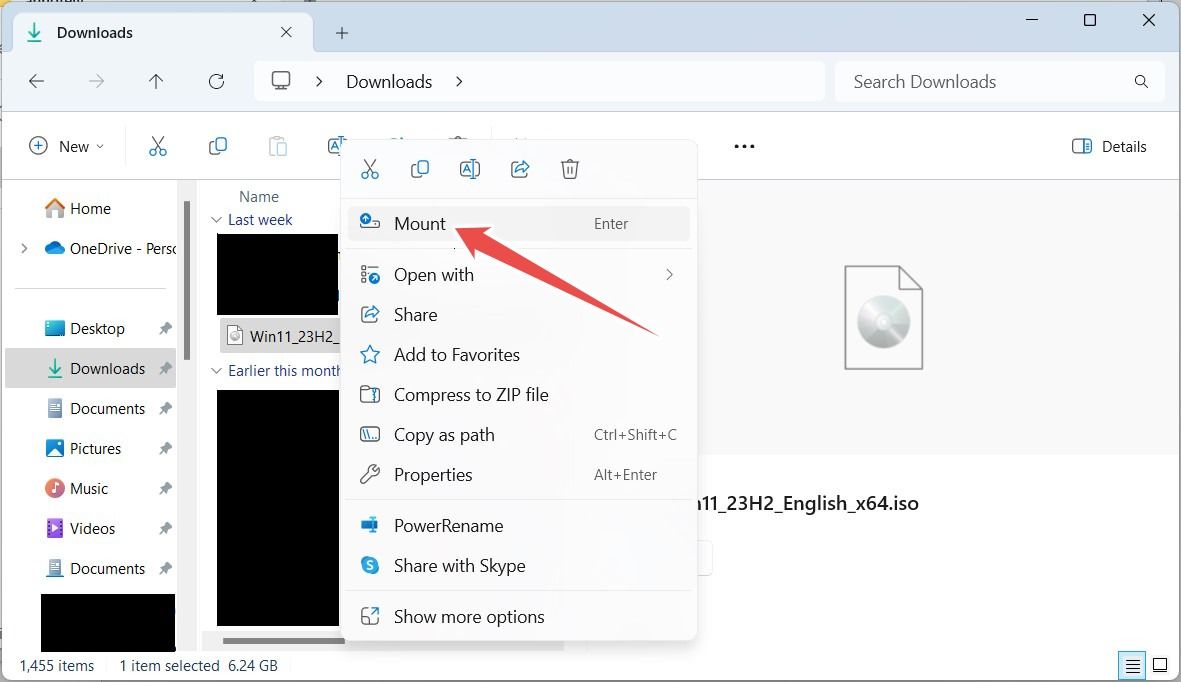
- После скачивания файла ISO щёлкните по нему правой кнопкой и выберите «Mount» (Смонтировать).
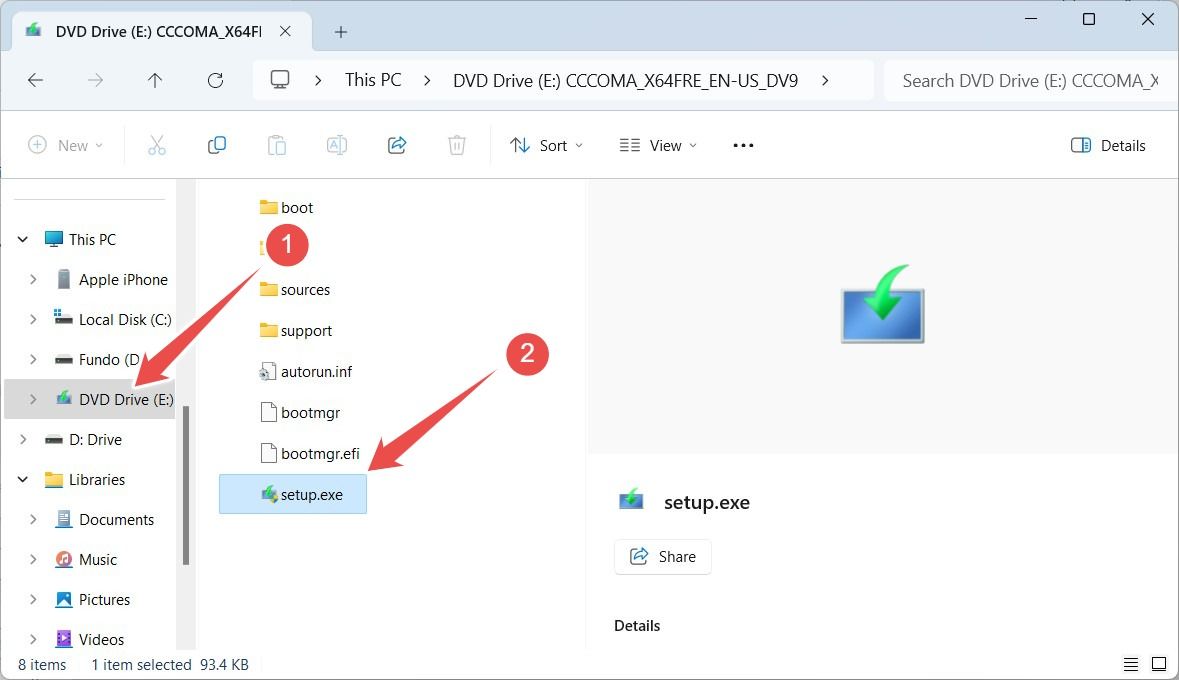
- Смонтированный ISO появится как виртуальный DVD-диск в разделе «Этот компьютер».
- Откройте смонтированный диск и дважды щёлкните setup.exe.
- Подтвердите запрос UAC кнопкой «Yes».
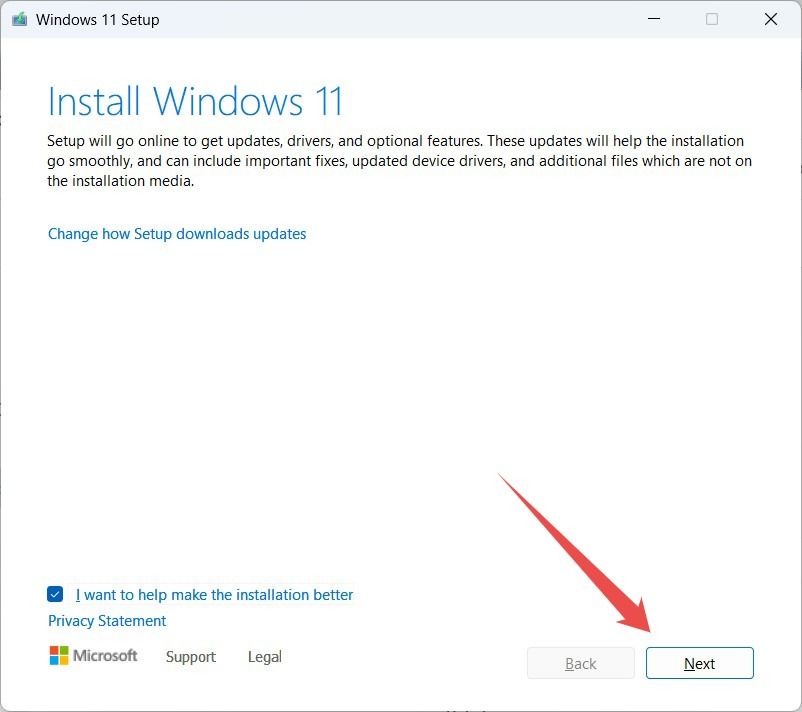
- В мастере установки нажмите «Next» (Далее). Мастер проверит обновления и перезагрузится при необходимости.
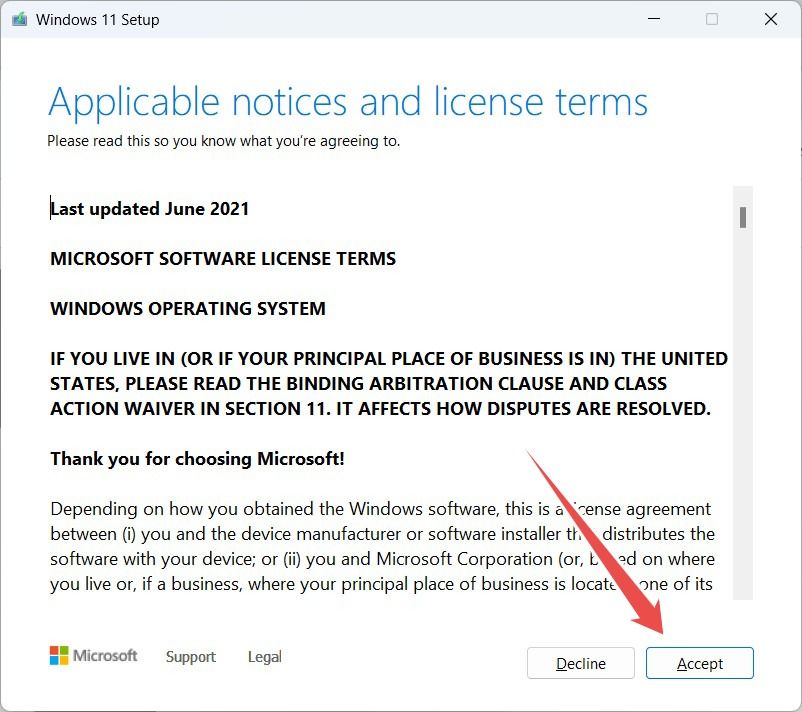
- Прочитайте уведомления и лицензионные условия, затем нажмите «Accept» (Принять).
- Дождитесь проверки обновлений ещё раз. На экране «Ready to install» убедитесь, что отмечено «Keep personal files and apps» (Сохранить личные файлы и приложения). Если нет — нажмите «Change what to keep» (Изменить, что сохранить) и выберите соответствующий вариант.
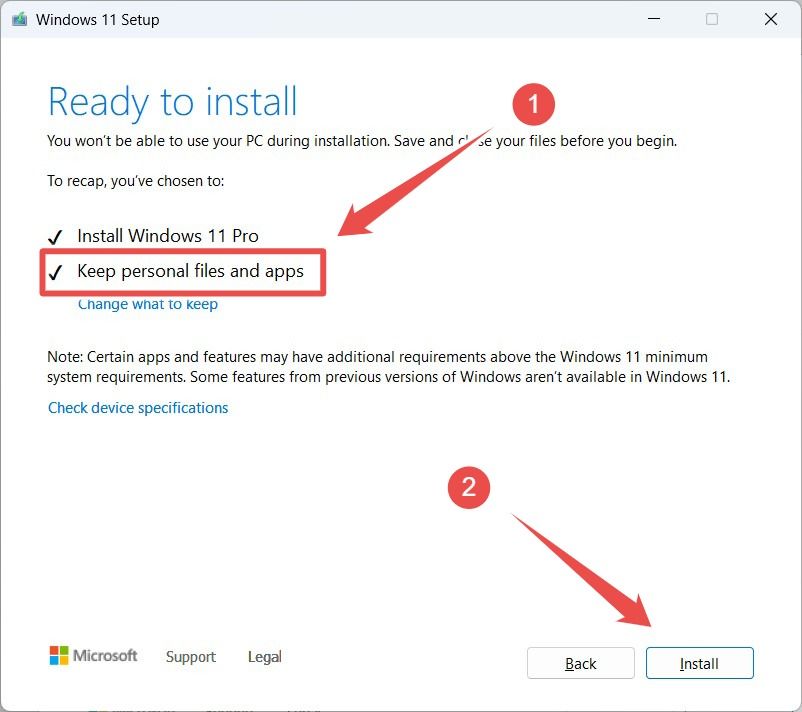
Нажмите «Install» (Установить) и дождитесь завершения процесса. Компьютер перезагрузится несколько раз.
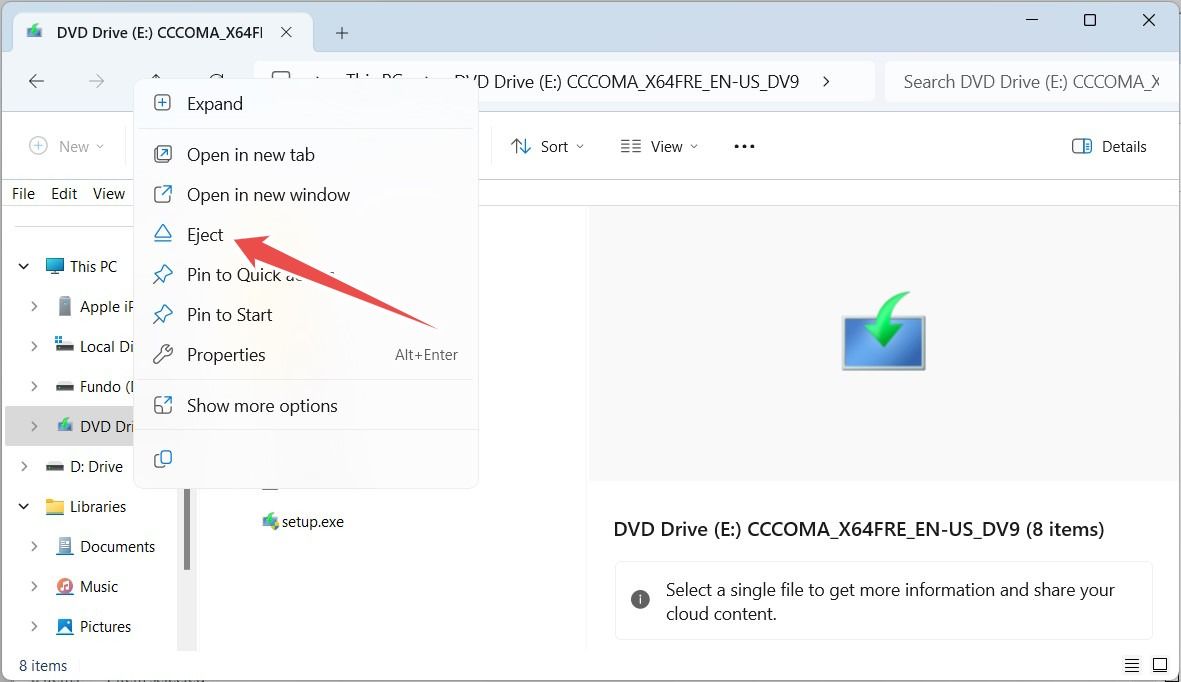
После завершения входа в систему правой кнопкой выберите смонтированный диск в «Этот компьютер» и выберите «Eject» (Извлечь), чтобы отмонтировать ISO.
- Проверьте, что файлы, приложения и настройки на месте.
Что делать, если установка зависает
Ситуации и решения:
- Симптом: зависание на «Getting updates» или «Making sure you’re ready to install».
- Проверьте интернет-соединение и роутер; временно переключитесь на проводное соединение.
- Попробуйте повторить установку с опцией не загружать обновления во время установки:
- Закройте мастер установки и запустите заново.
- На экране «Install Windows 11» выберите «Change how setup downloads updates».
- В «Get updates, drivers, and optional features» выберите «Not right now» и нажмите «Next».
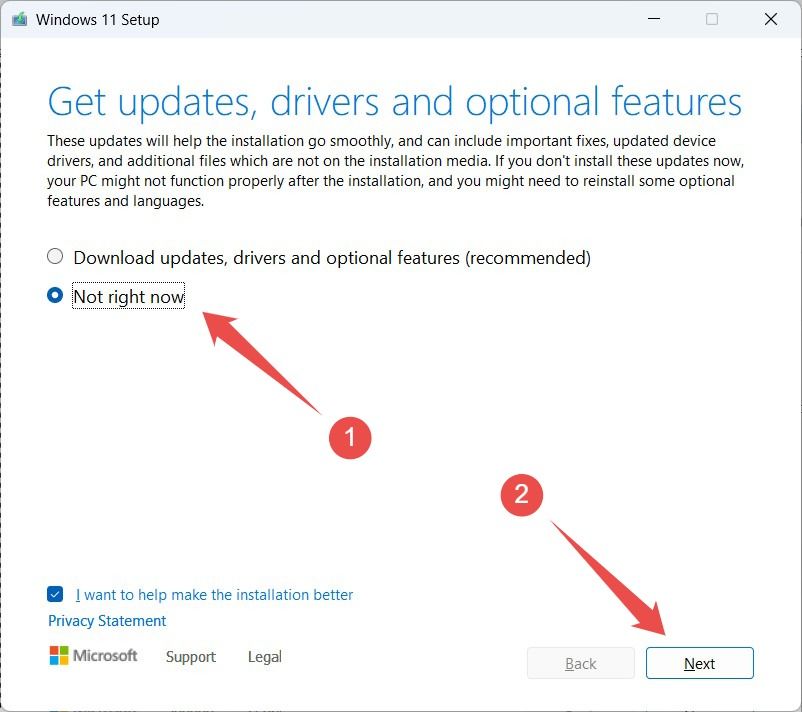
Замечание: при пропуске обновлений некоторые драйверы и функции могут работать некорректно до установки обновлений позже.
Если зависание не устраняется: выполните чистую загрузку (Clean Boot), отключите внешние устройства и повторите попытку.
Отладка после успешного обновления
Проверки после входа в систему:
- Убедитесь, что все важные приложения запускаются.
- Проверьте работоспособность сетевых подключений, звука, видео и принтеров.
- Установите накопительные обновления и последние драйверы через Windows Update и сайт производителя устройства.
Если проблема, из-за которой вы делали обновление, остаётся — переходите к разделу «Откат и чистая установка».
Откат и план B: когда делать чистую установку
Когда in-place не помог или система по-прежнему нестабильна:
- Выполните восстановление из созданного образа системы.
- Если образ недоступен или вы хотите «чистую» систему:
- Сохраните резервные копии пользовательских данных отдельно (Documents, Desktop, профили браузеров, экспорт почты).
- Создайте загрузочную флешку с официальным Media Creation Tool или с ISO.
- Выполните чистую установку (полное форматирование системного раздела).
Риски и способы их смягчения
Таблица рисков (качественная оценка):
| Риск | Влияние | Смягчение |
|---|---|---|
| Потеря данных при сбое | Высокое | Создать системный образ и копии важных данных заранее |
| Прерывание питания во время установки | Высокое | Подключить ноутбук к сети; использовать ИБП для настольных ПК |
| Несовместимость драйверов | Среднее | Сохранить старые драйверы; скачать совместимые заранее |
| Вредоносное ПО, маскирующееся под системные проблемы | Высокое | Просканировать систему антивирусом до обновления; при сомнениях сделать чистую установку |
Роль-ориентированные чек-листы
Чек-лист — домашний пользователь
- Сохранены личные файлы (Documents, Desktop, снимки).
- Создан образ системы или резервная копия внешним способом.
- На ноутбуке подключено питание.
- Вход выполнен как администратор.
- Скачан ISO с официального сайта.
Чек-лист — системный администратор
- Проверена совместимость корпоративного ПО.
- Сохранены политики и групповые настройки (GPO).
- Подготовлен план отката и тестовое устройство.
- Сообщено пользователям о времени простоя.
Playbook: краткая инструкция для IT-отдела
- Проверка: верифицировать проблему на тестовой машине.
- Резервное копирование: создать образ и бэкап конфигураций.
- Подготовка: скачать ISO, скачать драйверы, обеспечить питание и сеть.
- Выполнить in-place на тестовой машине; прогнать smoke tests.
- Если тесты успешны — массовое применение по шаблону.
- Если тесты провалились — чистая установка или откат образа.
Критерии приёмки
- Система загружается до рабочего стола без ошибок.
- Критичные приложения запускаются и выполняют базовую функциональность.
- Пользовательские файлы доступны и не повреждены.
- Сетевые ресурсы и принтеры доступны.
Мини-методология: быстрый план принятия решения
- Оцените серьёзность проблемы.
- Если проблема локальная (приложение) — начать с SFC, DISM, обновлений.
- Если системные компоненты повреждены — in-place обновление.
- Если in-place не решает — чистая установка.
Примеры отказов и альтернативы
- Если на системе активирован нестандартный антивирус, он может блокировать установку. Решение: временно удалить/выключить его.
- Если загрузчик повреждён, in-place может не стартовать. Решение: восстановление загрузчика через WinRE и в крайнем случае чистая установка.
Runbook отката (короткая процедура)
- Не выключать устройство во время установки.
- Если после обновления система не загружается, попытаться вход в безопасном режиме.
- Если безопасный режим недоступен — загрузиться с внешнего носителя и восстановить образ системы.
- Если образ недоступен — выполнить чистую установку.
Примеры тестов/критерии приёмки
- Тест 1: Вход в Windows — успешно в течение 5 минут.
- Тест 2: Запуск MS Office или критичного ПО — открытие документов без ошибок.
- Тест 3: Подключение к корпоративному VPN/сети — соединение и доступ к ресурсу.
Короткое объявление для пользователей (100–200 слов)
Если ваше устройство работает нестабильно, in-place обновление Windows 11 помогает переустановить и обновить систему, сохранив ваши файлы и приложения. Перед началом создайте резервную копию и подключите ноутбук к сети. Скачайте ISO с официального сайта, смонтируйте образ, запустите setup.exe и выберите «Keep personal files and apps». Следуйте подсказкам мастера. Если установка зависает, попробуйте временно отключить загрузку обновлений. В сложных случаях подготовьте план отката и возможность чистой установки.
Decision flow (Mermaid)
flowchart TD
  A[Начало: есть проблема в Windows?] --> B{Пробовали SFC/DISM/Восстановление?}
  B -- Да --> C{Проблема устранена?}
  B -- Нет --> D[Выполнить SFC/DISM/Восстановление]
  C -- Да --> Z[Остановиться]
  C -- Нет --> E[Подготовить образ и резервные копии]
  E --> F[Скачать ISO и смонтировать]
  F --> G[Запустить setup.exe]
  G --> H{Выбрать «Keep personal files and apps»}
  H --> I[Выполнить in-place обновление]
  I --> J{Система рабочая?}
  J -- Да --> Z
  J -- Нет --> K[Попробовать откат из образа]
  K --> L{Образ доступен?}
  L -- Да --> M[Восстановить образ]
  L -- Нет --> N[Выполнить чистую установку]
  M --> Z
  N --> Z
Короткая глоссарий (1 строка)
- In-place обновление — переустановка Windows с сохранением пользовательских файлов, приложений и настроек.
Приватность и безопасность
- Загружайте ISO только с официального сайта Microsoft.
- Не передавайте личные данные сторонним приложениями во время установки.
- При корпоративных установках учитывайте требования GDPR и политики хранения данных.
Итог: in-place обновление — безопасный способ восстановить системные файлы и обновить Windows 11, при условии корректной подготовки и наличия резервной копии. Если проблема сохраняется, переходите к откату или чистой установке.

Похожие материалы

Несколько аккаунтов Skype: Multi Skype Launcher

Журнал для работы: повысить продуктивность

Персональные звуки уведомлений на Android

Скачивание шоу Hulu для офлайн‑просмотра

Microsoft Start: персонализированная новостная лента
