
Восстановление старых фотографий: удаление пыли и царапин в Photoshop, GIMP и Paint.NET
Краткие ссылки
Восстановление царапин в Photoshop (видео)
Инструменты для восстановления изображений
Старые фотографии со временем собирают пыль, царапины и неприятные текстуры — как будто они покрываются временем. Если вы их отсканировали и увидели дефекты, их можно исправить быстрее, чем кажется. Чудес (или художников) не требуется: большинство проблем можно решить с помощью стандартных инструментов Photoshop, GIMP или Paint.NET.
Важно: при сильном разрушении оригинала (утраченные фрагменты лица, большие пробои) восстановление требует художественного вмешательства; ниже перечислены методы для обычных артефактов: пыль, царапины, пятна.
Восстановление царапин в Photoshop (видео)
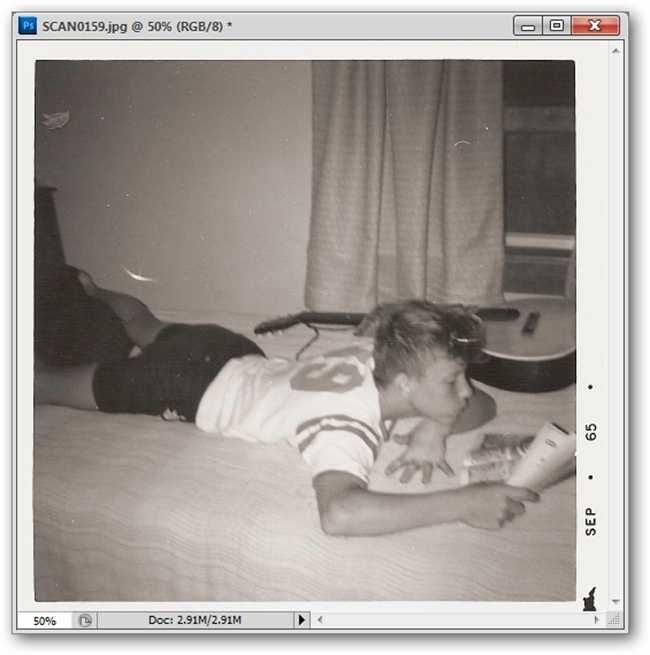
Проблема с пылью и царапинами в том, что они отвлекают взгляд и «портят» композицию. Даже мелкие дефекты ухудшают впечатление от снимка. На кадре ниже дефекты заметны, но их легко убрать методами, описанными далее.
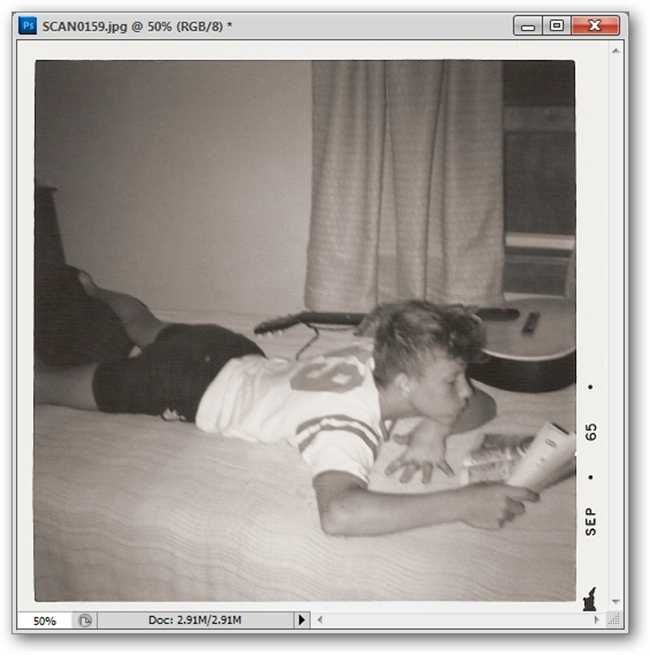
В видео показано применение Healing Brush и комбинации инструментов в Photoshop. Ниже — подробное текстовое руководство и дополнительные подходы для GIMP и Paint.NET.
Инструменты для восстановления изображений — обзор и как они работают
Clone Stamp Tool (Клонирование): Photoshop, GIMP, Paint.NET
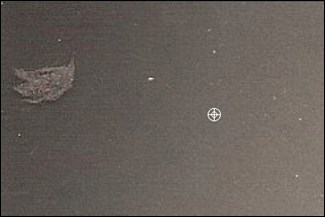
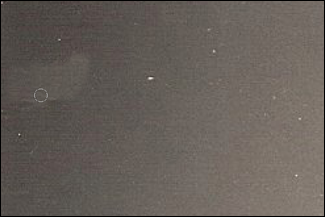
Clone Stamp копирует пиксели из одной области изображения в другую. Это базовый и самый контролируемый способ замены дефектной зоны реальными пикселями из соседней области.
Как использовать:
- В Photoshop удерживайте Alt и кликните по области-источнику, затем рисуйте над дефектом.
- В GIMP и Paint.NET вместо Alt используйте Ctrl для выбора образца.
Сочетания клавиш:
- Photoshop: S, выбор с Alt + клик
- GIMP: C, выбор с Ctrl + клик
- Paint.NET: L, выбор с Ctrl + клик
Примечание: регулярно сменяйте область-источник, чтобы не создать повторяющийся узор.
Marquee и Lasso (Выделение и копирование): Photoshop, GIMP, Paint.NET
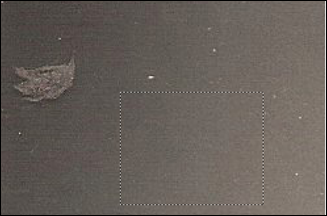
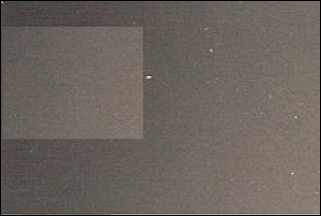
Простой приём: выделить, скопировать (Ctrl+C), вставить (Ctrl+V) соседний участок и аккуратно отрегулировать положение и маску слоя. Удобен для больших дефектов или лишних объектов.
Сочетания клавиш:
- Photoshop: M (Marquee), L (Lasso)
- GIMP: R (Marquee), F (Lasso)
- Paint.NET: S (переключение между ними)
После вставки используйте маску слоя, Eraser, Clone или Healing для плавного встраивания.
Eraser и Brush (Стерка и кисть): Photoshop, GIMP, Paint.NET
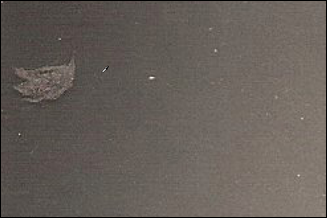
Это «ручной режим»: стереть дефект до фона или дорисовать подходящий цвет. Требует аккуратности и времени — полезно для мелких участков и градаций цвета.
Сочетания клавиш:
- Photoshop: E для Eraser, B для Brush
- GIMP: Shift+E для Eraser, P для Brush
- Paint.NET: E для Eraser, B для Brush
Healing Brush и Spot Healing Brush: Photoshop и GIMP
Healing Brush смешивает выбранные пиксели с окружением, подстраивая текстуру и тон — результат выглядит естественнее, чем простое клонирование. Spot Healing (в новых Photoshop) автоматически подбирает образец, упрощая работу.
Сочетания клавиш:
- Photoshop: J (Healing Brush), Spot Healing работает без отдельного выбора образца
- GIMP: H (Healing Tool), выбирается с Ctrl + клик
Paint.NET в стандартной установке не имеет этого инструмента.
Другие полезные инструменты: Eyedropper, Blur, Smudge
Eyedropper (пипетка) помогает выбирать точный цвет для кисти; Blur (размытие) и Smudge (растягивание) — для смягчения резких дефектов и смешения краёв. Blur и Smudge доступны в Photoshop и GIMP.
Сочетания клавиш:
- Photoshop: R для Blur/Smudge, I для Eyedropper
- GIMP: Shift+U для Blur, U для Smudge, O для Eyedropper
- Paint.NET: K для кисти (ограниченные возможности)
Мини‑методика: пошаговый рабочий процесс
- Подготовка скана
- Сканы от 300 до 600 DPI подходят для архивных фотографий; для маленьких снимков 600 DPI даст больше деталей при ретуши.
- Сохраняйте в формате без сильной компрессии (TIFF или высококачественный PNG/JPEG) для работы.
- Первичная коррекция
- Выравнивание горизонта, кадрирование, базовая коррекция уровня тона и контраста.
- Глобальная очистка
- Используйте фильтры удаления шума и мягкое клонирование больших загрязнённых областей.
- Локальная ретушь
- Healing Brush для мелких пятен и царапин.
- Clone Stamp и выделения для больших дефектов и отсутствующих фрагментов.
- Кисть и пипетка для осторожной подрисовки градиентов и тонов.
- Финальная коррекция
- Лёгкая резкость, шумоподавление, проверка оттенков кожи и контрастов.
- Сохранение
- Архивная копия в TIFF без сжатия и версия для веб/печати в JPEG/PNG с подходящей компрессией.
Важно: работайте слоями и сохраняйте промежуточные PSD/XCF файлы, чтобы можно было откатиться.
Когда методы не сработают — ограничения и контрпримеры
- Сильные механические повреждения: если на оригинале отсутствуют части лица или сильно размазаны черты, автоматические инструменты не помогут — потребуется ручная художественная реставрация.
- Тотальная деградация химией: сильное стирание эмульсии фотоаппарата, тёмные пятна с потерей текстуры — для восстанавления нужен опытный ретушёр.
- Низкое разрешение скана: если был сделан скан ≤150 DPI, деталей для правки может не хватить.
Сравнительная матрица функций
| Функция | Photoshop | GIMP | Paint.NET |
|---|---|---|---|
| Healing Brush / Spot Healing | Да (лучше всех) | Да (ограниченно) | Нет |
| Clone Stamp | Да | Да | Да |
| Маски слоёв и сложные корректировки | Полный набор | Есть | Ограниченно |
| Поддержка формата PSD | Да | Ограниченно | Нет |
| Стоимость | Платно (подписка) | Бесплатно | Бесплатно |
Эта таблица помогает выбрать инструмент по задаче: для сложной реставрации Photoshop обычно быстрее, GIMP — свободная альтернатива, Paint.NET — лёгкий и быстрый вариант для простых правок.
Диаграмма принятия решения
flowchart TD
  A[Есть ли подписка на Photoshop?] -->|Да| B[Использовать Photoshop]
  A -->|Нет| C[Нужна ли продвинутая ретушь?]
  C -->|Да| D[Использовать GIMP]
  C -->|Нет| E[Использовать Paint.NET]
  B --> F[Healing/Clone/Mask]
  D --> F
  E --> G[Clone/Eraser/Basic adjustments]
Чек‑листы по ролям
Для новичка (хобби):
- Откройте копию изображения, работайте на новом слое.
- Используйте Spot Healing (если есть) для мелкой пыли.
- Clone Stamp для более крупных царапин, меняйте источник часто.
- Сохраняйте промежуточные версии.
Для энтузиаста (домашняя архивация):
- Сканируйте 600 DPI для маленьких фотографий.
- Работайте слоями и масками, используйте коррекционные слои для тона.
- После локальной ретуши делайте окончательную цветокоррекцию и разделяйте версии для архива и печати.
Для профессионала (реставратор):
- Подготовьте рабочую копию в безсжатом формате.
- Комбинируйте Clone, Healing и ручную подрисовку на отдельных слоях.
- Документируйте изменения и сохраняйте историю правок.
Матрица рисков и рекомендации по смягчению
- Риск: повторяющийся узор после клонирования — Смягчение: менять источник, использовать разные масштабы кисти.
- Риск: потеря текстуры — Смягчение: использовать Healing вместо жесткого Clone, дозировать непрозрачность кисти.
- Риск: чрезмерная резкость и артефакты — Смягчение: применять резкость выборочно, на 1–2 шага.
Краткий словарь терминов
- DPI — количество точек на дюйм, влияет на детализацию скана.
- Clone Stamp — инструмент копирования пикселей из одной области в другую.
- Healing Brush — инструмент смешивания текстуры и тона с окружением.
Критерии приёмки
- Дефекты (пыли/царапины) не должны быть заметны при обычном просмотре в масштабе 100%.
- Нет повторяющихся узоров, созданных клонированием.
- Цветовые переходы выглядят естественно, без резких границ.
- Финальный файл сохранён в архивном формате (TIFF) и в формате для использования (JPEG/PNG).
Советы по сканированию и хранению
- Сканируйте в RGB, 8–16 бит на канал; для сильно выцветших снимков 16 бит помогает сохранить градации.
- Храните мастер‑копию в TIFF без сжатия или с безпотерьной компрессией.
- Делайте резервные копии оригиналов и отсканов.
Пример практической сессии (30–60 минут)
- Быстрая коррекция уровней и кривых — 5–10 минут.
- Удаление мелкой пыли Spot Healing — 5–10 минут.
- Клонирование крупных царапин и выравнивание текстуры — 10–30 минут.
- Финальная цветокоррекция и резкость — 5–10 минут.
Шаблон для работы (простая таблица задач)
| Шаг | Инструмент | Время | Примечание |
|---|---|---|---|
| Подготовка скана | Скандирование | 5 мин | 300–600 DPI |
| Глобальная коррекция | Уровни/Кривые | 5–10 мин | Сохранить версию |
| Удаление пыли | Spot Healing/Clone | 10–30 мин | Маски для сложных зон |
| Детали | Кисть/Smudge | 5–15 мин | Малые штрихи |
| Финал | Sharpen/Noise reduction | 5 мин | Сравнить с оригиналом |
Короткое объявление (100–200 слов)
Восстановление старых фотографий не обязательно требует профессионального ПО: базовые инструменты Photoshop, свободный GIMP и простой Paint.NET позволяют удалить пыль, царапины и пятна. Правильный рабочий процесс — качественный скан, глобальная коррекция, локальная ретушь и финальная проверка — делает результат естественным и долговечным. Для большинства случаев Healing Brush и Clone Stamp дают желаемый результат; если же повреждения сильны, потребуется художественная дорисовка. В статье собраны практические советы, чек‑листы и матрица сравнения инструментов, чтобы вы могли выбрать подходящий путь восстановления, исходя из навыков и бюджета.
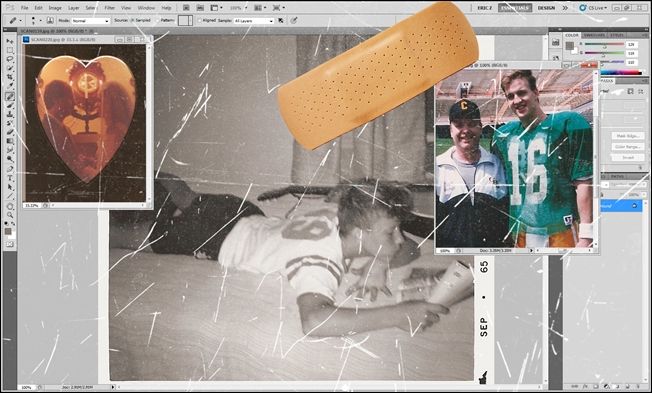
Image credits: фотографии из семейного архива автора, авторы неизвестны. Да, на одном снимке Пейтон Мэннинг рядом с моим отцом.
Краткое резюме
- Начинайте с качественного скана и сохранения архивной копии.
- Healing Brush для мелких дефектов; Clone Stamp для контролируемых замен.
- Работайте слоями, документируйте изменения и сохраняйте промежуточные файлы.
- Для тяжёлых повреждений рассмотрите художественную реставрацию.

Похожие материалы

Несколько аккаунтов Skype: Multi Skype Launcher

Журнал для работы: повысить продуктивность

Персональные звуки уведомлений на Android

Скачивание шоу Hulu для офлайн‑просмотра

Microsoft Start: персонализированная новостная лента
