Восстановление загрузчика GRUB2 в Ubuntu

Быстрая навигация
- Графический метод: Boot Repair
- Терминальный метод
- Быстрый план действий
- Частые ошибки и проверка результата
Ubuntu и многие другие дистрибутивы Linux используют загрузчик GRUB2. Если GRUB2 повреждён — например, после установки Windows поверх Ubuntu или перезаписи MBR — система перестаёт загружаться в Ubuntu. Восстановить GRUB2 можно с live‑CD или live‑USB Ubuntu. Процесс отличается от восстановления старого GRUB (legacy) в более старых системах.
Эти инструкции применимы ко всем современным версиям Ubuntu; описанные шаги тестировались на Ubuntu 16.04 и 14.04, но подходят и для более новых релизов при соблюдении общей логики.
Графический метод: Boot Repair
Boot Repair — графическая утилита, способная восстановить GRUB2 одним кликом. Это оптимальный вариант для большинства пользователей.
- Вставьте установочный или live‑USB/диск Ubuntu и загрузитесь с него. Если у вас нет носителя, скачайте образ Ubuntu и создайте загрузимую флешку.
- При появлении экрана выбора нажмите «Try Ubuntu» (Запустить Ubuntu без установки), чтобы попасть в рабочую среду.

- Убедитесь, что компьютер подключён к интернету — для установки Boot Repair потребуется доступ к репозиториям.
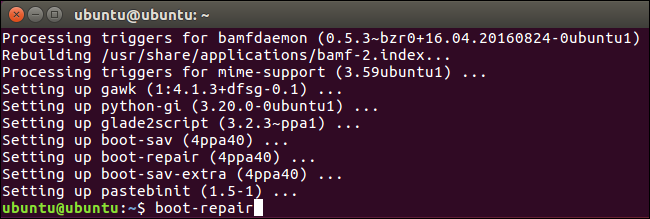
Откройте терминал из Dash и выполните команды:
sudo apt-add-repository ppa:yannubuntu/boot-repair
sudo apt-get update
sudo apt-get install -y boot-repair
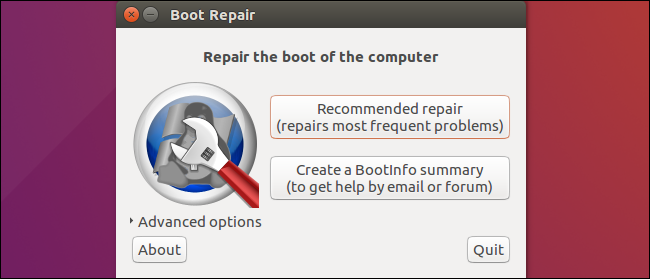
boot-repair- После запуска Boot Repair окно автоматического сканирования покажет состояние ваших разделов и загрузчика. Нажмите кнопку Recommended repair (Рекомендуемый ремонт), чтобы автоматически восстановить GRUB2.
Примечание: в Boot Repair доступны расширенные опции. Ubuntu Wiki советует не использовать их без понимания последствий — неверные опции могут ухудшить ситуацию. Рекомендуемая операция решает большинство типичных проблем.
Boot Repair может попросить открыть терминал и вставить несколько команд — просто следуйте инструкциям мастера и нажимайте Forward (Вперёд), пока процесс не завершится.
После завершения перезагрузите компьютер — Ubuntu должна загрузиться нормально.
Важно: если у вас шифрование диска (LUKS) или нестандартная конфигурация разделов (LVM, RAID), Boot Repair обычно справляется, но могут понадобиться дополнительные шаги. Если утилита не решит проблему, используйте терминальный метод и chroot.
Терминальный метод
Если вы предпочитаете ручное решение или Boot Repair не помог, восстановление можно выполнить из терминала. Подготовьте live‑USB с той же версией Ubuntu, что и установленная система — это уменьшает вероятность несовместимостей.
- Определите раздел, где установлена Ubuntu. Откройте терминал и выполните одну из команд:
sudo fdisk -l
sudo blkid
В выводе fdisk раздел с Ubuntu обычно помечен как Linux в колонке System, а в blkid — имеет файловую систему ext4 (или ext3, ext2). Если несколько ext4‑разделов, ориентируйтесь по размеру и порядку на диске.

- Смонтируйте раздел Ubuntu в /mnt/ubuntu, заменив /dev/sdX# на ваш раздел (например, /dev/sda1):
sudo mkdir -p /mnt/ubuntu
sudo mount /dev/sdX# /mnt/ubuntu
Если у вас отдельный /boot, смонтируйте его в /mnt/ubuntu/boot вместо предыдущей команды:
# Пример для отдельного /boot
sudo mount /dev/sdX_boot /mnt/ubuntu/boot
Важно: если используется LVM, предварительно активируйте тома LVM (vgchange -ay) и определите логические тома.
- Перенаправьте системные псевдофайловые системы и выполните chroot, чтобы работать как будто вы загрузились в установленную систему:
sudo mount --bind /dev /mnt/ubuntu/dev
sudo mount --bind /dev/pts /mnt/ubuntu/dev/pts
sudo mount --bind /proc /mnt/ubuntu/proc
sudo mount --bind /sys /mnt/ubuntu/sys
sudo cp /etc/resolv.conf /mnt/ubuntu/etc/resolv.conf
sudo chroot /mnt/ubuntu /bin/bash
После chroot вы находитесь в среде установленной системы и можете запускать команды apt, update-grub и grub‑install.
- Переустановите GRUB на диск (укажите имя устройства без номера раздела, например /dev/sda):
grub-install /dev/sdX
update-grub
Или эквивалентную команду с ключами, если нужно указать путь к каталогу загрузки:
sudo grub-install --boot-directory=/boot /dev/sdX
sudo update-grub- Выйдите из chroot и размонтируйте:
exit
sudo umount /mnt/ubuntu/dev/pts
sudo umount /mnt/ubuntu/dev
sudo umount /mnt/ubuntu/proc
sudo umount /mnt/ubuntu/sys
sudo umount /mnt/ubuntu
Перезагрузите систему. Если всё прошло успешно, GRUB появится и позволит загрузить Ubuntu (и другие OS, если есть).
Если возникли ошибки при grub-install, обратите внимание на сообщения об ошибках: часто проблема в неправильном указании диска вместо раздела, отсутствии EFI/BIOS‑настройки или в шифровании/LVM.
Метод с точным примером chroot (микро‑инструкция)
- Предположим, Ubuntu установлена в /dev/sda1, EFI‑раздел — /dev/sda2.
sudo mount /dev/sda1 /mnt
sudo mount /dev/sda2 /mnt/boot/efi   # для систем с UEFI
for i in /dev /dev/pts /proc /sys /run; do sudo mount --bind $i /mnt$i; done
sudo chroot /mnt
grub-install --target=x86_64-efi --efi-directory=/boot/efi --bootloader-id=ubuntu
update-grub
exit
for i in /run /sys /proc /dev/pts /dev; do sudo umount /mnt$i; done
sudo umount /mnt/boot/efi
sudo umount /mnt
Этот набор команд покрывает UEFI и BIOS‑сценарии — для BIOS достаточно grub‑install на диск, для UEFI требуется указать efi‑каталог.
Быстрый план действий (SOP)
- Подготовьте live‑USB с Ubuntu той же версии.
- Загрузитесь в режиме Try Ubuntu.
- Подключитесь к интернету.
- Попробуйте Boot Repair (рекомендуемый ремонт).
- Если не помогло — вручную определите разделы и выполните chroot + grub‑install.
- Перезагрузитесь и проверьте меню GRUB.
- При ошибках проверьте логи, статус UEFI/BIOS и наличие шифрования.
Дерево принятия решений
flowchart TD
  A[Система не загружается] --> B{Есть ли live‑USB?}
  B -- Да --> C[Загрузиться с live‑USB]
  B -- Нет --> D[Создать live‑USB с Ubuntu]
  C --> E{Попробовать Boot Repair}
  E -- Успех --> F[Перезагрузить и проверить]
  E -- Неудача --> G[Перейти в терминал и выполнить fdisk/blkid]
  G --> H{Раздел найден?}
  H -- Да --> I[Смонтировать раздел и chroot]
  I --> J[grub-install и update-grub]
  J --> F
  H -- Нет --> K[Проверить LVM/RAID или шифрование]
  K --> L[Активировать тома и повторить]
Контрольные списки по ролям
Для обычного пользователя:
- Подготовить live‑USB.
- Попробовать Boot Repair.
- Перезагрузиться и проверить.
Для сисадмина:
- Проверить таблицу разделов (fdisk -l, lsblk).
- Убедиться в корректности EFI/BIOS настроек.
- Выполнить chroot, проверить /etc/fstab, выполнить grub‑install.
- Проверить логи (journalctl) после загрузки.
При dual‑boot с Windows:
- Не форматировать разделы Windows.
- После восстановления GRUB при необходимости обновить os-prober и update-grub.
Частые ошибки и решения
Ошибка “grub-install: error: will not proceed with blocklists”:
- Обычно указывает на проблему с файловой системой или несовместимостью. Проверьте корректность диска (/dev/sda vs /dev/sda1) и целевой режим (UEFI/BIOS).
После установки Windows GRUB исчезает:
- Windows перезаписывает MBR/EFI. Воспользуйтесь Boot Repair или grub‑install через chroot.
Boot Repair не находит вашу систему:
- Проверьте, не использует ли система LVM или шифрование. Активируйте LVM (vgchange -ay) и расшифруйте контейнеры перед сканированием.
Критерии приёмки
- GRUB отображает меню загрузки и перечисляет Ubuntu.
- Ubuntu загружается в рабочую среду без ошибок файловой системы.
- При dual‑boot доступны другие ОС (если они были до поломки).
Проверочные тесты и приёмка
- Перезагрузите 3 раза подряд и убедитесь, что система стабильно загружается.
- Если использовали chroot, проверьте, что /etc/fstab не содержит устаревших UUID.
- Для UEFI проверьте наличие записи в efibootmgr и приоритет загрузки.
Когда этот метод не сработает
- Физическое повреждение диска или контроллера. В этом случае потребуется восстановление разделов или замена оборудования.
- Потеря важной информации о шифровании (пароли, ключи) — расшифровать диск будет невозможно без ключа.
Безопасность и приватность
- Не копируйте чувствительные данные в публичные логи. Если вы публикуете выводы команд, отредактируйте UUID, IP‑адреса и имена хостов.
- При обмене командами через интернет избегайте передачи приватных ключей и паролей.
Короткий глоссарий
- GRUB2 — современный загрузчик для Linux.
- chroot — запуск команд в другом корневом каталоге; полезно для восстановления системы.
- EFI/UEFI — современная прошивка загрузки; отличается от старого BIOS.
- MBR — старая таблица разделов; перезапись MBR часто приводит к потере GRUB.
Таблица часто используемых команд
| Linux Commands | |
|---|---|
| Файлы | tar · pv · cat · tac · chmod · grep · diff · sed · ar · man · pushd · popd · fsck · testdisk · seq · fd · pandoc · cd · $PATH · awk · join · jq · fold · uniq · journalctl · tail · stat · ls · fstab · echo · less · chgrp · chown · rev · look · strings · type · rename · zip · unzip · mount · umount · install · fdisk · mkfs · rm · rmdir · rsync · df · gpg · vi · nano · mkdir · du · ln · patch · convert · rclone · shred · srm · scp · gzip · chattr · cut · find · umask · wc · tr |
| Процессы | alias · screen · top · nice · renice · progress · strace · systemd · tmux · chsh · history · at · batch · free · which · dmesg · chfn · usermod · ps · chroot · xargs · tty · pinky · lsof · vmstat · timeout · wall · yes · kill · sleep · sudo · su · time · groupadd · usermod · groups · lshw · shutdown · reboot · halt · poweroff · passwd · lscpu · crontab · date · bg · fg · pidof · nohup · pmap |
| Сеть | netstat · ping · traceroute · ip · ss · whois · fail2ban · bmon · dig · finger · nmap · ftp · curl · wget · who · whoami · w · iptables · ssh-keygen · ufw · arping · firewalld |
Часто задаваемые вопросы
Что делать, если Boot Repair не решил проблему?
Попробуйте терминальный метод: найдите раздел с корневой системой, выполните chroot и вручную запустите grub‑install и update‑grub. Проверьте, используется ли LVM или шифрование — их нужно активировать/расшифровать перед работой.
Можно ли восстановить GRUB без live‑USB?
Теоретически можно, если у вас есть доступ к консоли восстановления системы (например, через Rescue Mode от производителя хостинга). Но чаще всего удобнее и безопаснее использовать live‑USB.
Затронет ли восстановление данные Windows?
Процесс восстановления GRUB не должен изменять разделы Windows, если вы правильно указываете диски и разделы. Тем не менее всегда полезно иметь резервную копию важных данных.
Ссылки и дальнейшее чтение
Для углублённой информации и особенностей конфигурации (UEFI, LVM, шифрование) см. документацию сообщества Ubuntu и Wiki по GRUB2.
RELATED: Best Linux Laptops for Developers and Enthusiasts

Похожие материалы

Планирование недели в Google Календаре

Как копировать текст из видео на Mac
Преобразовать изображение в вектор в Illustrator

Повреждает ли отключение света ваш ПК и как защититься

Slido в PowerPoint: опросы, Q&A и интеграция