
Как открыть меню разработчика (Developer Options) на Amazon Fire TV
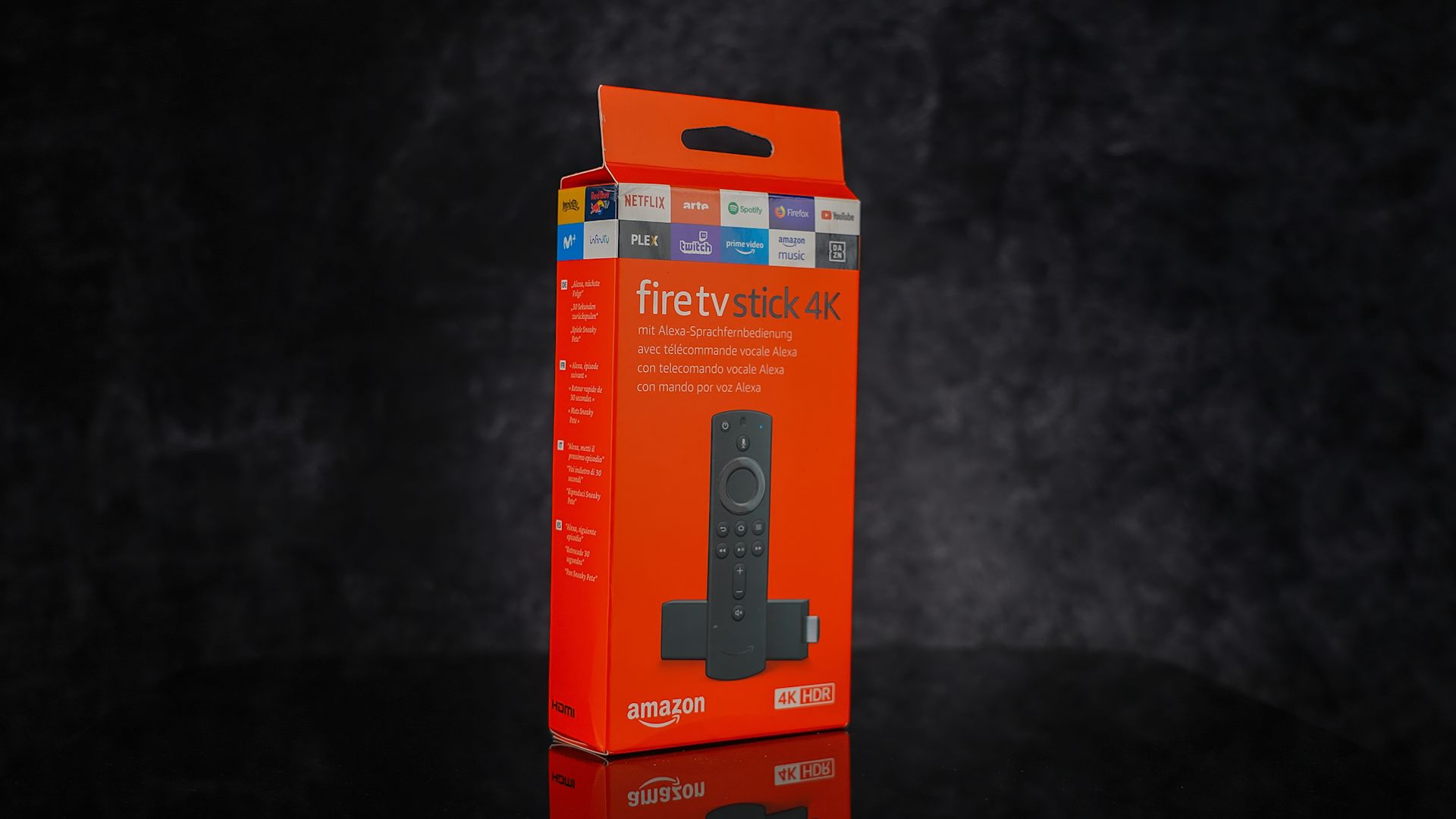
Что такое меню «Параметры разработчика» на Fire TV Stick?
Меню параметров разработчика (Developer Options) в Fire OS — это набор инструментов, ориентированных на опытных пользователей и разработчиков приложений. Fire OS основана на Android, поэтому базовая идея та же, но сама реализация проще: в стандартном меню доступно лишь несколько важных опций.
Кратко о ключевых опциях:
- Отладка ADB (ADB Debugging) — позволяет устанавливать и управлять приложениями удалённо по Wi‑Fi, например с компьютера или телефона. Для подключения по IP-адресу ADB должен быть включён.
- Установка приложений из неизвестных источников (Apps from Unknown Sources) — включает возможность инсталлировать APK из сторонних репозиториев (sideloading). Требует бдительности: сторонние приложения не проходят проверку Amazon.
- Режим глубокого сна (Deep Sleep) — переводит устройство в спящее состояние без сетевой активности. В таком режиме Fire TV не запустится удалённо голосовым устройством Echo или другими сетевыми триггерами.

Параметры разработчика доступны на всех устройствах с Fire OS: Fire TV Stick Lite, Fire TV Stick 4K и 4K Max, Fire TV Cube и телевизорах с интегрированной Fire OS.

Как открыть меню параметров разработчика: пошаговая инструкция
Важно: перед началом убедитесь, что устройство обновлено — после обновлений способ активации мог измениться.
- Включите Fire TV и откройте главное меню.
- Перейдите в «Настройки» (значок шестерёнки).
- Выберите раздел «Мой Fire TV».
- Откройте «О программе» (About).
- В верхней части списка вы увидите название устройства, например Fire TV Stick 4K.
- Выделите название устройства и нажмите кнопку действия (Action) на пульте несколько раз подряд.
- Продолжайте нажимать до появления сообщения «Вы теперь разработчик» или похожего уведомления.
- Нажмите «Назад», вернитесь на предыдущий экран — теперь должен появиться пункт Параметры разработчика.
Важно: после установки обновлений Fire OS ранее открытое меню может скрыться. Повторите эти шаги, чтобы показать его снова.
Дополнительное скрытое меню для разработчиков
Существует расширенное меню инструментов разработчика, ориентированное на тестирование приложений. Оно предоставляет больше технических опций и рассчитано на людей, которые знают, что делают.
Чтобы открыть это меню, выполните следующую последовательность на пульте:
- Нажмите и удерживайте кнопку действия (Action) примерно 1 секунду,
- затем нажмите вниз на круговом регуляторе направления,
- удерживайте 3–4 секунды, затем отпустите обе кнопки и нажмите кнопку «Меню».

Почему стоит открыть меню разработчика
Параметры разработчика дают контроль и дополнительные возможности:
- Установка приложений за пределами Amazon Appstore (sideloading).
- Удалённая отладка и деплой приложений по ADB.
- Подключение периферии (например мыши) и снятие скриншотов с экрана.
- Возможность тестировать и настраивать сторонние лаунчеры и улучшать UX/производительность.
Пример из практики: я использовал меню разработчика для установки медиаплеера Kodi и получил более гибкую организацию контента и доступ к плагинам, которые недоступны в официальном магазине.
Риски и меры предосторожности при изменениях в параметрах разработчика
Важно понимать возможные проблемы и заранее принять меры безопасности.
Риски:
- Сторонние приложения могут потреблять много ресурсов, вызывать лаги или краши.
- Активация ADB оставляет устройство доступным в сети — потенциальный вектор атаки.
- Неправильные системные изменения могут нарушить стабильность устройства.
Рекомендации по безопасности:
- Отключайте ADB, когда он не нужен.
- Устанавливайте приложения только из доверенных источников.
- Регулярно обновляйте Fire OS.
- Используйте защищённую Wi‑Fi сеть с надёжным паролем.
- Избегайте системных модификаций по ADB, если вы не уверены в действиях.
Важно: если производительность упала после установки стороннего ПО, удалите новые приложения и перезагрузите устройство.
Когда использование меню разработчика не подходит
- Если вы используете устройство в общедоступной сети с низкой безопасностью.
- Если важна бесперебойная работа без риска сбоев (например, устройство в гостевой комнате или в демонстрационной витрине).
- Если вы не готовы откатывать изменения или восстанавливать систему.
Альтернативные подходы (если вам не нужны параметры разработчика)
- Используйте официальные приложения из Amazon Appstore — они проверены и безопасны.
- Подключайте медиаплееры и периферийные устройства через официальные адаптеры и совместимые приложения.
- Для потоковой передачи с телефона пользуйтесь функцией зеркалирования (screen mirroring) или официальными приложениями провайдеров.
Практическое руководство: чек-листы по ролям
Чек-лист для новичка:
- Обновите Fire TV до последней версии ПО.
- Включите «Параметры разработчика» только при необходимости.
- Включите только опцию «Приложения из неизвестных источников», если точно знаете источник APK.
- Отключите ADB после использования.
Чек-лист для продвинутого пользователя:
- Настройте статический IP для Fire TV, если используете ADB по сети.
- Настройте брандмауэр в локальной сети или VLAN для изоляции устройства.
- Делайте резервные копии настроек и списка установленных приложений.
Чек-лист для разработчика:
- Используйте ADB только в локальной безопасной сети.
- Логируйте изменения и сохраняйте версии APK.
- Тестируйте нагрузки и следите за SLI (память/CPU).
Мини‑методология: быстрый план тестирования модификаций
- Создайте контрольную точку: запишите версию ПО и список установленных приложений.
- Включите одну опцию и проверьте поведение в течение 24–48 часов.
- Оцените потребление ресурсов, отклики интерфейса и стабильность приложений.
- Если есть проблемы, откатите изменения и восстановите предыдущую конфигурацию.
Ментальные модели и эвристики
- «Изменять по одной вещи»: включайте или меняйте только одну опцию за раз, чтобы быстро находить причину проблем.
- «Надёжный источник»: если не уверены в APK — не устанавливайте.
- «Минимальный доступ»: давайте доступ только на время работы и отключайте его после.
Глоссарий (в одну строку)
- ADB — инструмент Android Debug Bridge для удалённого управления устройством.
- Sideloading — установка приложений вручную из APK вне официального магазина.
- Fire OS — модифицированная версия Android, на которой работают устройства Amazon Fire TV.
Решения проблем и откат изменений
Если устройство начало вести себя нестабильно:
- Удалите недавно установленные приложения.
- Отключите ADB и опции из неизвестных источников.
- Перезагрузите устройство.
- При необходимости выполните сброс до заводских настроек (удаляет все данные и приложения).
Примечание: сброс до заводских настроек удаляет ваши аккаунты и все сторонние приложения. Делайте это в крайнем случае.
Итог
Меню параметров разработчика в Fire TV даёт полезные возможности для тех, кто хочет расширить функционал устройства. Оно особенно ценно для разработчиков и опытных пользователей, но требует осторожного подхода: включайте опции осознанно, отслеживайте влияние на производительность и не оставляйте открытые интерфейсы (например, ADB) активными без надобности.
Ключевые действия: обновите ПО, выполните последовательность в «Настройках», включите нужные опции и обязательно следуйте спискам безопасности для вашей роли.
Важно: если вы не уверены в действиях, лучше ограничиться официальным магазином приложений и стандартными настройками.

Похожие материалы

Несколько аккаунтов Skype: Multi Skype Launcher

Журнал для работы: повысить продуктивность

Персональные звуки уведомлений на Android

Скачивание шоу Hulu для офлайн‑просмотра

Microsoft Start: персонализированная новостная лента
