
Восстановление Grub 2 с Boot Repair
Что такое Grub 2 и почему он ломается
Grub 2 — это современный загрузчик, который поддерживает новые файловые системы, темы, динамическую загрузку модулей и скрипты. Однако после обновлений ядра, изменения разметки диска, установки Windows или ошибок при установке загрузчика раздел с ОС может перестать загружаться. В таких случаях Boot Repair часто решает проблему быстро и безопасно.
Важно: перед любыми действиями сделайте резервную копию важных данных и, если возможно, снимите контрольный образ диска (dd или Clonezilla).
Установка Boot Repair
Boot Repair отсутствует в стандартных репозиториях большинства дистрибутивов, но доступен в PPA для Ubuntu-подобных систем. Для Ubuntu/Mint/ElementaryOS выполните в терминале:
sudo add-apt-repository ppa:yannubuntu/boot-repair
sudo apt-get update
sudo apt-get install boot-repair
Примечание: на системах с Secure Boot иногда требуется отключить Secure Boot в UEFI/BIOS или установить подпись для пакета, иначе восстановление grub может завершиться неудачей.
Быстрое восстановление Grub 2 с помощью Boot Repair
При запуске Boot Repair автоматически анализирует вашу установку и предлагает два основных варианта:
- Стандартное восстановление — пытается автоматически исправить типичные проблемы и установить grub с типовыми настройками.
- Создать отчет о загрузке (Boot info summary) — собирает диагностическую информацию, полезную при обращении за помощью на форумы.
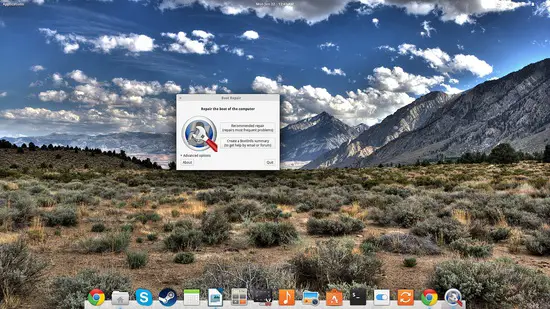
Если вы новичок — попробуйте сначала «Стандартное восстановление». Если проблема сложнее или вы публикуете запрос в сообществе, сохраните отчёт и приложите ссылку.
Дополнительные параметры и работа с настройками
Нажмите «Дополнительные параметры», чтобы задать: длительность тайм‑аута, скрытие меню, место установки GRUB и пункт загрузки по умолчанию. Вкладка «GRUB options» содержит решения для ошибок «no signal/out of range», «out of disk», а также удобный интерфейс для добавления параметров ядра.

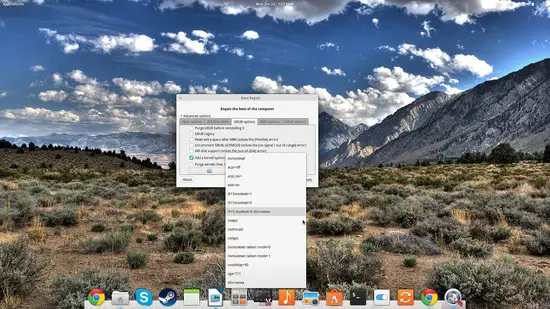
Совет: если загрузка не происходит из-за неправильного режима (Legacy/UEFI), убедитесь, что Boot Repair устанавливает загрузчик в тот же режим, в котором установлен ваш ОС.
Boot Repair как Live ISO
Boot Repair доступен в виде загрузочного ISO (live CD/USB): http://sourceforge.net/p/boot-repair-cd/home/Home/. Такой образ удобно хранить на флешке: он полезен при аварийных ситуациях, когда система не загружается вообще.

Когда Boot Repair может не помочь (критические случаи)
- Сложные конфигурации: шифрованные LVM с отдельными ключами, нестандартные RAID-массивы, BTRFS subvolumes — иногда требуется ручная настройка.
- Secure Boot: если модуль grub не подписан, загрузка может блокироваться UEFI.
- Повреждение таблицы разделов (GPT/MBR) — требуется восстановление таблицы разделов до установки grub.
- Физические ошибки диска — восстановление загрузчика не избавит от повреждённых секторов или сбойного контроллера.
Альтернативные подходы
- Ручной chroot с live-образа: смонтировать корневой раздел и /boot (и EFI, если UEFI), выполнить chroot, затем grub-install и update-grub.
- Полная переустановка загрузчика из установочного носителя дистрибутива (с тем же режимом UEFI/Legacy).
- В случае повреждения таблицы разделов — инструменты типа TestDisk.
Мини‑методология: шаг за шагом (рекомендуемая последовательность)
- Подготовка: подключите рабочую интернет‑связь и внешний накопитель для бэкапа.
- Попробуйте безопасно загрузиться в систему (если возможно) и обновить пакеты.
- Запустите Boot Repair и выберите «Стандартное восстановление».
- Если не помогло — соберите отчёт (Create a boot info summary) и сохраните ссылку.
- Выполните «Дополнительные параметры»: проверьте целевой диск для установки grub и режим UEFI/Legacy.
- Если требуется, загрузитесь с live-USB и выполните ручной chroot-процесс (см. чеклист ниже).
- После изменений всегда выполните update-grub или grub-mkconfig, чтобы сгенерировать актуальный /boot/grub/grub.cfg.
Чеклист для ручного chroot:
- Загрузиться с live-USB в режиме, совпадающем с режимом установки ОС (UEFI/Legacy).
- Смонтировать корневой раздел: sudo mount /dev/sdXY /mnt
- При необходимости смонтировать /boot и /boot/efi: sudo mount /dev/sdXZ /mnt/boot/efi
- Примонтировать системные каталоги: for d in /dev /dev/pts /proc /sys; do sudo mount –bind $d /mnt$d; done
- chroot: sudo chroot /mnt
- grub-install /dev/sdX (или grub-install –target=x86_64-efi –efi-directory=/boot/efi)
- update-grub (или grub-mkconfig -o /boot/grub/grub.cfg)
- exit и отмонтировать всё аккуратно.
Ролевые чеклисты
Для домашнего пользователя:
- Попробовать «Стандартное восстановление».
- Если не помогло, сделать отчёт и спросить на форуме, приложив ссылку.
Для системного администратора:
- Проверить режим UEFI/Legacy, раздел EFI, а также целевой диск установки grub.
- При необходимости выполнить ручной chroot и переустановку grub с учётом мультизагрузки.
Для специалиста по восстановлению данных:
- Признать приоритет сохранности данных; при подозрении на физический дефект сначала клонировать диск.
- Использовать инструменты уровня TestDisk/photorec и только после этого менять таблицу разделов.
Критерии приёмки
- Система загружается в ожидаемую ОС без ручного вмешательства.
- Пункт меню Grub отображает все установленные ОС и корректно загружает выбранную запись.
- После изменений файл /boot/grub/grub.cfg актуален и отражает текущие параметры.
Краткий глоссарий
- Grub — загрузчик, отвечающий за выбор операционной системы и передачу управления ядру.
- EFI/UEFI — современный интерфейс прошивки, замена BIOS, требует отдельного EFI-раздела.
- MBR — старая схема разметки дисков (Master Boot Record).
- chroot — смена корня файловой системы для выполнения команд в контексте установленной системы.
- LiveCD/LiveUSB — загрузочный носитель с операционной системой, который можно запустить без установки.
Важно: файл настроек Grub 2 — /etc/default/grub. Изменения в нём требуют выполнения update-grub для генерации /boot/grub/grub.cfg.
Удачи при восстановлении загрузчика — в большинстве случаев Boot Repair решает проблему за несколько минут. Если не получилось, соберите отчёт и обратитесь на профильные форумы, приложив вывод boot info summary.
Сводка:
- Попробуйте сначала автоматическое восстановление.
- Сохраните отчёт для диагностики.
- Используйте ручной chroot при сложных конфигурациях.
- Храните live‑образ Boot Repair на флешке как профилактическую меру.

Похожие материалы

Несколько аккаунтов Skype: Multi Skype Launcher

Журнал для работы: повысить продуктивность

Персональные звуки уведомлений на Android

Скачивание шоу Hulu для офлайн‑просмотра

Microsoft Start: персонализированная новостная лента
