
Как восстановить данные с поцарапанных CD и DVD
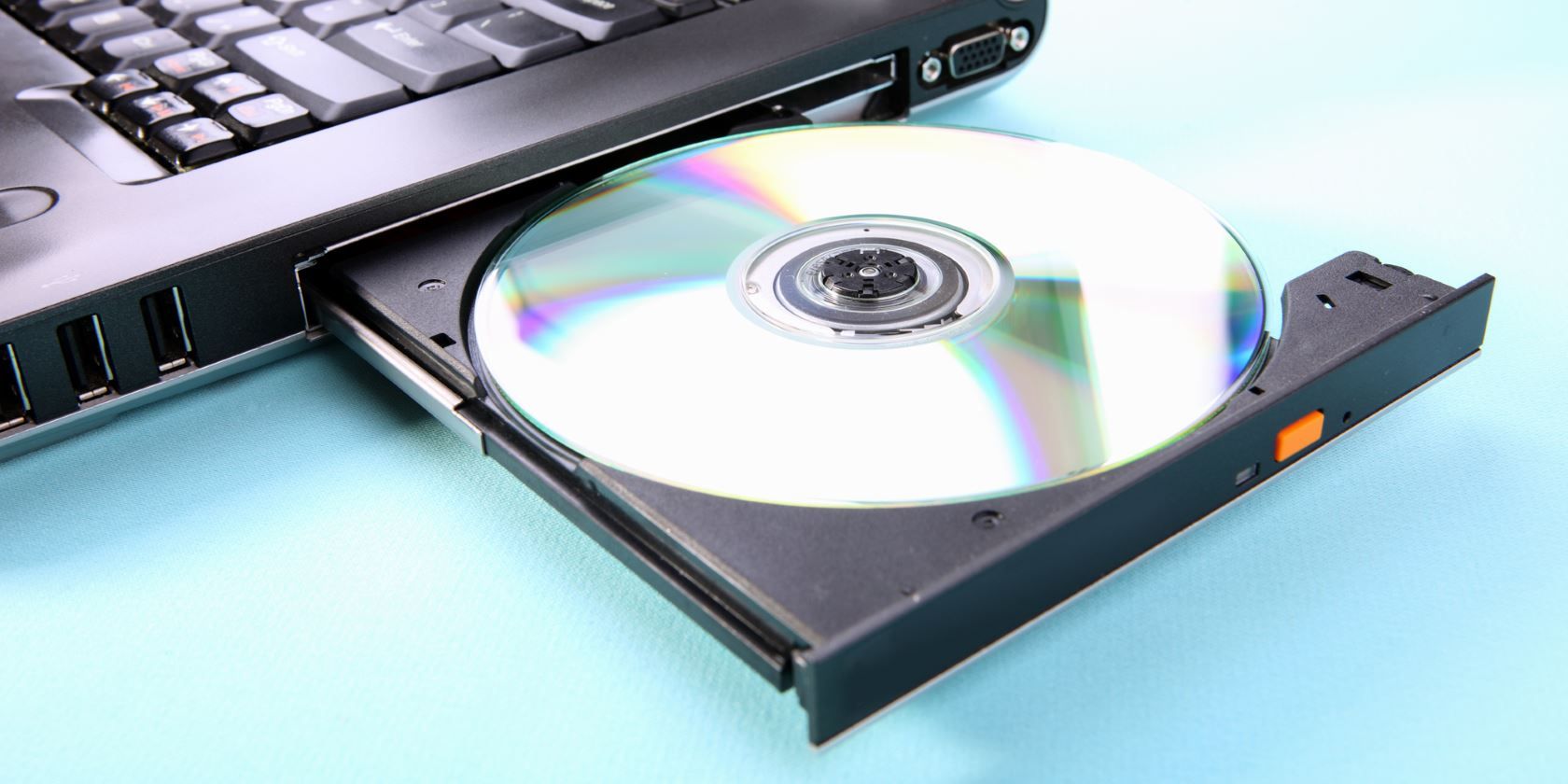
Image Credit: Mac Morrison/ Flickr
Зачем читать устройство и строение оптического диска
Оптический диск — многослойная конструкция: тонкий отражающий слой (обычно алюминий или схожий металл) находится под поликарбонатной пластмассой, на одной стороне находится этикетка, на другой — прозрачная поверхность, по которой лазер считывает данные. Царапины в пластиковой верхней слое мешают фокусировке лазера и приводят к ошибкам чтения.
Коротко: лазер не касается самой «дорожки» — он взаимодействует через прозрачную пластину. Поэтому царапины на прозрачной стороне обычно решаемы, а повреждение отражающего слоя или большие пробои — критичны.
Типы царапин и что они означают для восстановления
- Царапины от центра к краю. Такие царапины радиальные. Лазер проще «перепрыгивает» через них, потому вероятность восстановления выше.
- Царапины по спирали. Кольцевые или концентрические царапины идут вдоль дорожки. Они обычно серьёзнее, легко вызывают пропуски и блоки чтения.
Когда дело плохо: сквозные повреждения отражающего слоя, крупные трещины или потеря слоёв — такие диски часто невозможно восстановить бытовыми средствами.
Что можно сделать дома — 10 проверенных способов
Важно: ни один из домашних методов нельзя считать гарантированным. После успеха сразу скопируйте содержимое и создайте ISO. Большинство методов дают временный эффект.
- Подготовка и безопасность
- Работайте на ровной чистой поверхности, бережно держите диск за края и центральное отверстие.
- Избегайте агрессивных растворителей, они могут растворить поликарбонат или смыть защитный слой.
- Очистка мягкой безворсовой тканью и тёплой водой с мягким моющим средством
- Смочите безворсовую ткань тёплой водой с каплей мягкого мыла, протрите от центра к краю, затем просушите.
- Это самый надёжный и безопасный первый шаг — жир и грязь часто выглядят как царапины.
- Использование изопропилового спирта для удаления масел и клея
- 70–90% изопропиловый спирт помогает удалить липкие следы. Нанесите на ткань, протрите по лучу от центра к краю, высушите.
- Избегайте ацетона и бытовых очистителей на основе растворителей.
- Полировка зубной пастой без абразивных добавок
- Нанесите небольшое количество белой пасты (не гелевой) и полируйте мягкой тканью по направлению от центра к краю 30–60 секунд.
- Смойте, высушите и попробуйте читать диск. Паста заполняет и полирует мелкие царапины.
- Полировка автомобильным или мебельным воском, полировальной пастой
- Применяется то же правило: от центра к краю. Воск заполняет микротрещины и улучшает отражение лазера.
- После обработки удалите излишки полировки, сделайте пробное чтение.
- Воск для губ, крем для обуви и другие воскосодержащие средства
- Эти продукты временно заполняют трещины. Нанесите тонким слоем, отполируйте, затем снимите излишки и попытайтесь прочитать.
- Минус: часто эффект недолговечен и оставляет следы, мешающие повторным попыткам.
- Нагрев на лампе 60 Вт для «размягчения» пластика
- Держите диск на расстоянии ~20–30 см от лампы 60 Вт в течение нескольких минут, поворачивая, чтобы нагрев был равномерным.
- Нагрев может сгладить мелкие царапины, но опасен: перегрев деформирует диск. Используйте только лампу накаливания 60 Вт и контролируйте температуру пальцами — если пластик становится слишком мягким, прекратите.
- Заполнение царапин прозрачным герметиком или лаком по ногтям без цвета
- Применяется крайне аккуратно на небольших неглубоких царапинах на прозрачной стороне. После высыхания излишки удаляются.
- Опасность — растворители в некоторых лаках могут повредить пластик.
- Использование специализированных наборов для полировки дисков
- Коммерческие наборы обычно содержат полироль и специальные салфетки, иногда — машинку для полировки. Преимущество — оптимизированный состав и инструкция.
- Лёгкая шлифовка очень мелкой наждачной бумагой (экстремальная мера)
- Используйте очень тонкую зернистость (например, 2000–3000) и только на самых глубоких царапинах, если другие способы не помогли.
- Всегда шлифуйте от центра к краю, затем полируйте. Риск: необратимое повреждение поверхности. Применять только при полной готовности потерять диск.
Важно: не используйте методы, которые могут затронуть отражающий металлический слой (обычно располагаться ближе к этикетке). Повреждение этого слоя чаще всего фатально.
Пошаговая инструкция для домашней полировки (минимальный SOP)
- Осмотрите диск при ярком свете, определите направление и глубину царапин.
- Протрите мягкой тканью и изопропиловым спиртом, просушите.
- Попробуйте прочитать диск на приводе. Если не читается — переходите к полировке.
- Нанесите небольшое количество зубной пасты или полироли и отполируйте от центра к краю 30–60 секунд.
- Смойте, высушите, протестируйте чтение.
- Если не помогло, попробуйте воск или коммерческий набор. В крайнем случае — осторожная шлифовка и повторная полировка.
- Если диск стал читаться — немедленно создайте резервную копию и ISO-образ.
Критерии приёмки
- Диск монтируется и читается без ошибок в файловой системе или утилитах восстановления.
- Создана полная копия (ISO или битовый дамп) и проверена контрольной суммой, если возможно.
Программные инструменты для восстановления образов и данных
Когда механические методы не помогают, переходите к софту для побайтного или посекторного чтения.
- IsoBuster — коммерческий инструмент с пробной версией, умеет копировать файлы и извлекать данные из повреждённых сессий.
- Roadkil’s Unstoppable Copier — бесплатный инструмент для Windows, пытается восстановить файлы с ошибками чтения.
- GNU ddrescue — командная утилита для Linux/Unix, ориентирована на восстановление из любых повреждённых носителей, работает посекторно.
Примечание: многие старые утилиты давно не обновляются, но всё ещё работают. Работает правило: чем более побайтное чтение и больше вариантов повторных попыток — тем лучше.
Как создавать образ диска и зачем это нужно
Создание ISO/образа фиксирует текущее состояние диска и позволяет многократно пытаться восстановить данные без дальнейшего износа оригинального носителя. Подходы по ОС:
Windows
- Попробуйте IsoBuster для создания побайтного образа.
- Unstoppable Copier поможет извлечь отдельные файлы.
- Если используете dd-образ, можно применить все инструменты Unix-подобной обработки через WSL.
macOS
- Откройте Дисковую утилиту, выберите диск, затем Файл > Новый образ. Сохраните как .cdr или .iso и смонтируйте образ для проверки.
- При проблемах используйте сторонние утилиты, такие как IsoBuster через виртуальную машину или ddrescue в терминале.
Linux
- GNU ddrescue — основной инструмент: сохраняет карту блоков и позволяет многократно выполнять повторные проходы с приоритетом лёгких секторов.
- Пример команды: ddrescue -n /dev/cdrom imagefile logfile
(не меняйте пути к устройствам без уверенности)
Практические советы для увеличения шансов восстановления
- Попробуйте считывать на том же приводе, где диск был записан. Иногда прошивки приводов и оптические механики читают один и тот же диск лучше.
- Если доступно несколько приводов, попробуйте все — разные лазеры/механики дают разный результат.
- Избегайте многократного включения/выключения привода при неудачах; давайте небольшой отдых устройству.
- Если диск слишком важен, обратитесь к профессионалам по восстановлению данных.
Решение: принимать ли попытки домашнего восстановления или обращаться в сервис
flowchart TD
  A[Диск повреждён?] --> B{Повреждение видимое}
  B -- Мелкие царапины --> C[Домашняя очистка и полировка]
  B -- Глубокие/сквозные пробои --> D[Оценить важность данных]
  D -- Не критично --> E[Попытки дома с осторожностью]
  D -- Критично --> F[Обратиться в профессиональный сервис]
  C --> G{Удача}
  G -- Успешно --> H[Создать ISO и резервную копию]
  G -- Нет --> I[Программное восстановление 'IsoBuster, ddrescue']
  I --> J{Восстановление}
  J -- Успешно --> H
  J -- Неудача --> F
Рольовые чек-листы перед началом восстановления
Домашний пользователь
- Осмотреть диск и сфотографировать повреждения.
- Пропробовать мягкую очистку, затем полировку пастой.
- Создать ISO при первом же успехе.
IT-администратор
- Собрать несколько приводов разной модели.
- Использовать IsoBuster и ddrescue с лог-файлами.
- Хранить оригинал в целлофановом конверте после попыток.
Сервис восстановления
- Документировать состояние носителя.
- Оценить повреждения отражающего слоя.
- Решить о ремонте структуры или извлечении данных специальным оборудованием.
Шаблон журнала восстановления (для записи попыток)
- Дата и время
- Модель диска и маркировка
- Видимые повреждения
- Метод попытки (очистка, паста, воск, шлифовка)
- Привод и ОС для чтения
- Использованный софт и команда
- Результат и замечания
Использование журнала увеличивает шансы систематизации и повторения успешной последовательности действий.
Тестовые случаи и критерии приёмки
- Критерий 1: диск монтируется и видна ожидаемая файловая структура.
- Критерий 2: копируются все нужные файлы без ошибок.
- Критерий 3: создан ISO, который монтируется и содержит те же файлы.
Тестовые сценарии: попытка чтения до и после каждой операции; контрольный просмотр логов ddrescue/Unstoppable.
Когда методы не сработают и альтернативы
- Если повреждён отражающий слой или диск физически треснул — обращайтесь в сервис.
- Если диск содержит критические уникальные данные, остановите домашние попытки и обратитесь к профессионалам, чтобы избежать ухудшения состояния.
- В качестве альтернативы — поиск цифровых копий в облаке, у производителя (для игр/ПО) или у других владельцев дисков.
Факто-бокс: что сохранить при восстановлении
- Всегда создавайте ISO/образ сразу после успешного чтения.
- Храните лог восстановления (ddrescue/Unstoppable).
- Скопируйте все важные файлы на другой носитель и выполните контрольную проверку.
Короткий глоссарий
- ISO — образ оптического диска, побайтная копия.
- ddrescue — утилита для посекторного восстановления с ведением лога.
- Лазерный привод — устройство, считывающее оптические диски.
Риски и смягчения
- Риск деформации при нагреве — использовать только лампу 60 Вт на безопасном расстоянии.
- Риск растворения пластика — не применять растворители и ацетон.
- Риск ухудшения повреждений при шлифовке — применять только в крайнем случае и документировать состояние.
Краткое резюме
Если диск только загрязнён или имеет мелкие царапины, начните с мягкой очистки и полировки. Для более серьёзных повреждений пользуйтесь коммерческими наборами или программными инструментами для побайтного чтения. После любого удачного чтения немедленно создавайте ISO и резервные копии. Для критичных данных лучше обратиться к профессионалам.
Image Credit: Asiorek/Depositphotos

Похожие материалы

Несколько аккаунтов Skype: Multi Skype Launcher

Журнал для работы: повысить продуктивность

Персональные звуки уведомлений на Android

Скачивание шоу Hulu для офлайн‑просмотра

Microsoft Start: персонализированная новостная лента
