
Как восстановить данные Outlook (PST/OST) с помощью Recovery Toolbox

Введение
Microsoft Outlook хранит почту, контакты, календарь и задачи в единой структуре данных. В зависимости от типа учётной записи (POP3 или IMAP) эти данные сохраняются в файлах PST или OST. Такие файлы подвержены повреждениям: при ошибках вы рискуете потерять важную информацию. Recovery Toolbox for Outlook помогает извлечь сообщения, контакты, вложения и другую информацию из повреждённых PST/OST.
Важно: PST — это личный файл хранилища (Personal Storage Table). OST — это автономная копия почтового ящика, синхронизирующаяся с сервером.
Основы: PST и OST
- PST: создаётся для POP3-учётных записей и хранит локальные копии писем и элементов. Его можно экспортировать/импортировать при переезде на другой компьютер.
- OST: создаётся при работе с IMAP, Microsoft Exchange или Microsoft 365/Outlook.com. OST содержит локальную кэшированную копию элементов, синхронизированную с сервером.
Коротко: если данные уже на сервере (IMAP/Exchange), OST служит локальной копией; если нет (POP3), PST — основной контейнер ваших данных.
Почему файлы повреждаются
Факторы можно разделить на программные и аппаратные.
Программные факторы
- Вредоносное ПО или вирусы.
- Некорректное завершение работы Outlook или системы.
- Слишком большой размер файла PST (исторически приводит к ошибкам в старых версиях Outlook).
- Несовместимые надстройки (plug-ins), вызывающие зависания или сбои.
Аппаратные факторы
- Ошибки или сбои устройства хранения (HDD/SSD).
- Нестабильное сетевое подключение при синхронизации с сервером.
- Внезапное отключение питания и аварийное завершение работы ПК.
Когда применять Recovery Toolbox
Используйте Recovery Toolbox, если:
- Стандартный «Средство восстановления входящих сообщений» (ScanPST.exe) не справился или зависает.
- Outlook не открывает почтовый файл или сообщает о повреждении.
- Вы видите пустые папки после попытки восстановления встроенным инструментом.
Почему встроенный инструмент иногда не помогает:
- Не распознаёт нестандартный или сильно повреждённый PST.
- Не работает с зашифрованными файлами PST.
- Может не завершить работу при ошибках прав доступа к диску.
- Для больших PST (>10 ГБ) надёжность снижается в классических версиях.
Важно: Recovery Toolbox не изменяет исходный PST/OST — оно сохраняет восстановленные данные в новый файл или в выбранный формат.
Системные требования
- Поддерживаемые ОС: Windows 98/Me/2000/XP/Vista/7/8/10 и Windows Server 2003/2008/2012/2016 и выше.
- Для восстановления/конвертации на машине должен быть установлен Outlook версии 98 или выше.
- Программа доступна как настольная версия и как онлайн-сервис.
- Стоимость (указана производителем): $49.90 — личная лицензия, $74.90 — для бизнеса; онлайн-восстановление — $10/ГБ.
Пошаговая инструкция по восстановлению с помощью Recovery Toolbox
Ниже подробный рабочий процесс. Перед началом создайте резервную копию исходного файла PST/OST — скопируйте файл в безопасное место.
Шаг 1. Запуск и открытие файла
- Установите и запустите Recovery Toolbox for Outlook.
- Нажмите кнопку “Open” и укажите путь к PST/OST через проводник.
- PST по умолчанию: Documents\Outlook Files (на компьютерах с Outlook 2013/2016).
- OST по умолчанию: C:\Users[Имя пользователя]\AppData\Local\Microsoft\Outlook.
- Если не знаете, где файл, используйте функцию “Search for PST or OST files” и укажите диск/папку.
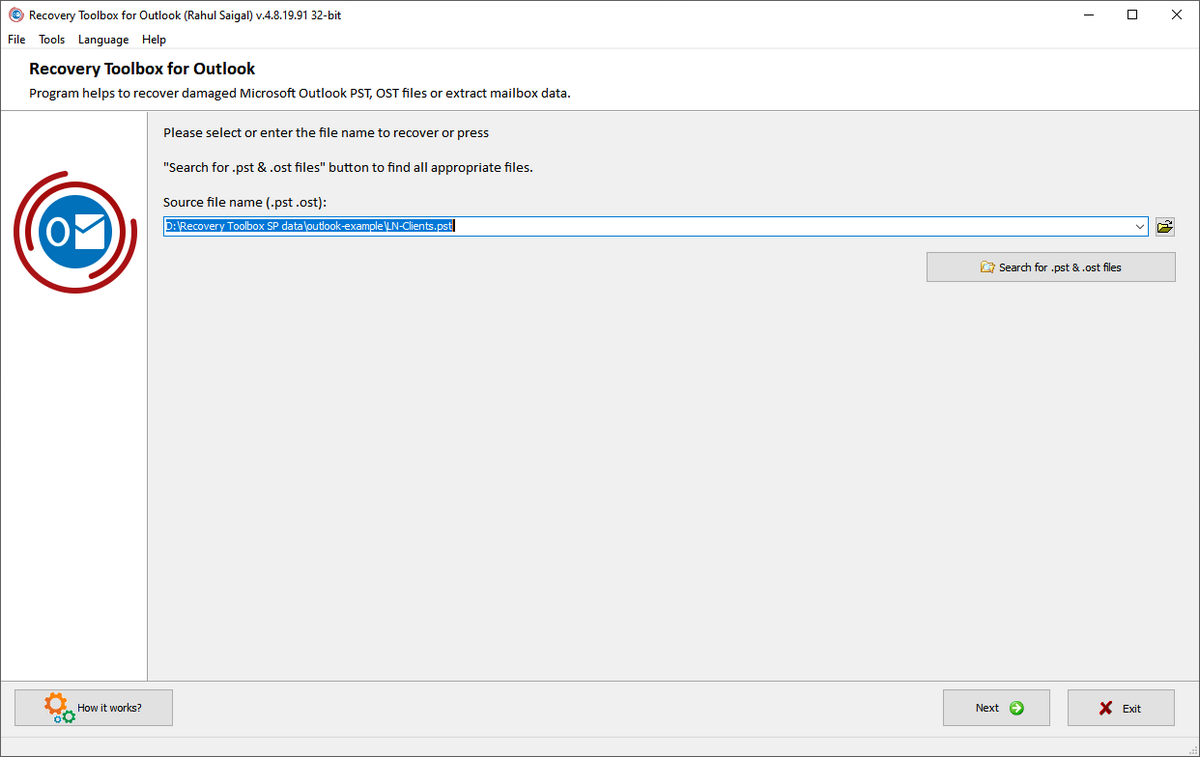
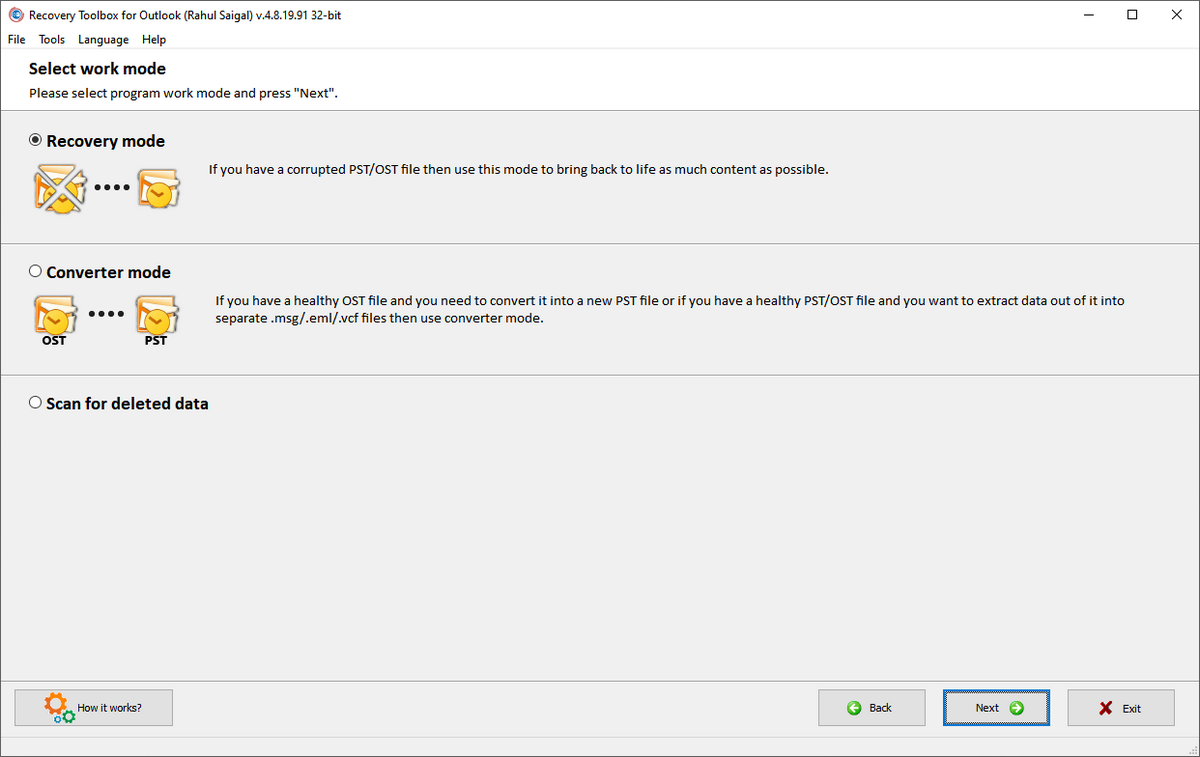
Шаг 2. Выбор режима работы
Выберите, хотите ли вы восстановить данные из повреждённого файла или конвертировать файл в другой формат (например, PST→OST или OST→PST). Нажмите “Next”.
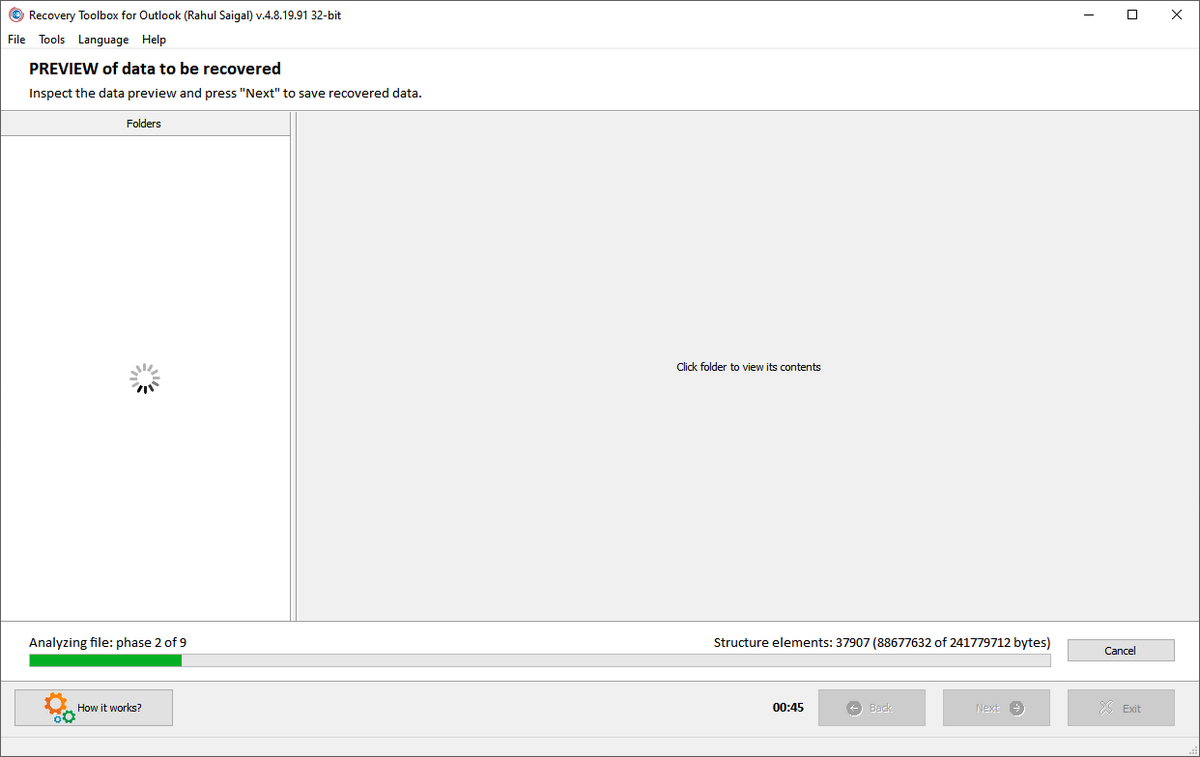
Шаг 3. Запуск сканирования
Подтвердите запуск восстановления. Время зависит от размера файла и производительности ПК. Программа отобразит прогресс и позволит остановить процесс при необходимости.
После завершения в левой панели отобразятся восстановленные папки, в правой — список сообщений с датами, отправителями и темой. Нажмите “Next”.
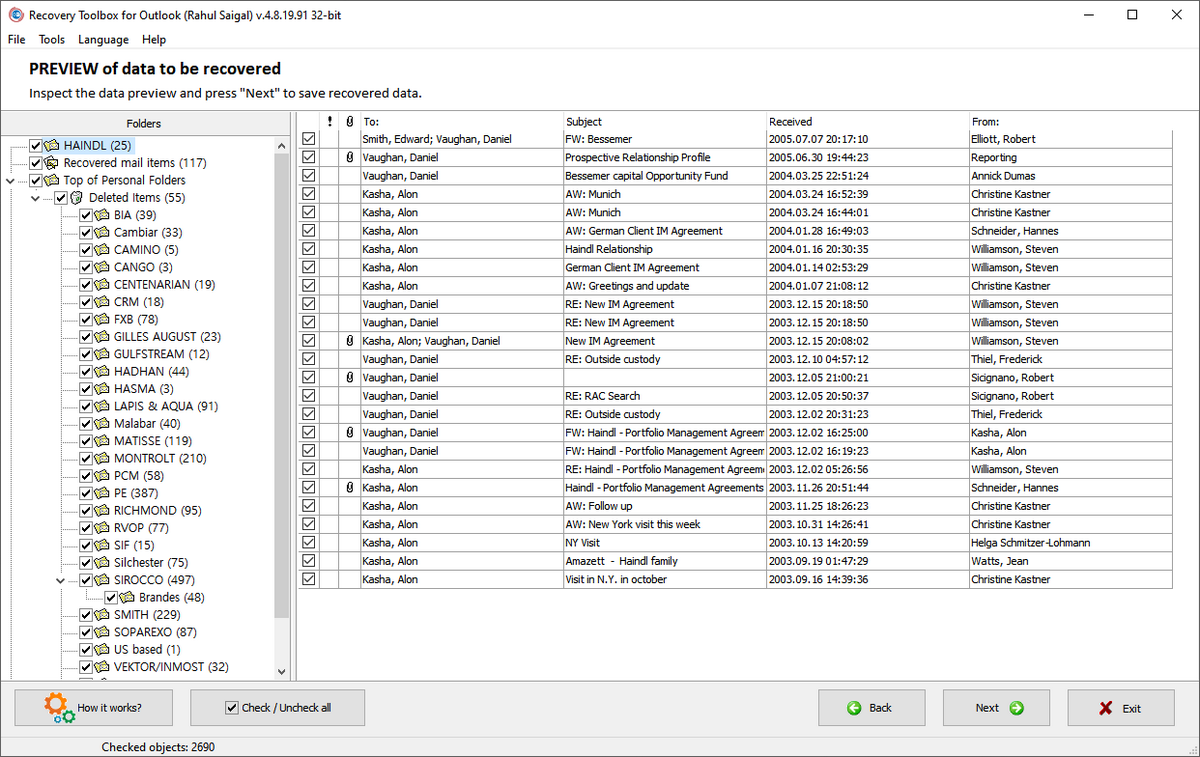
Примечание: иногда подробности письма могут быть неполными. В таких случаях попробуйте сохранить данные в другом формате (EML/MSG/VCF/TXT).
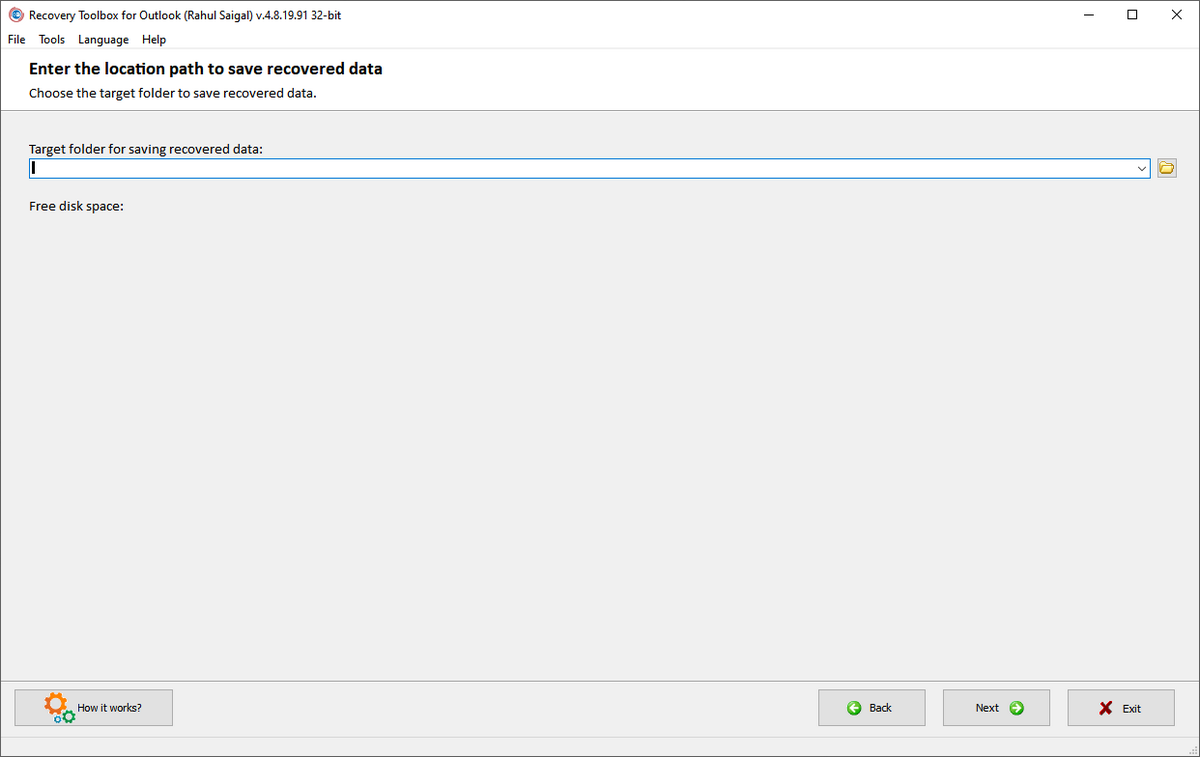
Шаг 4. Выбор места для сохранения
Укажите папку назначения и подтвердите выбор.
Шаг 5. Выбор метода сохранения
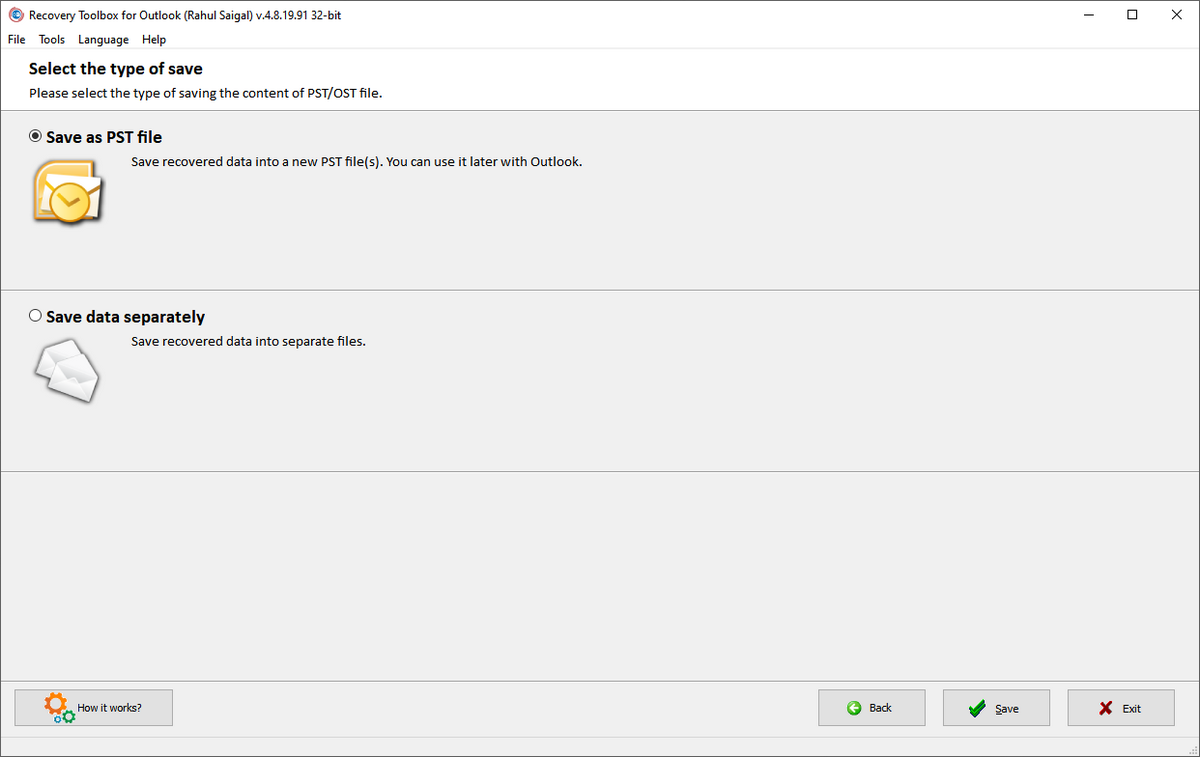
Recovery Toolbox позволяет сохранить результат как:
- Новый PST-файл (для последимого импорта в Outlook).
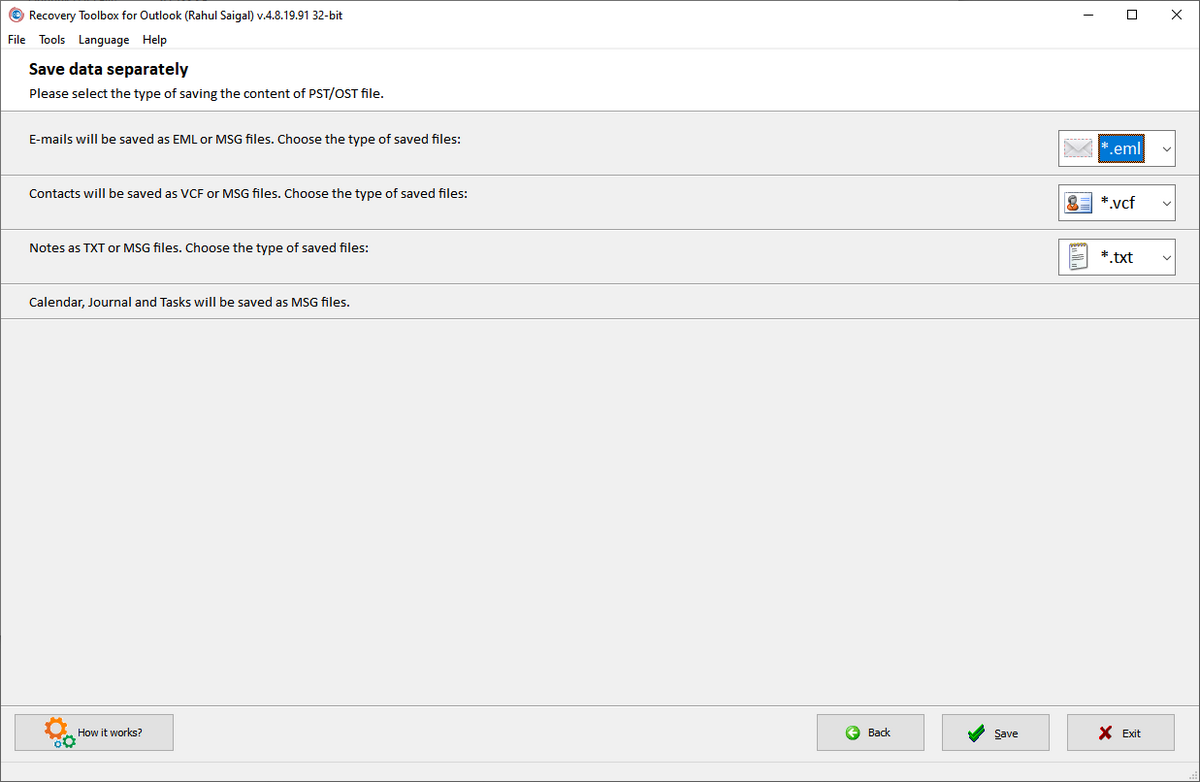
- Отдельные файлы: MSG, EML, VCF (контакты), TXT и др.
Подумайте, нужна ли вам структура папок (PST) или отдельные файлы для переносимости между клиентами.
Шаг 6. Сохранение и отчёт
Нажмите “Save”. По завершении приложение покажет отчёт: путь исходного файла, количество восстановленных папок/файлов и путь к результату. Проверьте EML/VCF-файлы, импортируйте их в нужные приложения.
Конвертация файлов
Чтобы конвертировать PST↔OST или в другие форматы, с шага 2 выберите режим “Converter” и повторите остальные шаги. Это полезно при миграции между почтовыми клиентами или при восстановлении содержимого отдельными элементами.
Когда Recovery Toolbox может не помочь
- Файл полностью перезаписан после физической потери носителя — когда данные удалены и перезаписи привели к безвозвратной потере блоков.
- Если PST/OST зашифрованы с использованием пароля, и вы не знаете пароль — некоторые шифры не поддаются извлечению.
- Файлы, повреждённые аппаратно на уровне контроллера диска, могут требовать предварительной работы со специалистом по восстановлению данных.
Контрпример: если проблема связана с синхронизацией на сервере (например, удалённые сообщения), восстановление локального файла не вернёт удалённые с сервера элементы.
Альтернативные подходы
- Встроенный ScanPST.exe (средство восстановления входящих сообщений) — быстрый и бесплатный, но ненадёжный в сложных случаях.
- Восстановление из резервной копии (если у вас есть копии PST/OST).
- Использование облачных копий и экспорт через веб-интерфейс (для Microsoft 365/Outlook.com).
- Профессиональные услуги по восстановлению данных при физическом повреждении диска.
Практическая методология восстановления (чек-лист)
- Немедленно прекратите запись в проблемный файл (закройте Outlook).
- Скопируйте исходный PST/OST в безопасное место (рабочая копия).
- Запустите Recovery Toolbox и просканируйте копию.
- Просмотрите восстановленные элементы; экспортируйте сначала самые ценные (контакты, важные письма, вложения).
- Сохраните результаты в PST для повторного импорта в Outlook и/или в EML/VCF для гибкости.
- Проверьте целостность импортированных данных в тестовом профиле Outlook.
- Настройте регулярное создание резервных копий и проверьте целостность резервных файлов.
Критерии приёмки:
- Восстановлены ключевые папки: Входящие, Отправленные, Контакты, Календарь.
- Критические вложения доступны для открытия.
- Количество восстановленных элементов близко к ожидаемому (или объясняется повреждением).
Роли и чек-листы (кто что делает)
Администратор:
- Создаёт системную резервную копию PST/OST.
- Проверяет права доступа к папкам и дискам.
- Запускает восстановление на выделенной машине и проверяет логи.
Пользователь:
- Предоставляет описание проблемы и примерные временные рамки потери данных.
- Тестирует импортированные PST в своём профиле и подтверждает доступность писем.
ИТ-специалист по безопасности:
- Оценивает наличие вредоносной активности и проводит сканирование.
- Убедится, что восстановленные файлы безопасны перед массовым импортом.
Матрица рисков и смягчение последствий
- Риск: дальнейшая порча/перезапись исходного файла. Смягчение: работать только с копиями.
- Риск: утечка при экспорте вложений. Смягчение: сканировать восстановленные файлы на вирусы.
- Риск: неполные данные после восстановления. Смягчение: экспорт в несколько форматов и проверка целостности.
Краткий глоссарий
- PST — файл Personal Storage Table, локальное хранилище Outlook.
- OST — Offline Storage Table, кэшированная автономная копия почтового ящика.
- EML, MSG — форматы для отдельных писем.
- VCF — формат контактов (vCard).
Тестовые случаи при проверке результата
- Откройте восстановленный PST в новом профиле Outlook и проверьте видимость папок.
- Откройте несколько случайных вложений (PDF, DOCX, JPG) на корректность.
- Импортируйте VCF в контакты и проверьте поля (телефон, email).
Когда выбрать профессиональную помощь
Если Recovery Toolbox не находит нужные элементы, а данные критичны (деловая переписка, юридические документы), обратитесь к профильной службе восстановления данных: они смогут работать с образами диска и аппаратной диагностикой.
Рекомендации по предотвращению потерь
- Регулярно делайте резервные копии PST/OST (автоматически или вручную раз в неделю).
- Используйте облачные учётные записи (Exchange/Office 365) — они уменьшают зависимость от локальных файлов.
- Не устанавливайте ненадёжные надстройки и следите за антивирусом.
Важно: резервирование — самый надёжный способ избежать необходимости восстановления.
Короткое объявление для команды (100–200 слов)
Recovery Toolbox for Outlook позволяет восстановить письма, контакты и вложения из повреждённых PST/OST-файлов и сохранить их в новом PST или в форматах MSG/EML/VCF/TXT. Процедура проста: скопируйте исходный файл, запустите приложение, выберите режим (восстановление или конвертация), просканируйте и экспортируйте результаты. Инструмент особенно полезен, когда встроенный ScanPST не справляется. Для критичных данных рекомендуется сначала восстановить ключевые элементы и затем протестировать импорт в изолированной среде. Стоимость настольной версии указана производителем в долларах США; доступна также онлайн-версия для разового восстановления.
Заключение
Recovery Toolbox for Outlook — эффективный инструмент для большинства сценариев повреждения PST/OST, особенно когда встроенные средства не помогают. Однако он не заменяет регулярное резервное копирование и не решает все случаи физического повреждения диска или зашифрованных файлов без пароля. Используйте чек-листы и роли, описанные выше, чтобы минимизировать риски и правильно провести процесс восстановления.
Экспертная заметка: перед массовым импортом восстановленных данных всегда проверяйте отдельные элементы — это снизит вероятность повторного повреждения профиля Outlook.

Похожие материалы

Несколько аккаунтов Skype: Multi Skype Launcher

Журнал для работы: повысить продуктивность

Персональные звуки уведомлений на Android

Скачивание шоу Hulu для офлайн‑просмотра

Microsoft Start: персонализированная новостная лента
