
Как исправить повреждённые файлы в Windows

Повреждение файлов происходит из-за сбоев системы, проблем с питанием, дефектов носителя или ошибок ПО. Полностью вернуть «отсутствующие» данные нельзя, но при частичном повреждении часто удаётся восстановить содержимое или хотя бы экспортировать часть данных. Ниже — перевод и расширенное руководство с практическими шагами, проверками и рекомендациями по безопасному восстановлению файлов в Windows.
Основные подходы к восстановлению
Кратко: сначала попробуйте менее инвазивные методы (конвертация формата, альтернативные программы), затем инструменты диагностики диска и системы, и только после этого пробуйте платные инструменты восстановления. Если файл важен — сделайте копию повреждённого файла и работайте именно с ней.
1. Изменение формата файла
Изменение формата (конвертация) часто позволяет «прочитать» часть содержимого: программа, которая не может открыть оригинальный контейнер, может корректно обработать другой формат и извлечь текст, картинку или аудио.
Примеры:
- Документ Word (.docx) — конвертировать в PDF.
- Изображение PNG — конвертировать в JPG или TIFF.
- Видео с повреждёнными метаданными — переконвертировать в другой контейнер (например, MP4).

Как конвертировать:
- Для документов и изображений используйте проверенные онлайн-конвертеры (Smallpdf, Online Converter и т. п.).
- Для видео/аудио используйте локальные конвертеры (HandBrake, FFmpeg). FFmpeg особо полезен при повреждённых заголовках контейнера — он попытается прочитать потоки и пересобрать файл.
Совет: работайте с копией файла, чтобы не ухудшить исходный образ.
2. Открыть файлом в другом приложении
Один формат могут поддерживать разные программы. У каждой программы своё поведение при ошибках формата. Поэтому попробуйте:
- LibreOffice или Google Docs для документов Microsoft Word.
- GIMP для изображений, если стандартный просмотрщик не открывает PNG/JPG.
- VLC для видео вместо встроенного проигрывателя Windows.

Как: щёлкните правой кнопкой по файлу → Открыть с помощью → выберите программу. Если нужной нет — нажмите «Выбрать другое приложение».
3. Запуск SFC — проверка целостности системных файлов
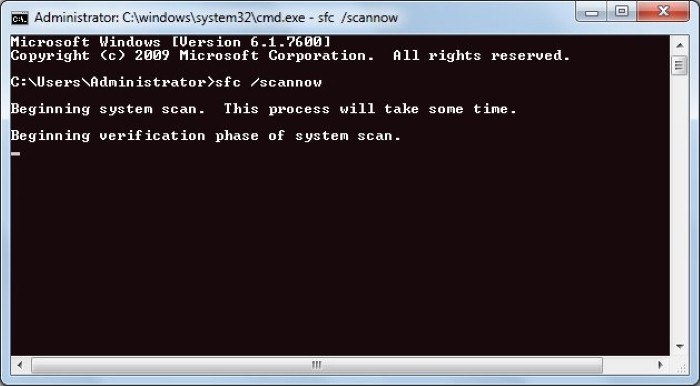
SFC (System File Checker) ищет и восстанавливает повреждённые системные файлы Windows. Это полезно, если файл не открывается из‑за проблем самой ОС или её библиотек.
Шаги:
- Нажмите Win + R, введите
cmdи нажмите Enter. - В открывшейся “Командной строке” выполните:
sfc /scannowСканирование займёт от 5 до 20 минут. Если SFC найдёт повреждения, оно попытается восстановить файлы автоматически.
4. Проверка диска CHKDSK
Если повреждение связано с дефектной областью диска (bad sector), CHKDSK может найти и пометить такие сектора, а в некоторых случаях восстановить данные из области переназначения.
Как запустить:
- Откройте “Командную строку” от имени администратора.
- Выполните:
chkdsk C: /f /rПараметры:
/f— исправлять ошибки на диске./r— искать плохие сектора и восстанавливать читаемую информацию.
Если диск занят, Windows предложит запланировать проверку при следующей перезагрузке.
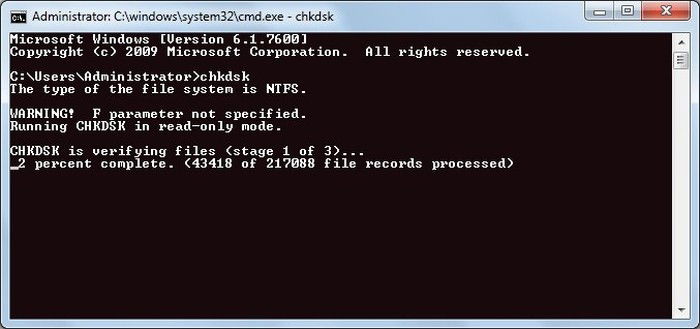
Важно: CHKDSK изменяет структуру файловой системы в процессе исправления. Перед запуском лучше иметь резервную копию, если это возможно.
5. Специализированные сторонние инструменты
Если стандартные методы не помогли, можно попробовать платные или бесплатные утилиты, ориентированные на конкретные форматы.
Популярные варианты:
- File Repair — собиратель ссылок на утилиты для разных форматов.
- Repair Toolbox — универсальные наборы для офисных, почтовых и медиафайлов.
- Hetman File Repair — восстановление изображений.
- Digital Video Repair — бесплатный инструмент для видео.
- Zip Repair — для архивов .zip.
- Office Fix — для Word/Excel.
- MP3 Repair Tool — для аудио.
Совет: сначала тестируйте демоверсии — они обычно показывают, что можно восстановить, но платят за полное восстановление.
Пошаговая методика восстановления (минимальная SOP)
- Сделайте копию повреждённого файла в отдельную папку.
- Попробуйте открыть копию альтернативной программой.
- Если не открывается — попробуйте конвертацию формата или экспорт содержимого.
- Запустите SFC, если подозреваете проблему с ОС.
- Проверьте диск через CHKDSK (/f /r).
- Если всё ещё не удаётся — используйте специализированные инструменты или обратитесь к профессионалам по восстановлению данных.
- После восстановления немедленно сохраните данные в новом файле и создайте резервные копии.
Когда методы не помогают
- Файл физически перезаписан: если данные были перезаписаны другими данными, восстановить их нельзя.
- Повреждение на уровне структуры данных (фрагменты потеряны): иногда можно восстановить только часть содержимого.
- Физическое повреждение накопителя: в этом случае программные инструменты бесполезны — нужна лаборатория восстановления данных.
Критерии приёмки
Файл считается успешно восстановленным, если выполняется хотя бы одна из следующих условий:
- Открывается в целевом приложении без ошибок.
- Из файла удалось экспортировать и сохранить важные данные (текст, изображения, аудио/видео фрагменты).
- Для медиа — несколько секунд/кадров воспроизводятся корректно и важный фрагмент спасён.
Чек-лист для ролей
Для обычного пользователя:
- Сделать копию файла.
- Попробовать открыть в другой программе.
- Попробовать конвертацию.
- Сохранить результат и создать резервную копию.
Для ИТ-специалиста:
- Запустить SFC /scannow.
- Запланировать CHKDSK с /f /r.
- Проверить SMART-статус диска (CrystalDiskInfo или аналог).
- Использовать специализированные инструменты или образ диска для лабораторной работы.
Для ответственного за бэкапы:
- Восстановить файл из резервной копии.
- Проанализировать причину повреждения (обновления, сбои питания, ошибки приложений).
- Обновить стратегию резервного копирования.
Сравнение подходов — быстрая матрица
| Метод | Скорость | Риск потери оригинала | Вероятность успеха (общая) |
|---|---|---|---|
| Альтернативная программа | Очень быстро | Низкий | Высокая для частично повреждённых файлов |
| Конвертация формата | Быстро | Низкий | Средняя — извлекает содержимое |
| SFC | 5–20 мин | Низкий | Полезно при проблемах ОС |
| CHKDSK (/r) | От 10 мин до часов | Средний — меняет FS | Средняя при bad sectors |
| Специнструменты | От минут до часов | Низкий (работают с копией) | Зависит от формата — иногда высокая |
Глоссарий (одной строкой)
- Bad sector — дефектный участок физического носителя, который может привести к повреждению файла.
- SFC — встроенная утилита Windows для проверки и восстановления системных файлов.
- CHKDSK — утилита для проверки целостности файловой системы и поиска повреждённых секторов.
- Резервная копия — сохранённая копия данных, используемая для восстановления при повреждении.
Риски и рекомендации по их снижению
- Риск: дальнейшее повреждение исходного файла при попытках восстановления. Мера: всегда работать с копией.
- Риск: CHKDSK может сделать изменения в структуре, которые затруднят восстановление. Мера: при возможности создать образ диска (dd, Win32 Disk Imager) и работать с образом.
- Риск: доверять сомнительным сайтам-конвертерам. Мера: используйть проверенные сервисы и локальные инструменты.
Тесты и критерии приёмки для восстановления
Тестовые кейсы:
- Документ Word с повреждённой таблицей — открытие в LibreOffice и экспорт в PDF.
- Видео с повреждённым заголовком контейнера — перекодирование через FFmpeg и проверка воспроизведения в VLC.
- Изображение с частично повреждёнными метаданными — открытие в GIMP и сохранение как новый файл.
Критерии успешности: файл открывается, ключевой контент доступен, нет ошибок при сохранении.
Короткие практические команды и шпаргалка
- Запуск SFC:
sfc /scannow- Запуск CHKDSK для диска C:
chkdsk C: /f /r- Создать образ диска (пример для Linux/WSL):
dd if=/dev/sdX of=/path/to/image.img bs=4M status=progress(для Windows используйте специализированные утилиты создания образов дисков).
Когда обращаться к профессионалам
Если диск физически повреждён (странные щелчки, проприетарные ошибки SMART, сильный износ), или данные крайне важны и не подлежат компромиссам — лучше сразу обратиться в лабораторию восстановления данных. Самостоятельные попытки в таких случаях могут снизить шансы на успешное восстановление.
Итог
Повреждённый файл можно часто частично или полностью восстановить с помощью простых приёмов: открыть в другом приложении, конвертировать, проверить систему (SFC) и диск (CHKDSK). Если это не помогло — пробуйте специализированные инструменты или профессиональную помощь. И главное: регулярно делайте резервные копии, чтобы такие ситуации не становились критичными.
Важно: всегда работайте с копией повреждённого файла и фиксируйте последовательность действий, чтобы можно было откатить шаги и оценить, что помогло.

Похожие материалы

Несколько аккаунтов Skype: Multi Skype Launcher

Журнал для работы: повысить продуктивность

Персональные звуки уведомлений на Android

Скачивание шоу Hulu для офлайн‑просмотра

Microsoft Start: персонализированная новостная лента
