
Как восстановить повреждённый файл PowerPoint
TL;DR
Кратко: попробуйте встроенные средства Office (быстрое восстановление), отключите надстройки, вставьте слайды в новый файл, переместите файл на другой диск или откройте его через PowerPoint Online. Если это не помогает, используйте резервные копии, восстановление предыдущих версий или извлечение содержимого из .pptx как ZIP.
Введение
PowerPoint — надёжный инструмент для создания и показа презентаций, но иногда файл повреждается и презентация не открывается. В этой инструкции собраны практичные способы восстановления файлов PowerPoint в Windows и рекомендации по диагностике причин. Все шаги описаны простым языком и подходят для пользователей и IT-администраторов.
Почему файлы PowerPoint ломаются
Коротко о типичных причинах:
- Прерывание сохранения или закрытия во время записи файла.
- Повреждение носителя (жёсткий диск, флешка) или проблемы с файловой системой.
- Конфликт надстроек Office или неправильные установки плагинов.
- Вирусы или трояны, модифицирующие файлы.
- Неполная синхронизация через облачные сервисы.
Определение причины помогает выбрать оптимальный метод восстановления.
Быстрая проверка безопасности
Перед восстановлением исключите вирусную инфекцию. Просканируйте файл и систему антивирусом и обновите сигнатуры. Если есть сомнения, откройте файл на отдельной машине или в защищённом окружении.
Шаги восстановления файлов PowerPoint в порядке снижения простоты
1. Воспользуйтесь функцией восстановления Office
PowerPoint входит в пакет Microsoft Office. Попробуйте встроенное восстановление пакета.
- Откройте Панель управления > Программы и компоненты.
- Выберите установленную версию Microsoft Office.
- Нажмите Изменить, затем выберите Быстрое восстановление.
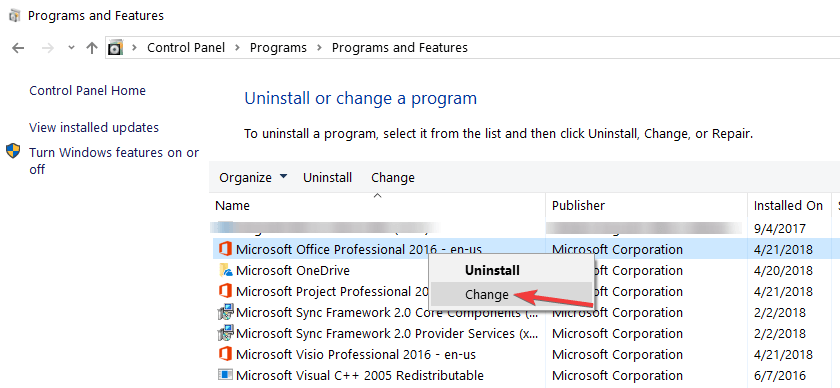
Проверьте, решило ли это проблему. Если нет, переходите к следующим шагам.
2. Отключите надстройки
Надстройки (add-ins) часто вызывают ошибки или конфликты с файлами.
- Нажмите Пуск > введите PowerPoint /safe и нажмите Enter, чтобы запустить PowerPoint в безопасном режиме.
- Откройте меню Файл > Параметры > Надстройки.
- В списке выберите COM‑надстройки и нажмите Перейти.
- Уберите все галочки (отключите надстройки) и нажмите ОК.
- Перезапустите PowerPoint и проверьте файл.
Если после отключения надстроек проблема исчезла, включайте их по одной, чтобы найти проблемную.
3. Вставьте слайды из повреждённого файла в новый файл
Иногда содержимое файла читается частично и его можно перенести в чистый файл.
- Создайте пустую презентацию PowerPoint.
- Перейдите на вкладку Главная > Новые слайды > Повторно использовать слайды.

- Нажмите Просмотреть и выберите повреждённый файл.
- Выберите один слайд в панели Повторно использовать слайды.
- Нажмите Вставить все и сохраните новый файл.
Если вставка срабатывает частично, попробуйте переносить слайды по одному — это часто помогает восстановить большую часть содержания.
4. Переместите файл на другой диск или носитель
Иногда файловая система или права доступа в текущем расположении мешают чтению.
- Скопируйте файл на другой локальный диск, внешний HDD/SSD или флешку.
- Попробуйте открыть копию с другого носителя.
Если файл открывается с другого носителя, вероятно, проблема с исходным диском или правами доступа.
5. Откройте файл через PowerPoint Online или Google Slides
Если времени мало, PowerPoint Online быстро отображает презентацию и иногда открывает повреждённые файлы.
- Перейдите на сайт PowerPoint Online и загрузите файл — платформа попытается отобразить содержимое.
- Также можно загрузить файл в Google Drive и открыть через Google Slides.
Это хороший временный обход, если нужно срочно показать презентацию.
Дополнительные методы и инструменты
6. Восстановление предыдущих версий и резервные копии
- Щёлкните правой кнопкой по файлу > Свойства > Вкладка Предыдущие версии (если включено восстановление системы) и восстановите точку сохранения.
- Если используете OneDrive/SharePoint, проверьте историю версий в облаке.
7. Извлечение содержимого из .pptx как ZIP
Файлы .pptx — это ZIP‑контейнеры. Иногда полезно извлечь структуру и вручную вернуть содержимое:
- Переименуйте presentation.pptx в presentation.zip.
- Распакуйте ZIP и посмотрите папки ppt/slides, где хранятся слайды и media.
- Можно скопировать отдельные файлы слайдов в новый контейнер или извлечь изображения и текст.
Этот метод требует осторожности, но иногда позволяет вернуть ключевые ресурсы.
8. Третьи стороны и платные утилиты
Существуют утилиты восстановления для Office, которые обещают восстановить повреждённые презентации. Используйте их как последний вариант и только от проверенных поставщиков. Перед запуском сделайте копию оригинального файла и запустите программу в безопасной среде.
Модель принятия решения
flowchart TD
  A[Файл не открывается] --> B{Запуск в PowerPoint
  в безопасном режиме}
  B -- Открывается --> C[Отключить надстройки]
  B -- Не открывается --> D[Попробовать PowerPoint Online]
  D -- Открывается --> E[Сохранить копию]
  D -- Не открывается --> F[Вставить в новый файл]
  F --> G{Вставлено всё и работает}
  G -- Да --> H[Завершить]
  G -- Нет --> I[Извлечь .pptx как ZIP и восстановить вручную]
  I --> J[Если не помогло, использовать резервную копию или платное ПО]
Критерии приёмки
- Презентация открывается без ошибок и слайды отображаются корректно.
- Текст и изображения присутствуют и читаются.
- Анимации и встроенные мультимедиа (по возможности) работают или воспроизводятся отдельно.
Контрольный список для презентации и IT‑поддержки
Для докладчика:
- Сохраните резервную копию на два разных носителя или в облаке.
- Перед выступлением протестируйте файл на другом устройстве.
- Имейте PDF‑копию на случай аварии.
Для администратора:
- Проверьте журнал событий Windows на ошибки диска или файловой системы.
- Запустите SMART‑проверку диска и проверку на вирусы.
- Если проблема повторяется, изолируйте и протестируйте надстройки Office.
Когда описанные методы не сработают
- Файл физически повреждён на уровне носителя и части данных утрачены.
- Внутренние структуры PowerPoint сильно нарушены (коррумпированные XML‑файлы).
- Шифрование или вредоносное изменение содержимого.
В этих случаях возможны частичные успехи (восстановление изображений и текста), но полное восстановление может быть невозможным.
Безопасность и приватность
При восстановлении файлов учитывайте конфиденциальность данных. Не загружайте презентации с чувствительной информацией на непроверенные онлайн‑сервисы. Перед передачей файла третьей стороне удалите или обезопасьте секретные данные.
Советы по профилактике
- Регулярно делайте резервные копии и включите историю версий в облачном хранилище.
- Избегайте одновременного редактирования в нескольких местах без синхронизации.
- Ограничьте использование ненадёжных надстроек и держите Office в актуальном состоянии.
Часто задаваемые вопросы
Как восстановить повреждённый файл PowerPoint на Mac
На Mac можно импортировать слайды в новый файл или скопировать файл на другой носитель и открыть в PowerPoint для Mac. Также можно загрузить файл в PowerPoint Online или Google Slides. Если используется Time Machine, восстановите файл из резервной копии.
Можно ли вернуть мультимедиа и анимации
Мультимедиа и анимации сложнее восстановить. Можно извлечь медиафайлы из ZIP‑контейнера .pptx и заново добавить их в новую презентацию; анимации часто придётся воссоздать.
Итог и рекомендации
- Начните с простого: встроенное восстановление Office и отключение надстроек.
- Используйте PowerPoint Online или Google Slides как быстрый обход.
- Если нужно вернуть отдельные ресурсы, извлеките .pptx как ZIP.
- Храните резервные копии и тестируйте файлы до показа.
Кратко: сочетайте простые проверки и более технические методы в зависимости от срочности и важности презентации.
Факто‑бокс
- Формат .pptx — ZIP‑контейнер с XML-файлами.
- PowerPoint Online часто открывает файлы, которые не открываются локально.
- Отключение надстроек — частый и быстрый способ устранить проблему.
Спасибо за чтение. Если у вас есть опыт восстановления нестандартных повреждений — опишите шаги в комментариях и помогите другим пользователям.

Похожие материалы

Несколько аккаунтов Skype: Multi Skype Launcher

Журнал для работы: повысить продуктивность

Персональные звуки уведомлений на Android

Скачивание шоу Hulu для офлайн‑просмотра

Microsoft Start: персонализированная новостная лента
