
Как восстановить приложение или программу в Windows
TL;DR
Если приложение в Windows работает некорректно, сначала закройте и откройте его снова. Если это не помогает — воспользуйтесь разделом «Настройки» или классической «Панелью управления» для восстановления. Если и после восстановления проблема остаётся, переходите к сбросу, переустановке или диагностике системы.
Windows предоставляет две основные встроенные возможности для «починки» приложений: современный интерфейс в приложении Настройки и старый, но надёжный инструмент — Панель управления. В этой статье вы найдёте последовательные шаги для Windows 11 и Windows 10, рекомендации, когда эти методы не сработают, альтернативы для продвинутых пользователей и краткие чек‑листы для быстрой диагностики.
Как восстановить приложения и программы через Настройки
Приложение «Настройки» удобно тем, что собирает управление приложениями в одной панели. Через него можно изменять разрешения, управлять автозапуском, менять стандартные приложения и восстанавливать сбойные программы.
Пошагово для Windows 11:
- Откройте меню Пуск и нажмите на значок шестерёнки чтобы запустить «Настройки».
- В левой колонке выберите раздел Приложения.
- Нажмите Установленные приложения.
- Пролистайте список или воспользуйтесь поиском, чтобы найти нужное приложение. Нажмите на троеточие рядом с ним и выберите Дополнительные параметры.
- В разделе «Сброс» нажмите кнопку Восстановить.
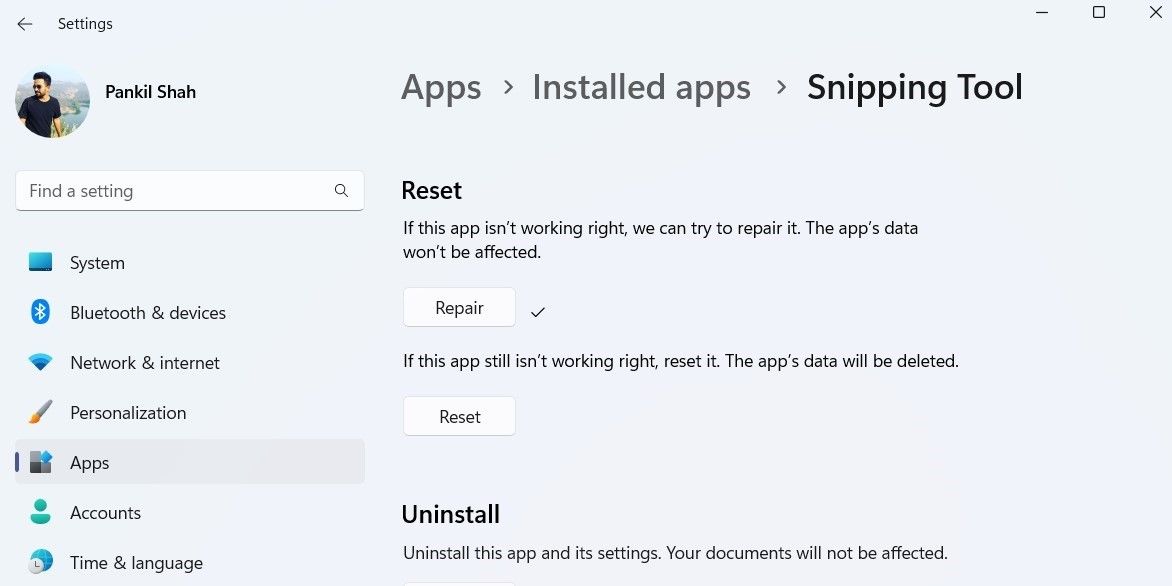
Windows выполнит процедуру восстановления. После завершения вы увидите галочку или уведомление о результате.
Для Windows 10 шаги похожи:
- Нажмите Win + I чтобы открыть «Настройки».
- Выберите Приложения.
- Во вкладке Приложения и возможности найдите нужное приложение.
- Нажмите Дополнительные параметры под приложением.
- Нажмите кнопку Восстановить.
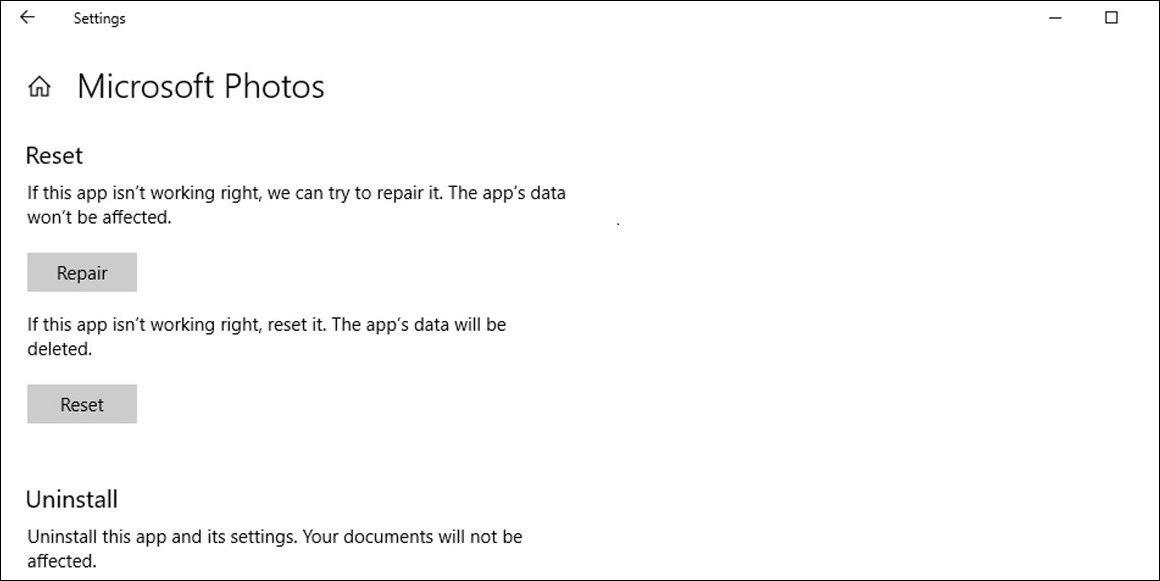
Важно:
- Не для всех приложений доступна кнопка «Восстановить». В этом случае можно попробовать кнопку «Сброс» или полную переустановку.
- Восстановление обычно сохраняет данные приложения, тогда как «Сброс» может удалить локальные настройки и данные.
Как восстановить приложения и программы через Панель управления
Панель управления остаётся полезной для классических (Win32) программ. Она работает одинаково в Windows 10 и 11.
- Нажмите значок поиска на панели задач.
- Введите control panel и откройте результат.
- В правом верхнем углу переключите просмотр на Крупные значки.
- Откройте Программы и компоненты.
- В списке выберите программу, которую нужно восстановить.
- Нажмите Восстановить вверху окна. Если такой кнопки нет, нажмите Изменить и следуйте инструкциям установщика.
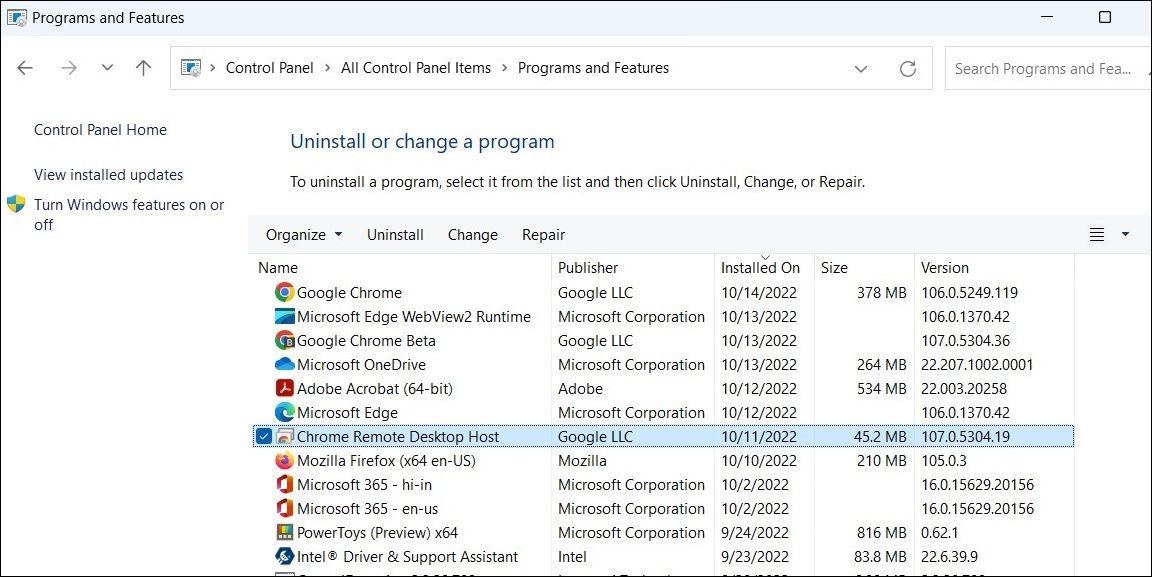
Следуйте подсказкам установщика — многие программы включают встроенный инструмент восстановления, который не зависит от системных «Настроек».
Когда восстановление не помогает
Если после восстановления приложение всё ещё работает неправильно, проверьте следующее:
- Перезагрузите компьютер. Простая перезагрузка часто решает конфликты служб и обновлений.
- Убедитесь, что приложение актуально — проверьте обновления через Microsoft Store или сайт разработчика.
- Проверьте наличие системных обновлений Windows и установите их.
- Попробуйте создать новый профиль пользователя в Windows и запустить приложение в нём — это покажет, связано ли поведение с профилем.
- Запустите проверку целостности системных файлов: откройте PowerShell от имени администратора и выполните sfc /scannow; далее можно запустить DISM, если есть повреждения образа.
Если и это не помогает, возможны серьёзные причины: повреждение системного образа, конфликт драйверов, вирусы или аппаратные неполадки.
Важно:
- Перед радикальными действиями (восстановлением ОС, сбросом Windows) сделайте резервную копию данных.
- Не удаляйте драйверы и системные компоненты без явной причины.
Альтернативные подходы и когда их применять
- Переустановка приложения: полностью удалите программу и установите заново. Применяется, если восстановление и сброс не помогли.
- Запуск в режиме совместимости: для старых приложений, которые работали в предыдущих версиях Windows.
- Временное отключение антивируса или брандмауэра: иногда защитное ПО блокирует поведение приложения. Делайте это с осторожностью.
- Использование точки восстановления системы: если проблема появилась недавно, вернитесь к состоянию до её возникновения.
Мини‑методика для быстрого устранения неисправностей (5 минут)
- Закройте и заново откройте приложение.
- Перезагрузите компьютер.
- Попробуйте «Восстановить» через «Настройки».
- Если нет — через «Панель управления» выберите «Восстановить/Изменить».
- При неудаче — сделайте резервную копию и переустановите приложение.
Решение для администраторов и IT‑служб
Чек‑лист для IT‑специалиста:
- Проверить журналы событий (Event Viewer) на ошибки приложения и системы.
- Выполнить sfc /scannow и DISM для восстановления образа.
- Проверить ограничения групповой политики и права доступа к папкам приложения.
- Запустить приложение под учётной записью с правами администратора.
- При массовых проблемах — рассмотреть развёртывание исправленного пакета через центральную систему управления.
Критерии приёмки
Приложение считается восстановленным, когда:
- Оно запускается без ошибок и аварий.
- Основные функции работают ожидаемо.
- Ошибка не воспроизводится повторно на том же компьютере и под тем же профилем.
Простое решение проблем: дерево принятия решения
flowchart TD
  A[Проблема с приложением] --> B{Перезапуск решил?}
  B -- Да --> C[Готово]
  B -- Нет --> D{Доступна кнопка 'Восстановить'?}
  D -- Да --> E[Выполнить восстановление через Настройки]
  E --> F{Работает?}
  F -- Да --> C
  F -- Нет --> G[Попробовать восстановление через Панель управления]
  D -- Нет --> H[Удалить и переустановить приложение]
  G --> I{Работает?}
  I -- Да --> C
  I -- Нет --> J[Проверка системы 'sfc, DISM', журналы, профиль пользователя]
  J --> K[Резервная копия и сброс/переустановка Windows при необходимости]
Глоссарий (одно предложение)
- Восстановление — попытка вернуть работоспособность приложения без удаления данных.
- Сброс — операция, которая обычно удаляет локальные настройки приложения.
- Панель управления — классический интерфейс Windows для управления компонентами системы.
- Настройки — современное приложение Windows для конфигурации системы и приложений.
Короткая сводка
Если приложение ведёт себя странно, начните с простых действий: перезапуск, затем восстановление через «Настройки». Если это не помогает, используйте «Панель управления», переустановку или системную диагностику. Для администраторов доступны дополнительные инструменты: журналы событий, sfc и DISM.
Важно: всегда делайте резервные копии перед критическими операциями. Если вы сомневаетесь, обратитесь к системному администратору.
Сводка действий:
- Перезапустите приложение и систему.
- Воспользуйтесь «Восстановить» в «Настройках».
- Попробуйте «Восстановить/Изменить» в «Программы и компоненты».
- Переустановите приложение или проведите диагностику системы.

Похожие материалы

Несколько аккаунтов Skype: Multi Skype Launcher

Журнал для работы: повысить продуктивность

Персональные звуки уведомлений на Android

Скачивание шоу Hulu для офлайн‑просмотра

Microsoft Start: персонализированная новостная лента
