
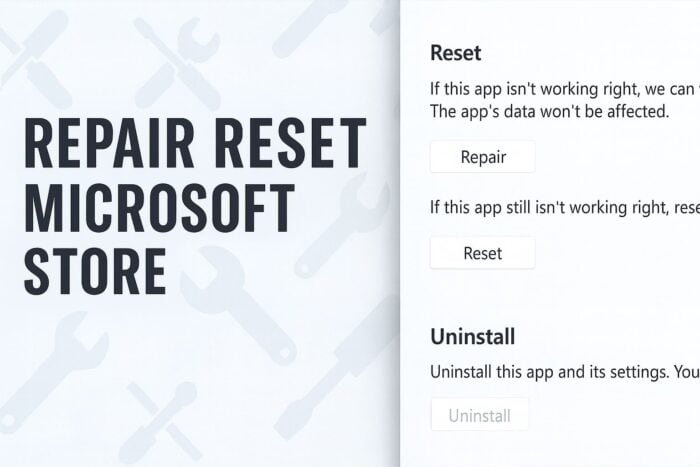
Исправление и сброс Microsoft Store в Windows 11
Оглавление
- Как отремонтировать или сбросить Microsoft Store в Windows 11
- Ремонт Microsoft Store через Параметры
- Сброс Microsoft Store через Параметры
- Очистка кеша Microsoft Store
- Средство устранения неполадок «Приложения Магазина Windows»
- Переустановка Microsoft Store через PowerShell
- Дополнительно: когда это не помогает, альтернативы и план отката
- Часто задаваемые вопросы
Изображение: экран с магнитом руки и иконкой Microsoft Store, символизирующий ремонт и сброс приложения
Как отремонтировать или сбросить Microsoft Store в Windows 11
Коротко: ремонт сохраняет ваши данные приложения и восстанавливает файлы конфигурации; сброс удаляет локальные данные Store и воссоздаёт файлы заново. Всегда начинайте с ремонта, затем очищайте кеш, потом — сброс, и только после этого — переустановка.
Важно: перед началом убедитесь, что у вас есть рабочая учётная запись Microsoft и стабильное подключение к интернету.
Ремонт Microsoft Store через Параметры
Когда применять: Store открывается, но крашится, зависает или не удаётся устанавливать приложения — ремонт безопасен и не удаляет данные.
Шаги:
- Нажмите «Пуск» и откройте «Параметры» (Settings).
- Перейдите в раздел Приложения.
- Выберите Установленные приложения.
- В списке найдите Microsoft Store и кликните по трём точкам справа → Дополнительные параметры.
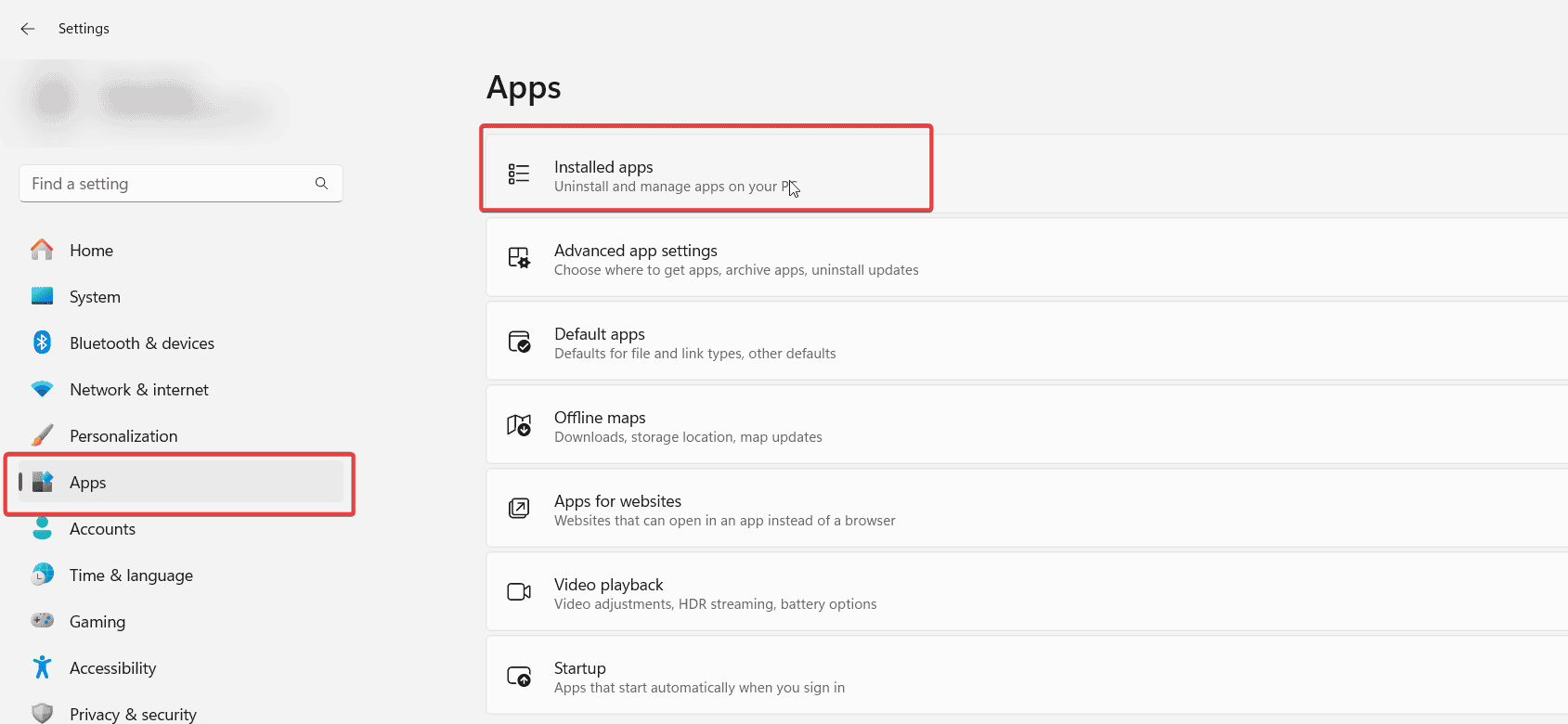
Изображение: список установленных приложений в Параметрах Windows с выделенным Microsoft Store
- На странице с параметрами приложения нажмите кнопку Восстановить (Repair).
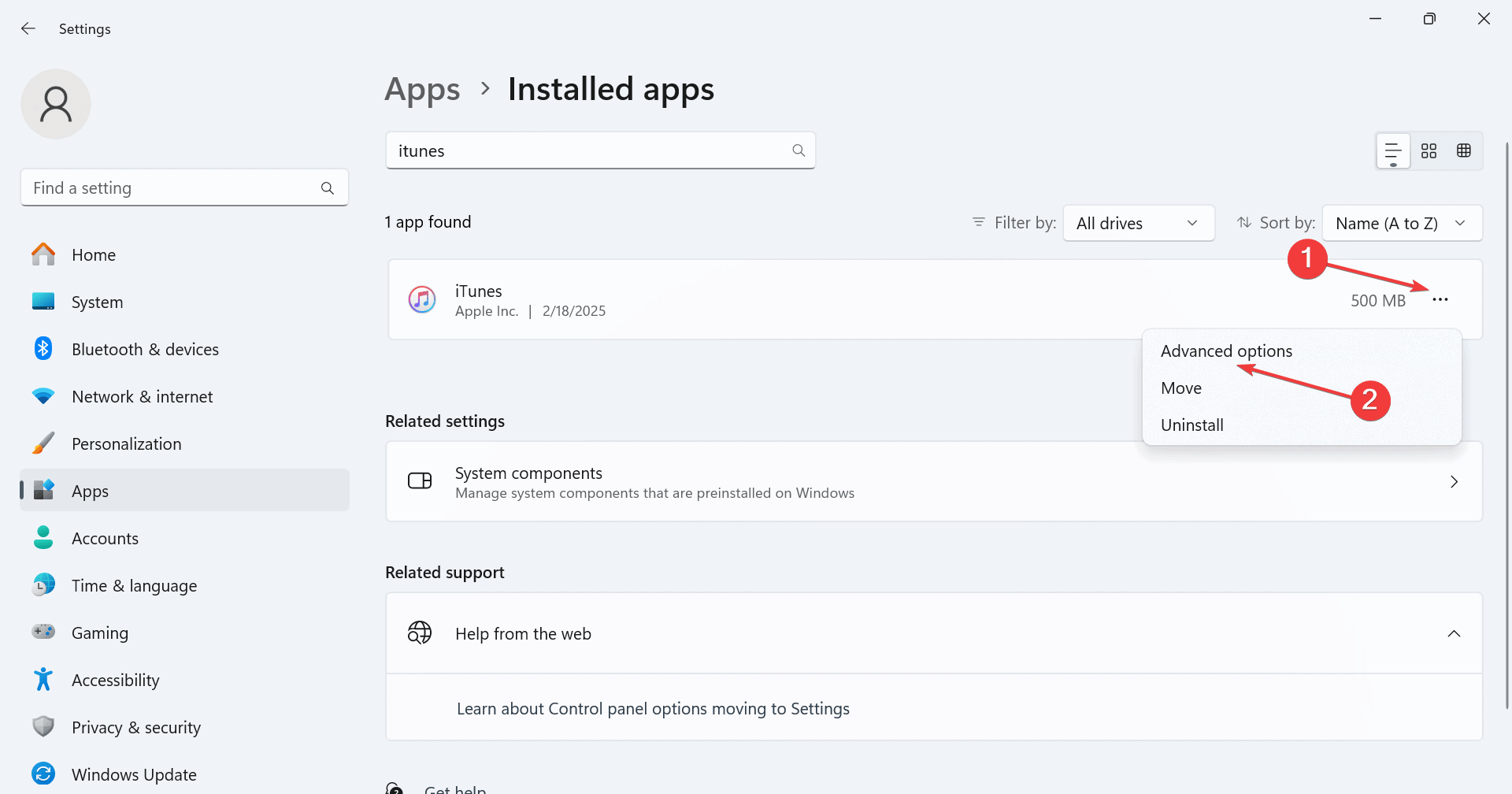
Изображение: кнопка «Дополнительные параметры» для Microsoft Store
- После завершения перезагрузите компьютер и попробуйте открыть Store.
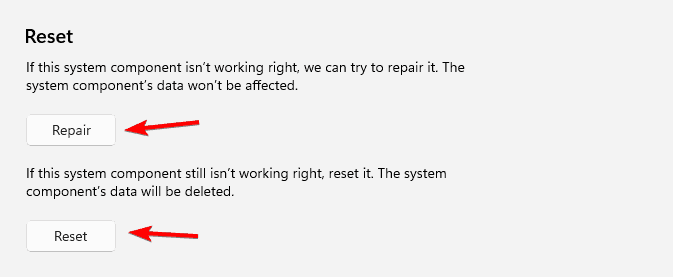
Изображение: диалог успешного восстановления приложения
Что делает ремонт: восстанавливает повреждённые конфигурационные файлы без удаления пользовательских данных приложения.
Сброс Microsoft Store через Параметры
Когда применять: ремонт не помог — сброс удаляет локальные данные и кеш приложения, что исправляет более серьёзную порчу файлов.
Шаги:
- Откройте «Параметры» → Приложения → Установленные приложения.
- Найдите Microsoft Store → Дополнительные параметры.
- Прокрутите вниз и нажмите Сбросить.
- Подтвердите действие, когда система спросит.
Что делает сброс: удаляет локальные данные приложения и воссоздаёт чистые системные файлы. Установленные через Store приложения при этом не удаляются, но настройки Store будут сброшены.
Очистка кеша Microsoft Store
Когда применять: при ошибках загрузки или кодах ошибок, например 0x80131500, когда Store не отображает обновления или зависает на «Работа…».
Шаги:
- Нажмите Windows + R, чтобы открыть окно «Выполнить».
- Введите команду wsreset.exe и нажмите Enter.
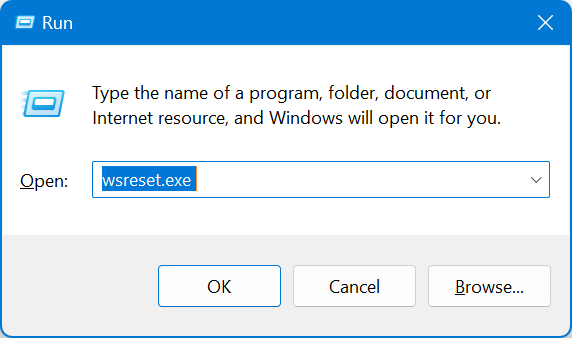
Изображение: команда wsreset.exe в диалоге «Выполнить» Windows
- Появится пустое окно командной строки; дождитесь, пока оно закроется автоматически.
- Microsoft Store откроется автоматически после очистки кеша.
Примечание: wsreset удаляет только временные файлы кеша и не влияет на установленные приложения или персональные настройки системы.
Средство устранения неполадок «Приложения Магазина Windows»
Когда применять: если проблемы связаны с системными службами, лицензированием приложения или общими настройками ОС.
Шаги:
- Откройте «Параметры» → Система.
- Перейдите в Устранение неполадок → Другие средства устранения неполадок.
- Найдите Приложения Магазина Windows и нажмите Запустить.
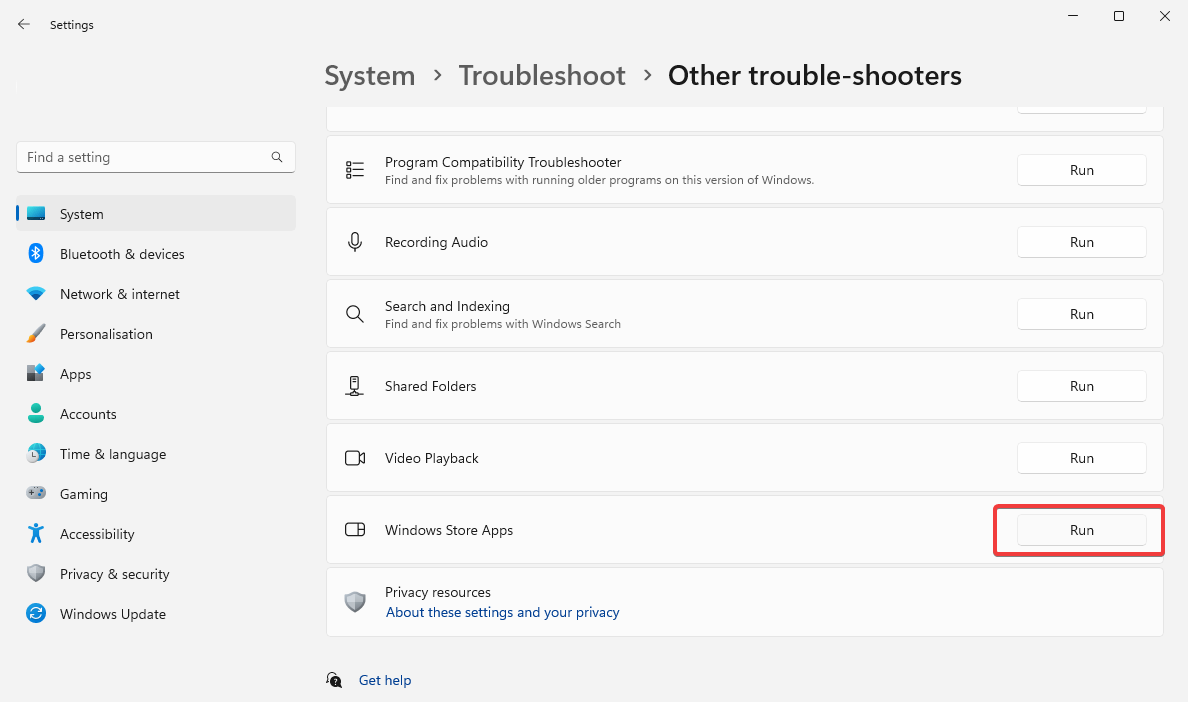
Изображение: окно средства устранения неполадок для приложений Магазина Windows
- Следуйте рекомендациям мастера и применяйте рекомендуемые исправления.
Что проверяет средство: состояния служб Store, разрешения в реестре, проблемы с лицензионными файлами и другие системные зависимости.
Переустановка Microsoft Store через PowerShell
Когда применять: если Store отсутствует, был удалён или сильно повреждён (не запускается после всех предыдущих шагов).
Шаги:
- Нажмите «Пуск», введите PowerShell, щёлкните правой кнопкой и выберите Запустить от имени администратора.
- Выполните команду:
Get-AppxPackage Microsoft.WindowsStore | Reset-AppxPackage- Перезагрузите компьютер и проверьте работоспособность Microsoft Store.
Что делает команда: переустанавливает пакет приложения Store и восстанавливает отсутствующие или повреждённые системные компоненты.
Важно: в некоторых сборках Windows команда Reset-AppxPackage может отсутствовать. В этом случае используйте повторную регистрацию пакета через Add-AppxPackage с указанием соответствующего манифеста — но это продвинутый способ и требует осторожности.
Дополнительно: когда ремонт и сброс не помогают
- Если ошибка связана с учётной записью Microsoft, попробуйте выйти и снова войти в Store. Иногда помогает удаление и повторная привязка учётной записи в «Параметры» → Учётные записи.
- Проверьте системное время и дату — некорректные значения мешают проверке сертификатов и подключению к серверам Store.
- Отключите VPN/прокси и временно антивирус/фаервол для проверки сетевых блокировок.
- Если система бизнес‑версия с корпоративными групповой политиками, согласуйте изменения с администратором: политики могут блокировать доступ к Store.
Когда следует привлечь специалиста: если после всех процедур Store по‑прежнему не запускается или система показывает множественные ошибки приложений — рассмотрите восстановление системы (откат) или полную переустановку Windows.
Быстрые чек‑листы по ролям
Для обычного пользователя:
- Попробовать «Восстановление» в Параметрах.
- Очистить кеш через wsreset.exe.
- Запустить средство устранения неполадок.
- При необходимости выполнить сброс.
Для системного администратора:
- Проверить политики групповой безопасности (GPO) и настройки Windows Update.
- Убедиться в доступности URL-адресов Store через корпоративный прокси.
- Выполнить переустановку пакета через PowerShell при необходимости.
Для техподдержки (инструкция для клиента):
- Запросите версию Windows и недавние изменения (обновления, ПО).
- Попросите пользователя выполнить wsreset и переподключиться.
- Если не помогает — проведите удалённый ремонт и при необходимости переустановите Store.
Критерии приёмки
- После ремонта или сброса Microsoft Store открывается без ошибок.
- Успешно запускается загрузка и установка приложений через Store.
- Коды ошибок (например 0x80131500) больше не появляются при типичных сценариях использования.
План отката (инцидентный)
- Если после изменений возникли новые проблемы — отмените последние действия: отмените сброс настроек приложения нельзя, но можно восстановить точкой восстановления системы (если она была создана).
- Если выполнялась переустановка PowerShell‑командами, выполните повторную регистрацию пакетов Windows с использованием сохранённого бэкапа манифестов.
- При критической нестабильности ОС — восстановление из образа системы или переустановка Windows.
Когда этот подход не сработает
- Если у вас целенаправленно отключён Store политиками организации — локальные исправления не помогут.
- Если системные файлы Windows повреждены в масштабе OS, требуется SFC /scannow и DISM‑утилиты.
- Если проблема связана с серверной частью Microsoft (редко) — нужно дождаться исправления со стороны Microsoft.
Часто задаваемые вопросы
Q: Почему Microsoft Store не работает в Windows 11?
A: Чаще всего из‑за повреждённого кеша, проблем с учётной записью, сетевых ограничений или повреждённых файлов приложения.
Q: Удаляются ли установленные приложения при сбросе Microsoft Store?
A: Нет. Сброс затрагивает только данные и кеш самого приложения Store, но не удаляет приложения, установленные через него.
Q: Безопасна ли команда wsreset?
A: Да. Она очищает только временные файлы кеша и не трогает установленные приложения или пользовательские настройки Windows.
Q: Что означает ошибки 0x800704CF и 0x80131500?
A: Обычно это сетевые проблемы, повреждённый кеш или неправильная конфигурация Store. Начните с очистки кеша, затем с ремонта и сброса.
Итог: последовательный порядок действий — ремонт → очистка кеша → средство устранения неполадок → сброс → переустановка через PowerShell. Следуйте чек‑листам по ролям и используйте план отката при серьёзных проблемах.

Похожие материалы

Несколько аккаунтов Skype: Multi Skype Launcher

Журнал для работы: повысить продуктивность

Персональные звуки уведомлений на Android

Скачивание шоу Hulu для офлайн‑просмотра

Microsoft Start: персонализированная новостная лента
