
Что делать при отказе жёсткого диска — пошаговое руководство по восстановлению данных
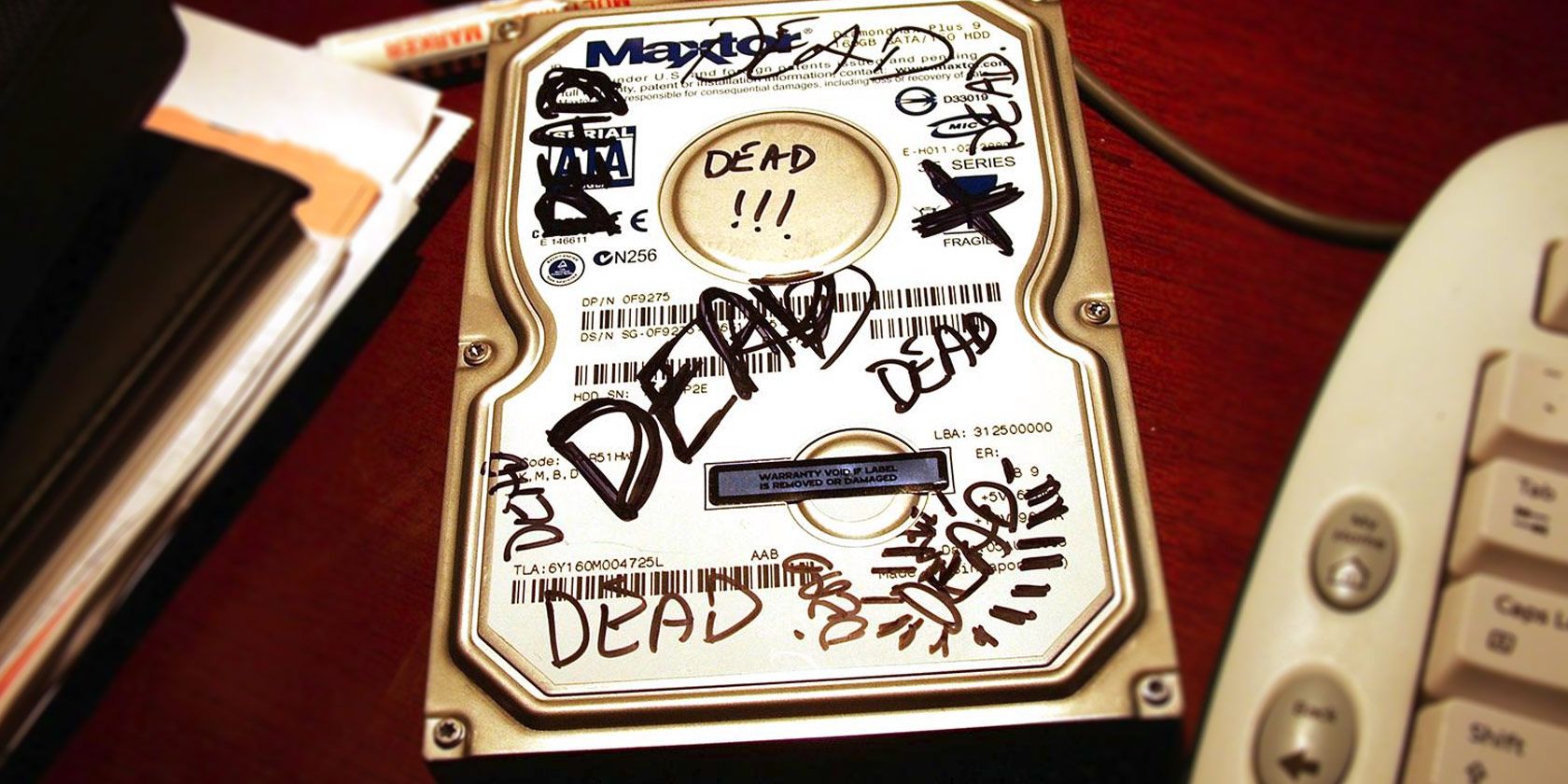
В момент, когда вы понимаете, что диск даёт сбой, мысли обычно концентрируются на потерянных фотографиях, документах и других файлах. Это руководство объясняет, как диагностировать отказ жёсткого диска, какие шаги безопасно выполнить самостоятельно и когда лучше остановиться и вызвать специалиста. Здесь собраны практики, чек-листы, сценарии принятия решений и рекомендации по резервному копированию, чтобы вы могли действовать быстро и минимизировать риск потерь.
Кому поможет это руководство
- Пользователю, у которого не обнаруживается внешний или внутренний HDD.
- Системному администратору, который хочет упорядочить диагностический процесс.
- Любому, кто хочет понять, какие манипуляции безопасно выполнять самому, а какие — доверить специалистам.
Важно: если у вас SSD (твердотельный накопитель) и он выходит из строя, этот материал полезен лишь частично — для SSD чаще всего нужно обращаться к специалистам, особенно при электрических или контроллерных отказах.
Почему стоит действовать по плану
Эксперименты с неисправным диском могут облегчить восстановление — либо временно — либо сделать восстановление невозможным. Некоторые «лайфхаки» из интернета иногда помогают, но чаще они усугубляют ситуацию. В начале — простая диагностика и последовательный подход. Чем важнее данные, тем меньше риск вы должны брать на себя.
Моя история с «умершим» жёстким диском
Несколько лет назад у меня сломался ноутбукный HDD. Сначала компьютер вел себя странно: зависал и медленно работал. После перезагрузки симптомы не исчезли. Я успел скопировать часть важных файлов, но затем диск издал явный звуковой отказ и ноутбук не загрузился.
Я случайно удалил резервную копию фотографий, чтобы освободить место, поэтому потеря казалась полной. В течение нескольких недель я пробовал разные методы восстановления: программные утилиты, подключение к другому компьютеру, проверка кабелей и корпуса внешнего диска. В конце концов диск «ожил» спустя более двух лет простоя — я смог восстановить фотографии. Но я заплатил опытом: с тех пор я использую надёжную политику резервного копирования и больше не доверяю старым носителям.
Вывод: в диагностике диска важно последовательно исключать простые причины, знать, какие риски вы готовы принять, и заранее иметь план резервного копирования.
Быстрая проверка внешнего корпуса и кабелей
Если речь о внешнем HDD в корпусе, причиной отказа часто бывает сам корпус, адаптер или кабель, а не сам диск. Проверьте это в первую очередь — это быстро и безопасно.
Действия:
- Отключите диск от питания и USB/питания. Перед разбором корпуса разрядите статику, коснувшись заземлённого металлического предмета.
- Аккуратно извлеките диск из корпуса. Сохраните винты и все части корпуса.
- Подключите диск напрямую к настольному компьютеру через IDE/SATA и отдельный кабель питания, если есть возможность.
- Альтернатива: используйте адаптер IDE/SATA→USB или другой внешний корпус/адаптер, чтобы подключить диск по USB к другому компьютеру.
Если после прямого подключения диск определяется, значит проблема была в корпусе или адаптере. В этом случае замените корпус или адаптер и создайте резервную копию данных сразу.
Примечание: при работе внутри корпуса компьютера соблюдайте меры безопасности — отключите питание, отсоедините шнур и разрядите статическое электричество.
Внутренний жёсткий диск: проверьте соединения кабелей
Часто отказ жесткого диска связан с плохим контактом кабеля данных SATA/IDE или кабеля питания. Это одна из самых безопасных и быстрых проверок.
Шаги:
- Отключите питание компьютера и выньте сетевой кабель.
- Разрядите статику и откройте корпус.
- Проверьте, что кабель SATA (или IDE) и кабель питания надёжно закреплены как у диска, так и у материнской платы / блока питания.
- Поменяйте кабель на заведомо рабочий и подключите дисковый разъём к другому SATA-порту на плате.
Если диск заработал после замены кабеля или порта, проблема решена — выполните резервное копирование немедленно.
Внимание: не работайте с открытым компьютером при подключённом питании. Даже при выключенном компьютере некоторые разъёмы могут находиться под напряжением, если системный блок подключён к электросети.
Прислушайтесь к звукам диска
Звуки, которые издаёт HDD, дают полезную диагностическую информацию. Хорошая практика — записать или точно запомнить, как он работает.
Типичные звуки и их интерпретация:
- Тихий ровный шум вращения — диск подаёт признаки жизни (пластины вращаются).
- Щёлканье/тик-тик-тик (click of death) — часто указывает на проблемы с механизмом считывающих головок или невозможностью инициализироваться.
- Громкое скребущее/шуршащее / металлическое царапанье — риск серьёзной механической деградации поверхности пластин; немедленно выключите питание, чтобы не усугубить повреждение.
- Полное молчание — возможен отказ блока питания диска, PCB или электромеханического привода.
Если слышны щелчки или сильные скрежеты, не пытайтесь долго копировать файлы — это повышает шанс окончательного разрушения поверхности диска.
Совет: при подозрении на механическую неисправность лучше сразу остановиться и обратиться к профессионалам по восстановлению данных.
Определяет ли Windows диск и как читать это состояние
Иногда диск вращается, но не отображается в «Проводнике». Нужно понять, видит ли его система на более низком уровне.
Проверка через BIOS/UEFI (для загрузочного диска):
- Включите компьютер и зайдите в BIOS/UEFI, нажав клавишу, указанную при старте (Del, Esc, F2, F10 и т. п.).
- В разделе загрузки (Boot) или Advanced найдите список подключённых накопителей.
Если диск не отображается в BIOS/UEFI, это указывает на аппаратную проблему (питание, кабель, PCB, механика).
Проверка с другого компьютера:
- Подключите диск к рабочему компьютеру.
- В Windows нажмите Windows + R, введите cmd и нажмите Enter.
- В командной строке введите diskpart и затем list volume, чтобы увидеть список томов.
Альтернатива: откройте «Управление дисками» (diskmgmt.msc) и проверьте, видна ли физическая единица и есть ли у неё разделы и буква диска.
Если диск отображается как устройство, но разделы отсутствуют или не назначена буква, возможно повреждена таблица разделов или файловая система — в таких случаях программные инструменты восстановления часто помогают.
Важно: если диск виден в списке устройств, это означает, что печатная плата (PCB) частично функционирует. В этом случае простая замена PCB вряд ли поможет, так как современные диски хранят уникальные параметры на плате.
Печатная плата (PCB): менять или нет?
На первый взгляд замена PCB кажется простым решением. На практике это рискованно. Многие современные HDD содержат заводские данные конфигурации и адаптаций на PCB или во внутренней памяти диска — так называемый адаптивный код (microcode/firmware data). Простая замена платы может привести к тому, что новый контроллер не сможет корректно взаимодействовать с магнитными пластинами и головками.
Когда замена PCB может помочь:
- Диски старых моделей, у которых нет сложной платной прошивки и которой не требуется уникальная адаптация.
- Если у платы видны явные признаки повреждения (сгоревшие элементы, запах гари) и диск не подаёт признаков вращения — иногда временная замена платы от точно такой же модели даст возможность извлечь данные.
Почему профессионалы всё равно более безопасный выбор:
- Технологии восстановления позволяют копировать/переносить адаптационные блоки микрокода с повреждённой платы на рабочую.
- В специализированных лабораториях плату можно отремонтировать, а восстановление производится в условиях чистой комнаты.
Рекомендация: не пытайтесь производить замену PCB без соответствующего опыта и инструментов. Это частая причина необратимой потери данных.
«Колдовские» методы из интернета: что опасно и почему
В интернете можно найти описания «методов», которые обещают вернуть диск к жизни: замораживание, нагрев в духовке, постукивание, встряхивание и т. п. Вот почему большинство этих методов опасны:
- Замораживание. Сжатие/расширение при охлаждении может временно освободить застрявшую головку, но вызывает конденсацию влаги при возвращении в тёплую среду. Капли на поверхности пластин приведут к необратимому повреждению.
- Нагрев в духовке. Температура и поток воздуха приведут к деформации деталей, расплавлению пластиков и смазки; риск окончательного повреждения очень высок.
- Удары и постукивания. Могут «растрясти» головку, но часто приводят к ещё большей деформации и ухудшению состояния пластин.
Иногда эти методы дают временный эффект, позволяющий скопировать часть файлов. Но это лотерея: вы можете пару часов выиграть или потерять всё.
Важно: если вы всё же решились на «эксперимент», действуйте только в крайнем случае и помните, что вы подвергаете диск дополнительному риску. Всегда документируйте шаги, чтобы специалист мог понять, какие воздействия были предприняты.
Стратегия резервного копирования — план до и после инцидента
Наличие корректной стратегии бэкапа минимизирует стресс и риск потери данных. Вот практическая и простая модель, которой можно следовать.
Рекомендации по резервному копированию:
- Правило 3-2-1: 3 копии данных, на 2 разных носителя, 1 копия вне офиса/в облаке.
- Регулярные автоматические бэкапы (ежедневные инкрементальные, еженедельные полные).
- Проверка восстановляемости: периодически тестируйте резервные копии, восстанавливая случайно выбранные файлы.
- Приоритетность данных: заранее определите, что нужно восстанавливать в первую очередь (документы, почта, фото, проекты).
Советы при экстренном копировании с умирающего диска:
- Копируйте по одному набору файлов — не запускайте параллельные копирования, чтобы не нагружать диск.
- Используйте инструменты, которые позволяют ставить на паузу/возобновлять копирование (robocopy, rsync, специальные утилиты восстановления).
- Сохраняйте копии на новый, надёжный носитель; не копируйте на тот же или подозрительный диск.
Как выбрать сервис по восстановлению данных
Если данные критичны, лучше сразу обратиться к профессионалам. Вот чек-лист, что спросить и проверить при выборе лаборатории:
- Наличие чистой комнаты и процесса работы в чистых условиях.
- Подробное описание методики диагностики и возможных этапов восстановления.
- Политика конфиденциальности и безопасность обращения с вашими данными.
- Стоимость диагностики и политики оплаты: платят ли вы только при успешном восстановлении или и за диагностические услуги.
- Репутация и отзывы, ответы на вопросы о сроках и гарантии.
Крупные компании, например Kroll Ontrack, предлагают бесплатную консультацию и оценку стоимости. Но у каждой компании свои условия — внимательно читайте договор перед сдачей носителя.
Пошаговый план действий (SOP) при отказе HDD
- Оцените важность данных (критичны / важны / неважны).
- Отключите устройство от питания, если слышны щелчки или скрежет.
- Если диск внешний — извлеките из корпуса и подключите напрямую к другому компьютеру через SATA или через другой адаптер.
- Проверьте наличие устройства в BIOS/UEFI и «Управлении дисками».
- Если диск виден и файловая система читаема — копируйте приоритетные файлы, по одному набору.
- Если диск виден, но разделы отсутствуют или файлы повреждены — попробуйте программные утилиты восстановления (только если данные не сверхкритичны).
- Если диск не виден или слышны механические звуки — остановитесь и отдайте диск в профессиональную лабораторию.
Критерии приёмки: восстановление должно вернуть минимально требуемый набор файлов в читаемом состоянии; если восстановление проводится платно, получите отчёт о проделанных работах и списке восстановленных файлов.
Дерево принятия решений (Mermaid)
flowchart TD
  A[Диск не работает] --> B{Внешний или внутренний?}
  B --> |Внешний| C[Извлечь из корпуса и подключить напрямую]
  B --> |Внутренний| D[Проверить кабели питания и SATA]
  C --> E{Диск виден в BIOS/Windows?}
  D --> E
  E --> |Да: читается файловая система| F[Скопировать приоритетные данные]
  E --> |Да: не читается/нет разделов| G[Программы восстановления / образ диска]
  E --> |Нет: не виден| H{Слышны щелчки или скрежет?}
  H --> |Да| I[Выключить и обратиться к специалисту]
  H --> |Нет| J[Проверить PCB/питание/адаптеры]
  J --> K{Удаётся получить доступ?}
  K --> |Да| F
  K --> |Нет| I
Это дерево помогает быстро понять, какие шаги безопасно предпринять самостоятельно и когда нужно обращаться к профессионалам.
Чек-листы по ролям
Для пользователя:
- Оценить ценность данных.
- Отключить устройство и не производить лишних экспериментов.
- Сделать фотографии состояния диска и корпуса перед разбором (для отчёта сервису).
- Подготовить новый носитель для копирования данных.
Для IT-специалиста/администратора:
- Запустить диагностику на другом контроллере/компьютере.
- Создать побайтовый образ диска (если диск читается) с помощью dd / ddrescue / специализированных инструментов.
- Минимизировать кол-во операций записи на проблемный диск.
- Решить, куда передавать устройство (внутренний сервис или внешний подрядчик).
Для специалиста по восстановлению данных:
- Провести диагностику в чистой комнате.
- Соблюсти цепочку хранения и журналы действий.
- Согласовать с заказчиком перечень файлов для восстановления и смету.
Матрица рисков и смягчения
| Симптом | Риск | Что делать | Смягчение |
|---|---|---|---|
| Щелчки, скрежет | Высокий — механическое повреждение | Немедленно остановить питание, не копировать | Обратиться в лабораторию восстановления |
| Не определяется в BIOS | Средний — электрическая/плата/контакты | Проверить кабели, сменить порт/адаптер | Тест на другом ПК, не выполнять нагрева/удары |
| Видится как устройство, но пустые разделы | Средний — логическая ошибка | Создать образ и попытаться программно восстановить | Использовать образ, не работать с оригиналом |
| Полное молчание | Низкий/средний — питание/привод | Проверить питание, заменить кабели/адаптер | Проверить на другом контроллере |
Матрица помогает принять решение о приоритетах: сначала минимизируйте дальнейшие повреждения, затем восстановление.
Что делать после успешного восстановления
- Сразу сделайте несколько резервных копий восстановленных данных на независимых носителях и в облаке.
- Не использовать восстановленный диск для хранения важных данных — он может выйти из строя снова.
- Проведите ретроспективу: почему произошёл отказ и как предотвратить повторение (внедрить бэкап-политику, мониторинг SMART, регулярные тесты).
Часто задаваемые вопросы
Могу ли я сам поменять печатную плату (PCB) и вернуть диск к жизни?
В редких случаях старых моделей — да, но для современных дисков это редко работает из-за уникальных параметров и прошивки. Лучше обратиться к профессионалам.
Что делать, если диск щёлкает, но у меня нет возможности оперативно отнести его в сервис?
Выключите устройство и храните его в сухом, тёмном месте. Любые попытки длительного копирования могут усугубить повреждение.
Какие данные нужно копировать в первую очередь?
Сначала копируйте данные, которые невозможно восстановить из других источников: личные документы, бухгалтерию, фотографии, рабочие проекты. Потом — менее приоритетные файлы.
Глоссарий (одна строка)
- HDD — жёсткий диск с магнитными пластинами.
- PCB — печатная плата контроллера диска.
- SMART — система самотестирования жёстких дисков.
- Чистая комната — контролируемое по пыли помещение для разборки дисков.
Короткое резюме и финальные рекомендации
- Начните с простых проверок: кабели, порт, корпус.
- Не продолжайте копирование, если слышите щелчки или скрежет.
- Не пытайтесь заменять PCB без опыта.
- При критически важных данных сразу обращайтесь в лабораторию восстановления.
- Внедрите правило резервного копирования 3-2-1, чтобы избежать повторных потерь.
Хоть мой личный случай закончился счастливым восстановлением спустя годы, на практике полагаться на удачу не стоит. Лучше иметь план действий и надёжные копии данных заранее.
Важно: если вы решите идти дальше и пробовать программные утилиты для восстановления (образование диска, работа с RAID или файловыми системами), действуйте на образе, а не на исходном диске, и документируйте все шаги.

Похожие материалы

Несколько аккаунтов Skype: Multi Skype Launcher

Журнал для работы: повысить продуктивность

Персональные звуки уведомлений на Android

Скачивание шоу Hulu для офлайн‑просмотра

Microsoft Start: персонализированная новостная лента
