
Как восстановить поврежённую USB‑флешку в Linux
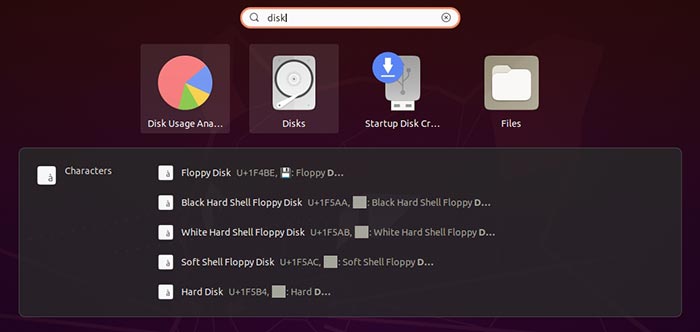
Важно: прежде чем предпринимать действия, убедитесь, что вы указываете правильное устройство (/dev/…). Ошибочный of= или of=/dev/sda может стереть систему.
Зачем сначала делать образ — простая логика
Флеш‑накопители часто ведут себя нестабильно из‑за ошибок файловой системы или сбоя электроники. Любое вмешательство (форматирование, запись) может окончательно уничтожить данные. Поэтому сначала делаем полную копию «бита в бит» — образ устройства, чтобы иметь возможность откатиться или проанализировать содержимое позже.
Краткое определение терминов:
- Образ (image) — побайтовая копия всего устройства или раздела.
- Файловая система — структура, которая управляет файлами на разделе (FAT32, NTFS, ext4 и т. д.).
- Таблица разделов — метаданные, описывающие разделы на диске (MBR/DOS или GPT).
Подготовка: что нужно сделать перед копированием и ремонтами
- Отключите все неиспользуемые USB‑устройства.
- Подключите проблемную флешку в свободный порт (проверьте другой порт/кабель и другой компьютер для исключения аппаратной проблемы).
- Откройте терминал (Ctrl+Alt+T).
- Убедитесь, что у вас достаточно места на диске для образа (образ того же размера, что и флешка, при сжатии будет меньше, если много пустого места).
Совет: если носитель не определяется вообще, проверьте вывод команды dmesg сразу после подключения: dmesg | tail -n 30 — это даст подсказки о проблемах с питанием или USB‑контроллером.
Как сделать сжатый полный резервный образ (dd + gzip)
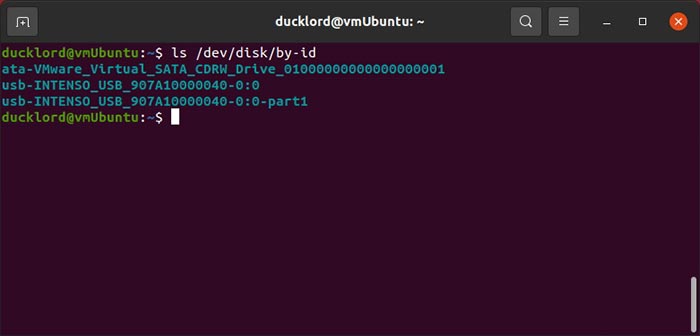
- Найдите устройство:
ls /dev/disk/by-id
# или
lsblk
sudo fdisk -l
Подсказка: устройство — это не раздел (/dev/sdb1), а целый диск (/dev/sdb). Если вы ошибётесь и укажете системный диск — данные будут потеряны.
- Рекомендуемым методом является создание сжатого образа в одно действие:
sudo dd if=/dev/disk/by-id/YOUR_FLASH_DRIVE status=progress | gzip -c > /home/USERNAME/backups/BACKUP_NAME.img.gzПояснения:
- if= — входной файл (устройство флешки);
- status=progress — показывает прогресс копирования;
- gzip -c — сжимает поток и отправляет в файл;
- Убедитесь, что папка /home/USERNAME/backups/ существует (
mkdir -p /home/USERNAME/backups).
- Восстановление образа обратно на флешку (осторожно — всё будет перезаписано):
sudo gzip -cd /home/USERNAME/backups/BACKUP_NAME.img.gz | sudo dd of=/dev/disk/by-id/YOUR_FLASH_DRIVE status=progressВажно: перед запуском dd удостоверьтесь, что устройство отмонтировано. Проверьте lsblk и используйте sudo umount /dev/sdXN для отмонтирования разделов.
Проверка и исправление файловой системы через fsck
Если образ создан, можно безопасно пробовать восстановление файловой системы.
- Найдите раздел (не целый диск):
ls /dev/disk/by-id/usb*- Запустите fsck для соответствующего раздела:
sudo fsck -v -y /dev/disk/by-id/YOUR_FLASH_DRIVE-PARTITION-TO-CHECKПояснения флагов:
- -v — подробный вывод;
- -y — автоматически отвечает «да» на исправление ошибок.
Специфические подсказки:
- Для NTFS можно сначала попробовать
sudo ntfsfix /dev/…, но это не полная замена chkdsk в Windows. - Для FAT можно использовать
fsck.vfat(вызовfsckавтоматически подхватит правильную утилиту).
Краткая проверка: после fsck снова смонтируйте раздел и проверьте, открываются ли файлы. Если файловая система восстановлена — сделайте отдельную резервную копию нужных файлов (копируйте важное в безопасное место).
Что делать, если fsck не помогает
Если fsck не вернул доступ к файлам или сообщает о множественных несъёмных ошибках, возможные дальнейшие шаги:
- Попробуйте TestDisk для восстановления таблицы разделов и файлового каталога.
- Используйте PhotoRec для выборочного восстановления файлов (работает даже при сильно повреждённой FS, ищет по сигнатурам).
- Если ключевые файлы — скопируйте их из смонтированного образа (см. раздел «Работа с образом» ниже).
Пример запуска TestDisk:
sudo apt install testdisk
sudo testdisk
TestDisk имеет текстовый интерфейс и умеет восстанавливать MBR/GPT и каталоги.
Работа с образом на локальной машине (без риска записать на флешку)
Если вы сделали образ, его можно монтировать локально как loop‑устройство и копировать нужные файлы:
sudo mkdir -p /mnt/usb_image
sudo gzip -cd /home/USERNAME/backups/BACKUP_NAME.img.gz > /tmp/backup.img
sudo losetup -Pf /tmp/backup.img
sudo lsblk  # найдет /dev/loopN и разделы /dev/loopNp1
sudo mount /dev/loopNp1 /mnt/usb_image
ls /mnt/usb_image
После завершения:
sudo umount /mnt/usb_image
sudo losetup -d /dev/loopN
rm /tmp/backup.img
Так можно безопасно извлечь важные файлы без экспериментов на исходной флешке.
Создание новой таблицы разделов и форматирование (fdisk + mkfs)
Если восстановить файловую систему нельзя, можно пересоздать разделы и форматировать флешку.
- Запустите fdisk на устройстве (не на разделе):
sudo fdisk /dev/disk/by-id/YOUR_FLASH_DRIVEДействия внутри fdisk:
- Нажмите o → Enter, чтобы создать новую DOS(MBR) таблицу разделов. (Если нужна GPT — нажмите g.)
- Нажмите n → Enter, затем Enter, чтобы создать новый раздел по умолчанию, занимающий весь диск.
- Нажмите p → Enter, чтобы показать структуру.
- Нажмите w → Enter, чтобы записать изменения.
- Отформатируйте новый раздел файловой системой по выбору:
- FAT32 (высокая совместимость):
sudo mkfs.fat -F32 /dev/disk/by-id/YOUR_FLASH_DRIVE-PARTITION- NTFS (если нужен Windows‑совместимый диск с поддержкой больших файлов):
sudo mkfs.ntfs /dev/disk/by-id/YOUR_FLASH_DRIVE-PARTITION- ext4 (оптимально для Linux):
sudo mkfs.ext4 /dev/disk/by-id/YOUR_FLASH_DRIVE-PARTITIONПосле форматирования проверьте lsblk и попробуйте смонтировать раздел.
Графические инструменты: Disks и GParted
Если вы предпочитаете GUI, в Ubuntu доступны два популярных инструмента:
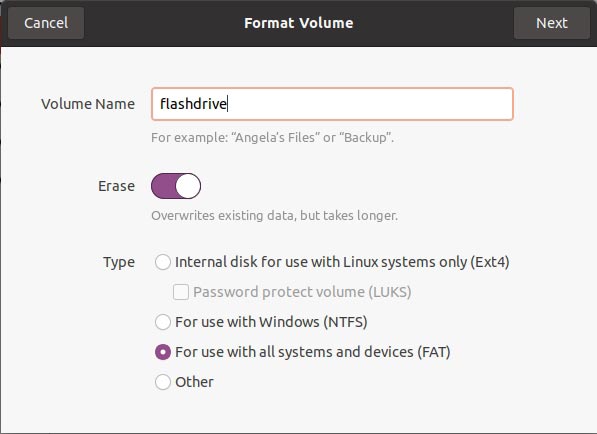
Disks (приложение «Диски») — простое и предсказуемое. Выберите устройство, кликните шестерёнку и используйте «Repair Filesystem» или «Format Partition». В полях выбора файловой системы доступны Ext4, NTFS и FAT. Опция Erase позволяет выбрать быстрый или полный (с перезаписью) формат.
GParted — более мощный инструмент для управления разделами. Устанавливается через пакетный менеджер:
sudo apt install gpartedЗапустите gparted, выберите устройство в правом верхнем углу, отмонтируйте раздел (если он смонтирован), запустите проверку файловой системы или форматирование.
Совет: никогда не выбирайте системный диск — внимательно проверяйте подписи и размеры дисков перед записью.
Когда это не сработает — аппаратный сбой и дальнейшие варианты
- Симптомы аппаратного сбоя: устройство вообще не определяется, в dmesg появляются ошибки связки USB или «I/O error», устройство отваливается при чтении большого объёма данных.
- Что пробовать: другой порт/кабель/компьютер; внешнее питание (для внешних HDD); если флешка горячая — дайте ей остыть.
- Если важные данные и программные инструменты не помогают — обратитесь в сервис восстановления данных. Профессиональные методики иногда извлекают данные напрямую с флеш‑микросхемы, но это дорого.
Альтернативные подходы и когда их применять
- TestDisk — восстановление таблицы разделов и структуры каталогов.
- PhotoRec — восстановление файлов по сигнатурам (полезно при сильно повреждённых каталогах).
- Специализированные GUI‑утилиты (например, UFSExplorer, R‑Studio) — платные, с удобным интерфейсом.
- Полный формат с перезаписью (secure erase) — если вы хотите надёжно удалить данные перед утилизацией.
Decision tree — как выбрать стратегию (Mermaid)
flowchart TD
  A[Флешка определяется?] -->|Нет| B[Проверьте dmesg, порт, кабель]
  B -->|Не помогает| C[Аппаратный сбой — сервис восстановления]
  A -->|Да| D[Снимите образ 'dd + gzip']
  D --> E[Монтируется/видны файлы?]
  E -->|Да| F[Скопируйте важные файлы]
  E -->|Нет| G[Запустите fsck / ntfsfix]
  G -->|Исправлено| F
  G -->|Не исправлено| H[Используйте TestDisk/PhotoRec]
  H -->|Восстановлено| F
  H -->|Не восстановлено| I[Переформатируйте через fdisk + mkfs или GParted]
Роль‑ориентированные чеклисты
Для домашнего пользователя:
- Сделать образ через dd+gzip.
- Попробовать fsck.
- Использовать Disks для простого форматирования.
- Копировать важные файлы на другой носитель.
Для системного администратора / продвинутого пользователя:
- Проверить dmesg, lsusb, lsblk.
- Использовать losetup для монтирования образа.
- Пробовать TestDisk/PhotoRec, анализировать лог fsck.
- Документировать действия и сохранять образы для аудита.
Мини‑методология: безопасная последовательность действий
- Зафиксировать симптомы и время события.
- Сделать образ устройства.
- Попробовать безразрушающие методы (fsck, монтирование образа).
- Попытаться восстановить ключевые файлы.
- Если восстановление неважно — форматировать и вернуть устройство в рабочее состояние.
- Если данные критичны — сворачиваемся к профессионалам.
Критерии приёмки
- Устройство определяется системой как диск (/dev/…).
- Разделы читаются и монтируются.
- Критические файлы доступны и корректны (проверено открытием/хешем).
- Если форматирование — раздел корректно создаётся и монтируется на других машинах.
Глоссарий (одна строка)
- dd — утилита для побайтового копирования данных между устройствами и файлами.
- fsck — инструмент проверки и исправления файловых систем в Linux.
- mkfs — набор инструментов для создания файловой системы на разделе.
- fdisk — утилита для управления таблицей разделов (MBR/GPT).
- TestDisk/PhotoRec — инструменты для восстановления разделов и файлов.
Заключение
Ремонт повреждённой флешки в Linux — это сочетание аккуратности и методичного подхода. Всегда начинайте с образа, затем пробуйте исправления файловой системы. Если восстановление неудачно, и данные критичны — используйте специализированные инструменты или обратитесь к профессионалам. Если же цель — вернуть накопитель в работоспособное состояние для дальнейшего использования, пересоздание разделов и форматирование — надёжный способ.
Короткий план действий: образ → проверка → восстановление → форматирование (если нужно). Удачи и аккуратности при работе с устройствами хранения!




Похожие материалы

Несколько аккаунтов Skype: Multi Skype Launcher

Журнал для работы: повысить продуктивность

Персональные звуки уведомлений на Android

Скачивание шоу Hulu для офлайн‑просмотра

Microsoft Start: персонализированная новостная лента
