
Как восстановить повреждённый файл Microsoft Word

Введение
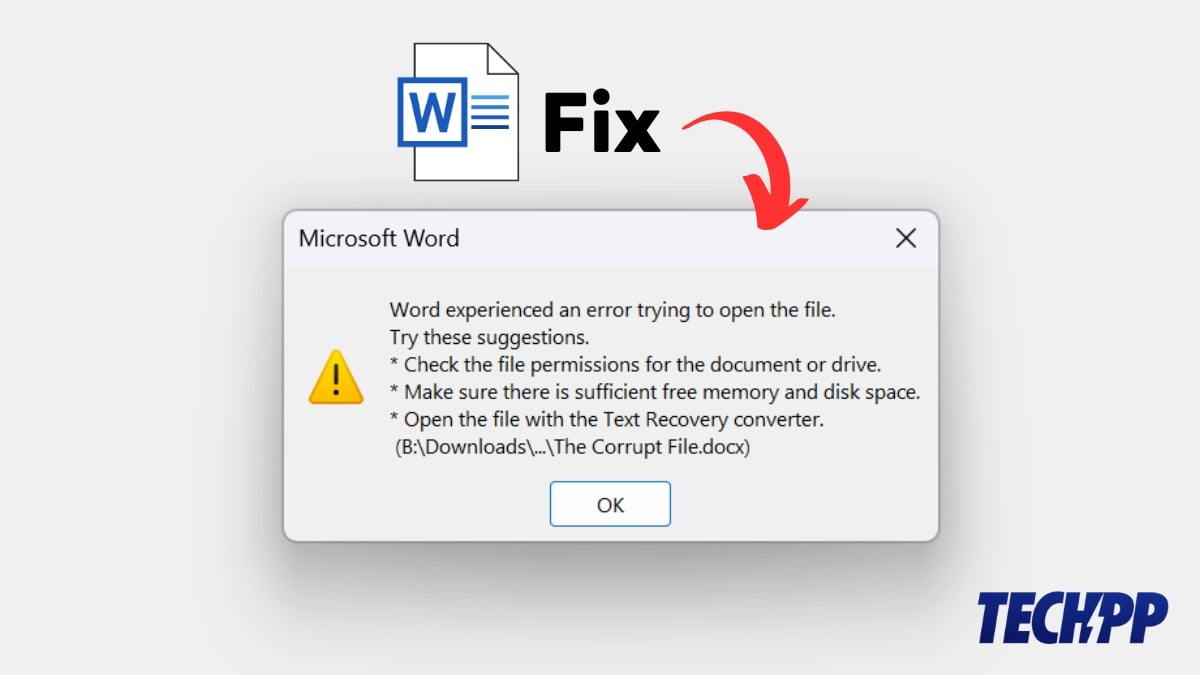
Microsoft Word — самый распространённый инструмент для создания текстовых документов. Но даже привычные файлы .doc и .docx иногда становятся недоступными из‑за повреждения. Потеря важных данных раздражает и вызывает стресс, особенно при отсутствии резервных копий.
В этой статье вы найдёте подробное практическое руководство по восстановлению повреждённого файла Word: почему файлы повреждаются, какие симптомы указывают на проблему, пошаговые методы восстановления, проверенные инструменты и рекомендации по профилактике. Материал написан понятным языком и подойдёт и для пользователей без специальной подготовки.
Признаки повреждённого документа
Определите ранние симптомы, прежде чем приступать к восстановлению:
- Файл не открывается: Word показывает ошибку или приложение закрывается.
- Файл открывается, но содержимое «ломается» — символы искажаются, текст нечитабелен.
- Отсутствующие страницы или части документа.
- Нарушено форматирование: сливаются параграфы, пропадают таблицы, изображения не отображаются.
- Сообщения об ошибках при попытке сохранения или копирования.
Важно: прежде чем что‑то править, создайте резервную копию исходного повреждённого файла — сохраните копию с другим именем в отдельной папке. Это позволит вернуться к исходному состоянию при необходимости.
Почему файлы Word повреждаются
Ниже — краткие, но ёмкие объяснения причин повреждений. Понимание причины помогает выбрать правильную стратегию восстановления.
- Перебои с питанием: внезапное выключение компьютера во время сохранения документа.
- Сбои программного обеспечения: вылет Word или конфликт надстроек во время работы.
- Неправильное завершение работы системы: принудительное отключение, извлечение накопителя без безопасного извлечения.
- Повреждение при переносе файлов: ошибки на флешке, сетевые сбои, обрыв копирования.
- Отказы оборудования: сбой жёсткого диска, сбой контроллера памяти или файловой системы.
- Вредоносное ПО: вирусы и шифраторы могут повредить структуру файлов.
Общий подход к восстановлению
- Не редактируйте исходный файл — создайте копию.
- Применяйте методы последовательно, от безопасных и простых к более радикальным.
- Фиксируйте результат каждого шага: сохраняйте успешные версии и отмечайте, что не помогло.
- При работе с чувствительными данными учитывайте безопасность — не загружайте в публичные сервисы, если это запрещено политиками организации.
Пошаговые методы восстановления (от простого к сложному)
1. Команда “Открыть и восстановить” в Word
Это встроенный и безопасный вариант, его стоит попробовать первым.
Как использовать:
- Откройте Microsoft Word.
- Выберите «Файл» → «Открыть». В левой панели нажмите «Обзор».
- В окне выбора файлов укажите повреждённый документ.
- Нажмите на стрелку рядом с кнопкой «Открыть» и выберите «Открыть и восстановить».
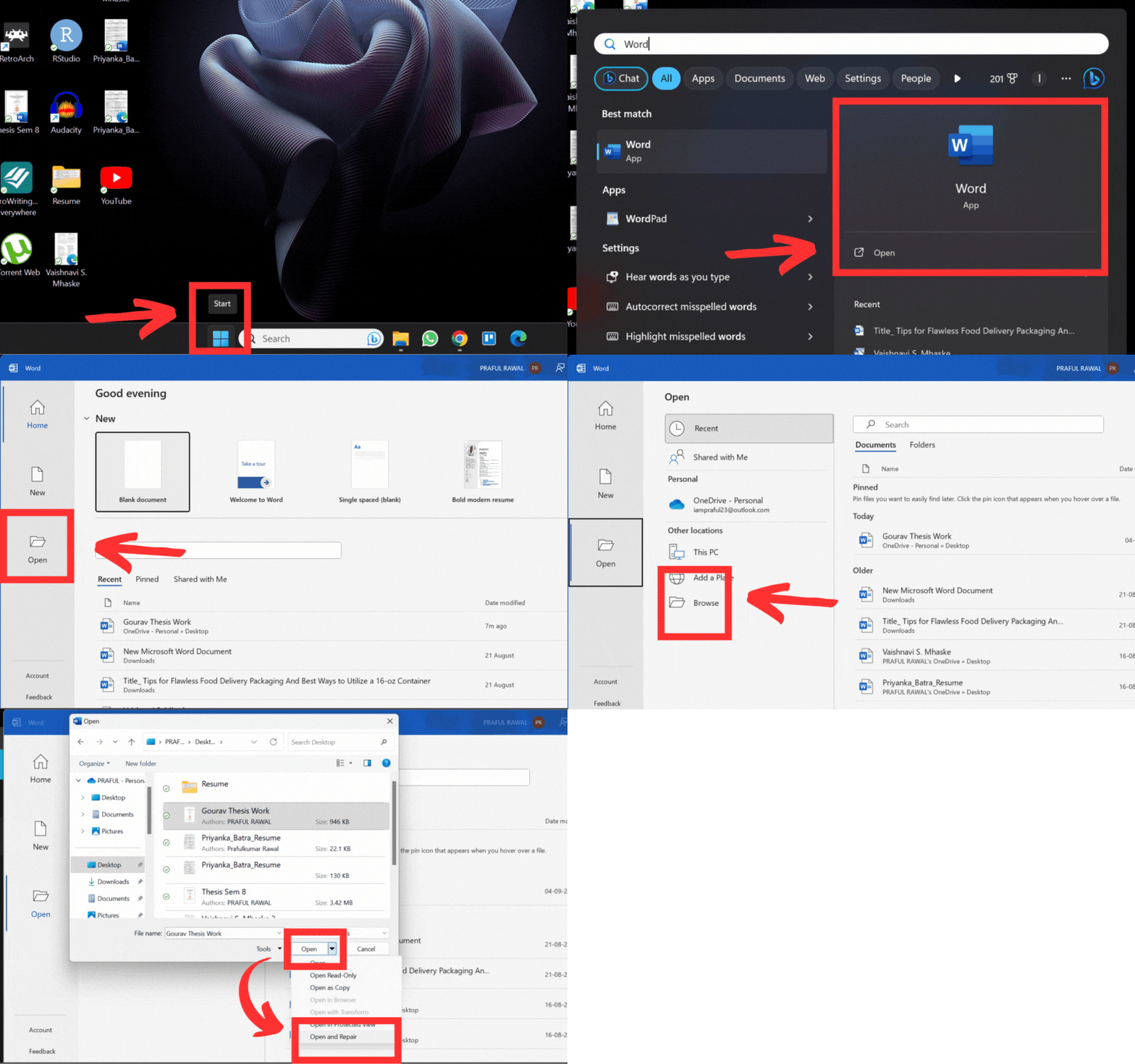
Когда это работает: при частичном повреждении структуры документа, при ошибках парсинга. Когда не работает: если поврежден ключевой контейнер .docx или файл сильно повреждён на уровне файловой системы.
Советы:
- Попробуйте открыть файл в разных версиях Word (например, Word 2016, Word 365). Иногда старые версии открывают файлы иначе.
- Отключите надстройки Word (Файл → Параметры → Надстройки) и перезапустите программу.
2. Открытие в Google Docs (конвертация)
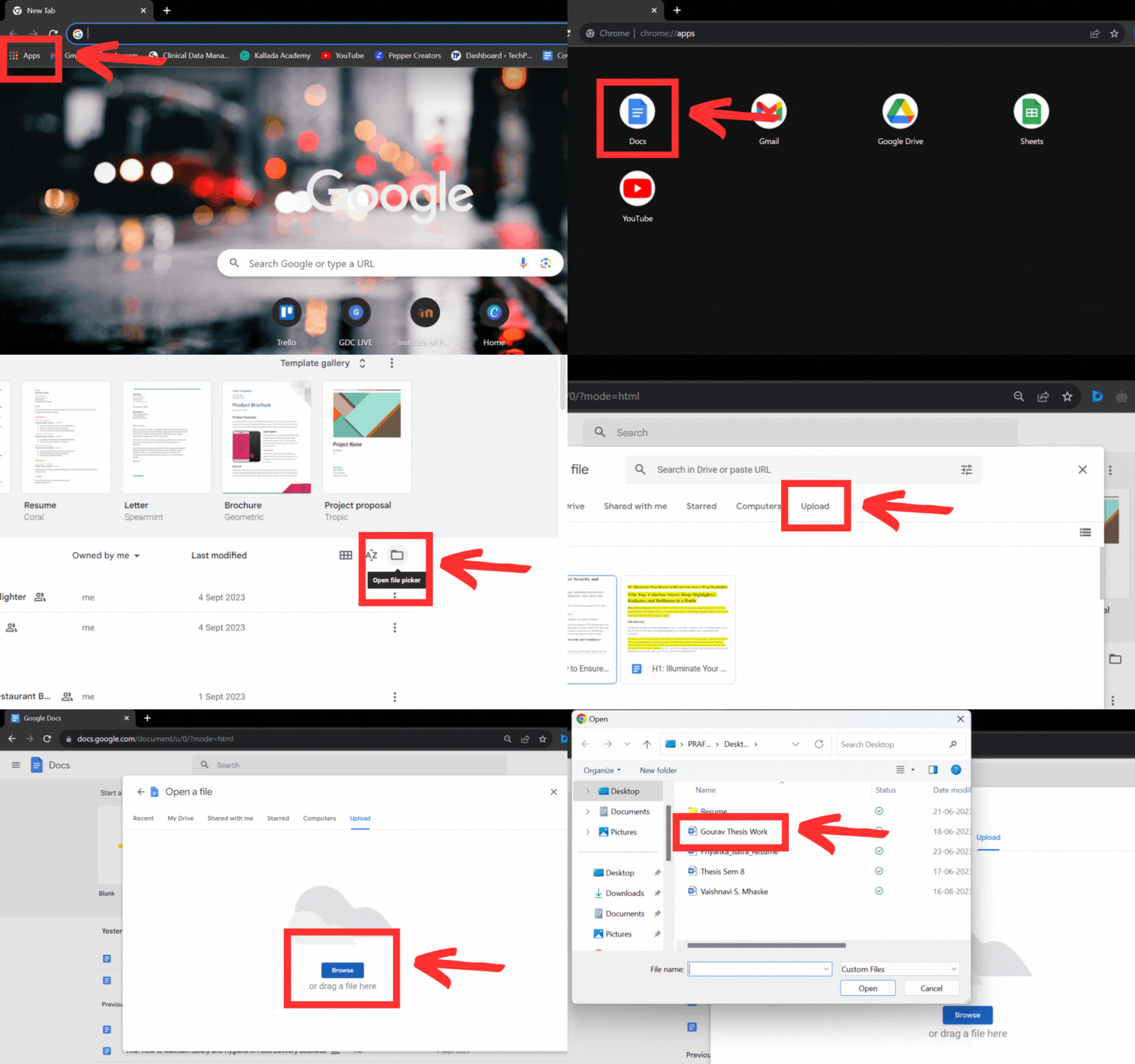
Google Docs умеет импортировать .doc и .docx и часто корректно извлекает текст.
Инструкция:
- Откройте Google Диск через браузер и загрузите файл.
- Откройте файл с помощью Google Docs.
- Если документ открылся, выберите «Файл» → «Скачать» → Microsoft Word (.docx) или сделайте копию в Google Docs.
Ограничения:
- Конвертация теряет часть сложного форматирования и макросы.
- Не используйте для конфиденциальных документов, если политика безопасности запрещает загрузку в облако.
3. Создание нового документа и вставка как объект
Когда файл не открывается напрямую, вставка повреждённого файла в новый документ иногда извлекает содержимое.
Шаги:
- Создайте новый документ Word.
- Перейдите во вкладку «Вставка» → «Объект» → «Создать из файла».
- Выберите повреждённый файл и нажмите «ОК».
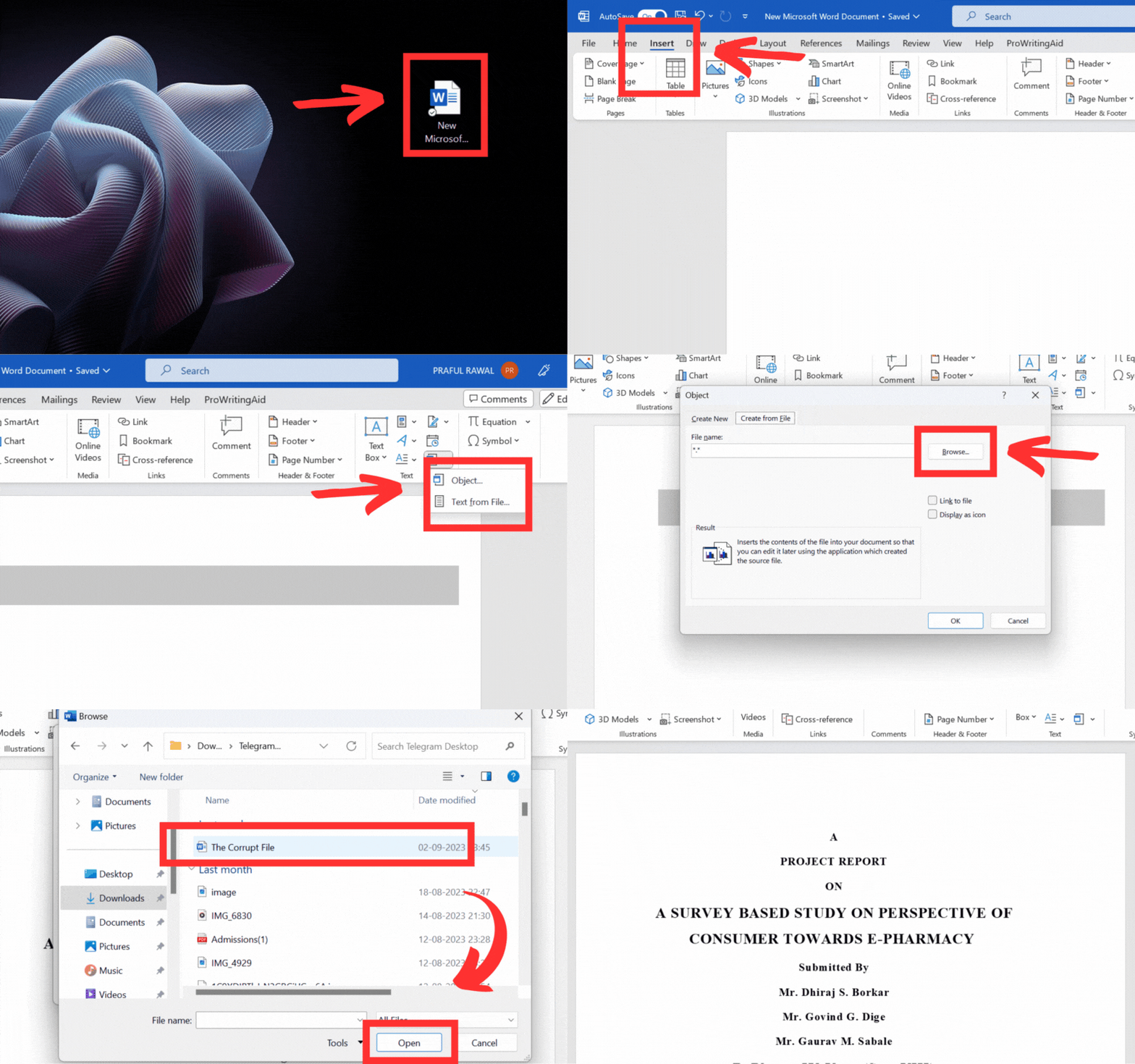
Когда применять: если файл содержит встроенные объекты или при незначительных повреждениях контейнера .docx.
4. Открытие в Блокноте — извлечение текста без форматирования
Если необходим только текст, а форматирование не важно, Блокнот может показать извлекаемый текст прямо из файла.
Как:
- Правый клик по файлу → «Открыть с помощью» → Блокнот.
- Скопируйте читаемую часть текста в новый документ Word.
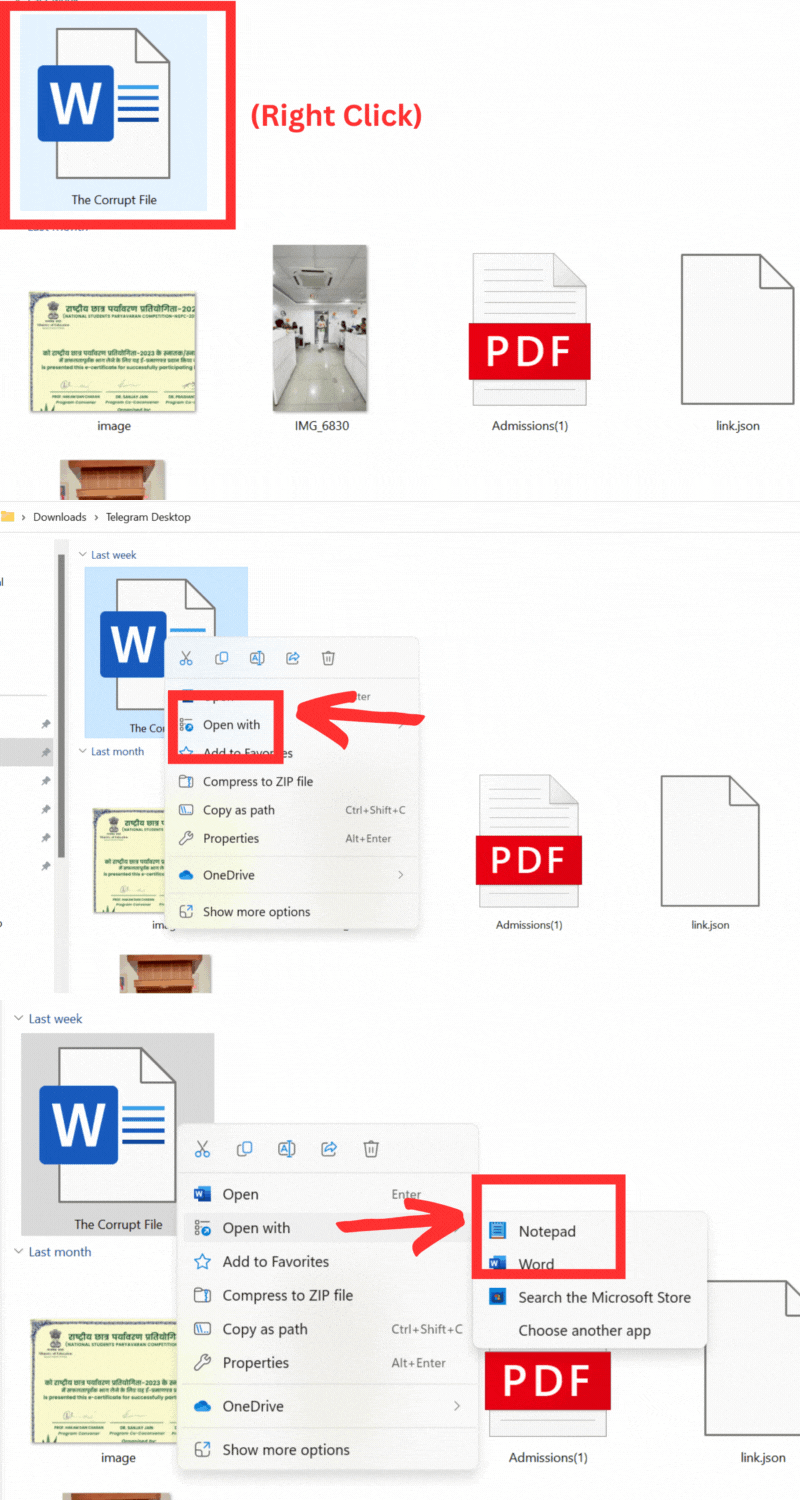
Ограничения: изображения, таблицы и форматирование будут потеряны. Иногда в Блокноте виден «мусор» — тогда метод не поможет.
5. Восстановление текста из любого файла (Recover Text from Any File)
Word умеет извлекать текстовую информацию из файлов с опцией «Recover Text from Any File».
Как:
- Файл → Открыть → Обзор.
- Внизу окна смените тип файлов на «Все файлы» или «Recover Text from Any File».
- Откройте документ и скопируйте текст в новый файл.
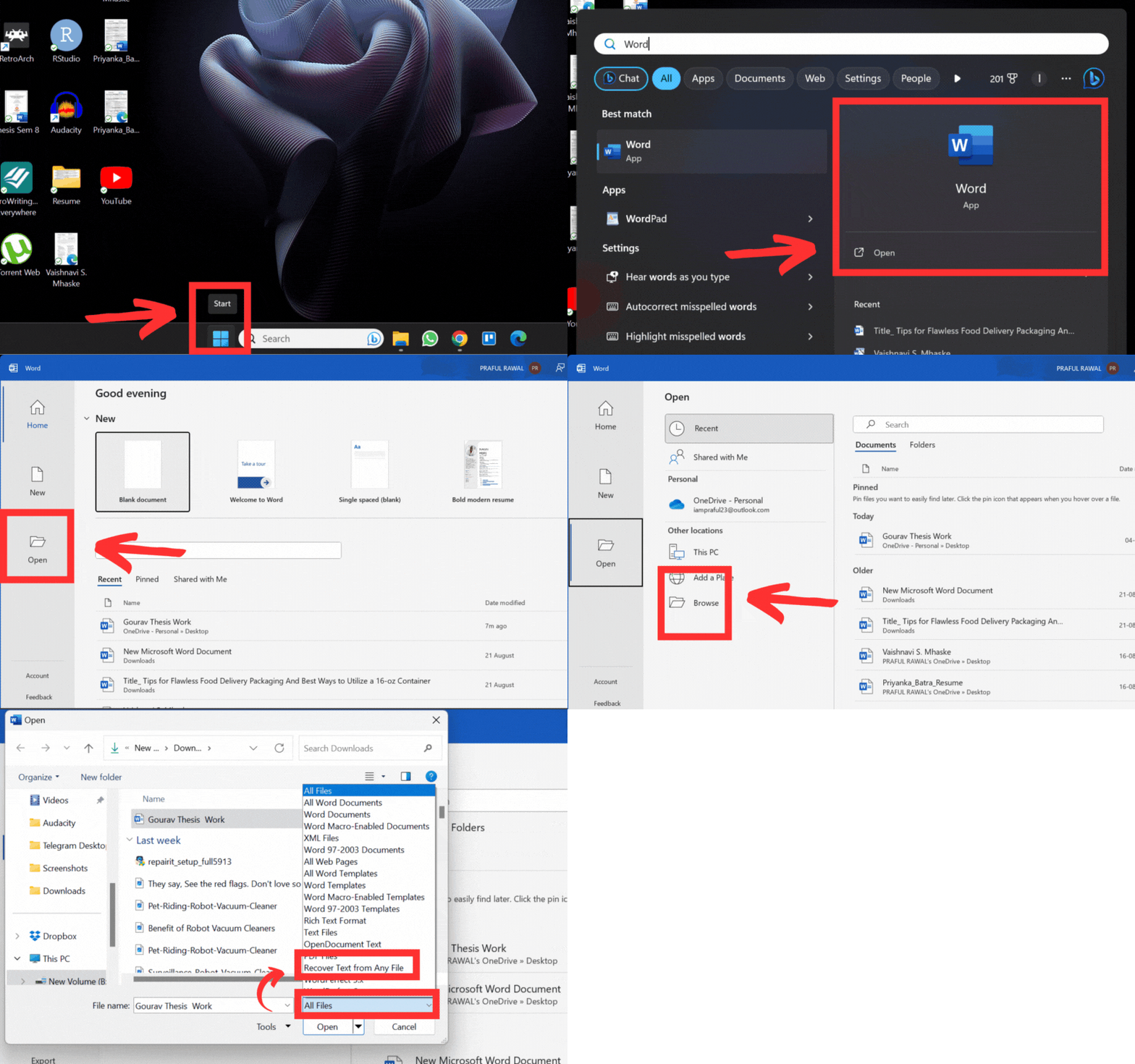
Примечание: метод теряет форматирование и может извлечь мусорные символы от двоичных данных.
6. Восстановление предыдущих версий (Version History)
Если вы работали в Windows и на той же системе, можно попробовать восстановить предыдущие копии.
Как:
- Откройте проводник и перейдите в папку с файлом.
- Правый клик → «Восстановить предыдущие версии» (или через «Показать дополнительные параметры»).
- Выберите версию и откройте/восстановите её.
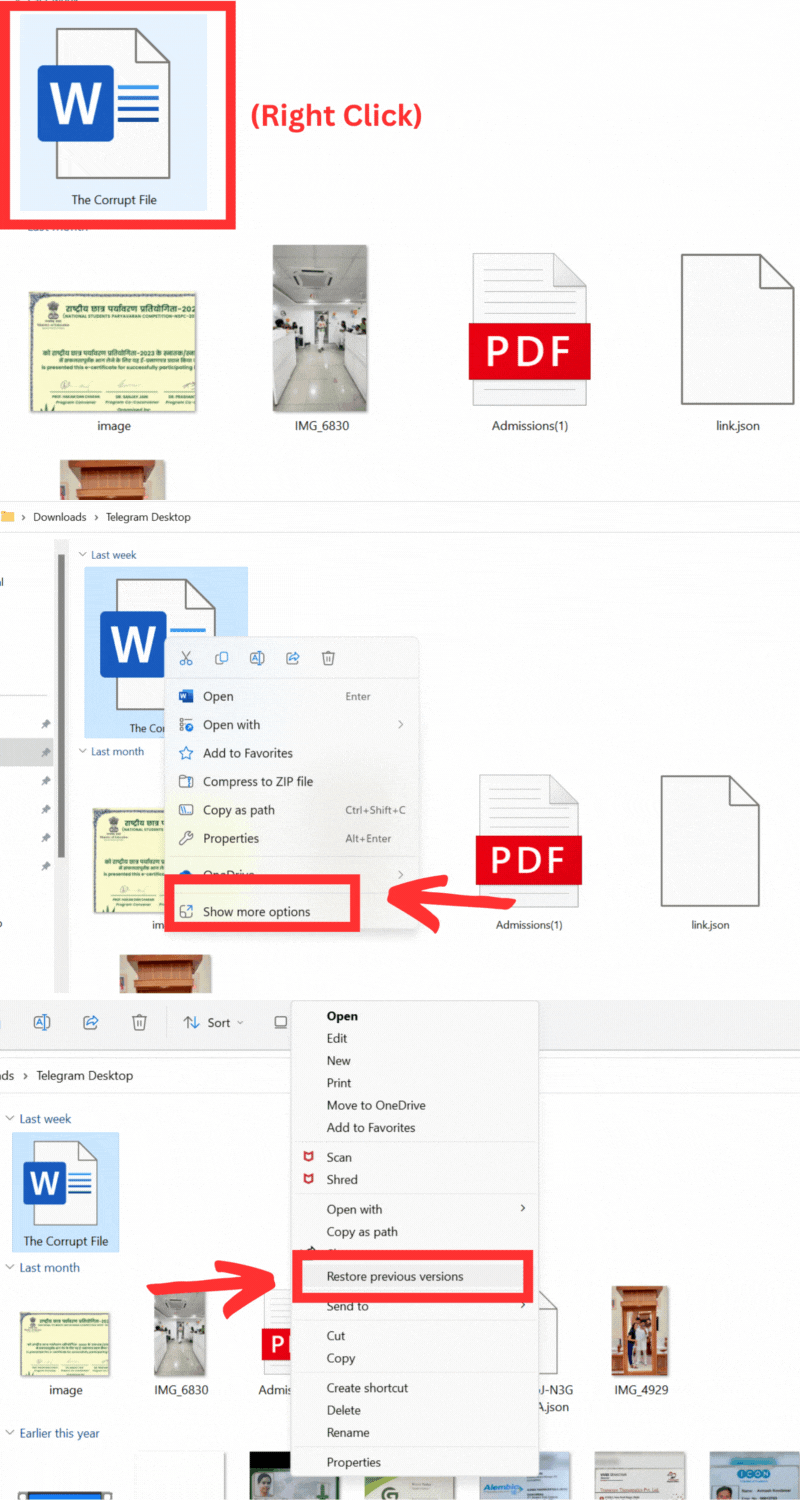
Ограничения:
- Работает только при включённых точках восстановления Windows или резервном копировании.
- Не поможет, если файл был создан на другом компьютере.
7. Онлайн и настольные утилиты для восстановления
Если стандартные способы не помогли, можно использовать специализированные инструменты. Часть онлайн‑сервисов работает неплохо для не конфиденциальных документов.
Рекомендованные онлайн‑сервисы (используйте с осторожностью для конфиденциальных данных):
- https://online.officerecovery.com/word/
- https://onlinefile.repair/rtf
- https://word.recoverytoolbox.com/online/
- https://onlinefilerepair.com/word
Популярные настольные утилиты:
- Wondershare Repairit (настольный инструмент)
- GetData Word Repair
Советы по использованию инструментов:
- Сначала проверьте бесплатные демонстрации: многие сервисы показывают, что они смогут восстановить, прежде чем потребовать оплату.
- Читайте условия конфиденциальности и политику удаления загруженных файлов для облачных сервисов.
- Для корпоративных данных предпочтительны локальные инструменты и услуги профессионального восстановления.
Когда ничего не помогает — дополнительные стратегии
- Используйте восстановление данных с диска: если файл находится на носителе с логическими ошибками, запустите chkdsk (Windows) или специализированное ПО для восстановления файловой системы.
- Обратитесь к IT‑специалистам: в случае повреждений на уровне оборудования имеет смысл привлечь специалиста по восстановлению данных.
- Проверьте бэкапы: корпоративные системы резервного копирования (Veeam, Acronis, Windows Server Backup) часто хранят копии.
Критерии приёмки
Перед завершением восстановления проверьте:
- Весь текст восстановлен и читабелен.
- Критические разделы (таблицы, списки, заголовки) восстановлены.
- Нет потери важной информации (например, контактных данных, числовых таблиц).
- Документ открывается в целевых версиях Word на других компьютерах.
Если хотя бы одно из условий не выполнено, продолжайте искать альтернативные версии или используйте более агрессивные методы восстановления.
План отката и безопасность
- Всегда работайте с копией исходного файла.
- Если вы используете сторонний сервис, сначала протестируйте на не конфиденциальном файле с аналогичной структурой.
- При восстановлении на стороне сервера или с помощью внешних подрядчиков оформите NDA, если файл содержит чувствительные данные.
Практический SOP: быстрый чек‑лист для пользователя
Шаги (в порядке очередности):
- Создайте копию повреждённого файла.
- Попробуйте «Открыть и восстановить» в Word.
- Попробуйте открыть через Google Docs (если политика позволяет).
- Вставьте как объект в новый документ.
- Откройте в Блокноте или используйте опцию «Recover Text from Any File».
- Попробуйте восстановить предыдущую версию из истории.
- Если ничего не помогает, используйте настольные инструменты восстановления или облачные сервисы.
- Если файл критически важен, обратитесь в службу восстановления данных.
Ролевые чек‑листы
Пользователь:
- Создать резервную копию файла.
- Пробовать только безопасные шаги (Open and Repair, Google Docs).
- Сообщить IT о попытках и сохранённых копиях.
IT‑администратор:
- Отключить надстройки Word на тестовой машине.
- Просканировать файл на наличие вредоносного кода.
- Запустить восстановление с использованием локальных инструментов.
- При необходимости подключить восстановление с образа диска.
Служба восстановления данных:
- Проанализировать уровень повреждений файловой системы.
- Оценить вероятность полного восстановления.
- Предложить порядок работ и сроки клиенту.
Факт‑бокс: что пробовать в первую очередь
- 1‑я попытка: «Открыть и восстановить».
- 2‑я: Google Docs (если можно).
- 3‑я: вставка как объект в новый документ.
- 4‑я: извлечение текста через Блокнот или Recover Text.
- 5‑я: инструменты восстановления и профессионалы.
Тесты и критерии приёмки восстановления (acceptance)
- Документ открывается в Word без ошибок.
- Читаемость основного текста ≥ 95% (визуальная проверка).
- Критические данные (перечисления, контакты, таблицы) присутствуют.
- Стили и форматирование восстановлены или известен объём потерь.
Частые ошибки и когда методы не работают
- Повреждён большой контейнер .docx с множеством встроенных объектов — автоматические методы часто не справляются.
- Если файл зашифрован вредоносом (ransomware), восстановление обычными методами невозможно — потребуется отдельная процедура расшифровки/бэкапа.
- При физическом повреждении носителя важно сначала восстановить файловую систему, иначе вы рискуете потерять данные навсегда.
Советы по профилактике (лучшие практики)
- Включите автосохранение (AutoRecover) в Word и установите интервал на 3–6 минут.
- Храните рабочие версии в облаке (OneDrive, Google Drive) с историей версий.
- Делайте регулярные резервные копии важных документов.
- Закрывайте Word корректно и не выключайте питание во время сохранения.
- Используйте антивирус и проверяйте систему на наличие вредоносного ПО.
Как включить автосохранение (коротко):
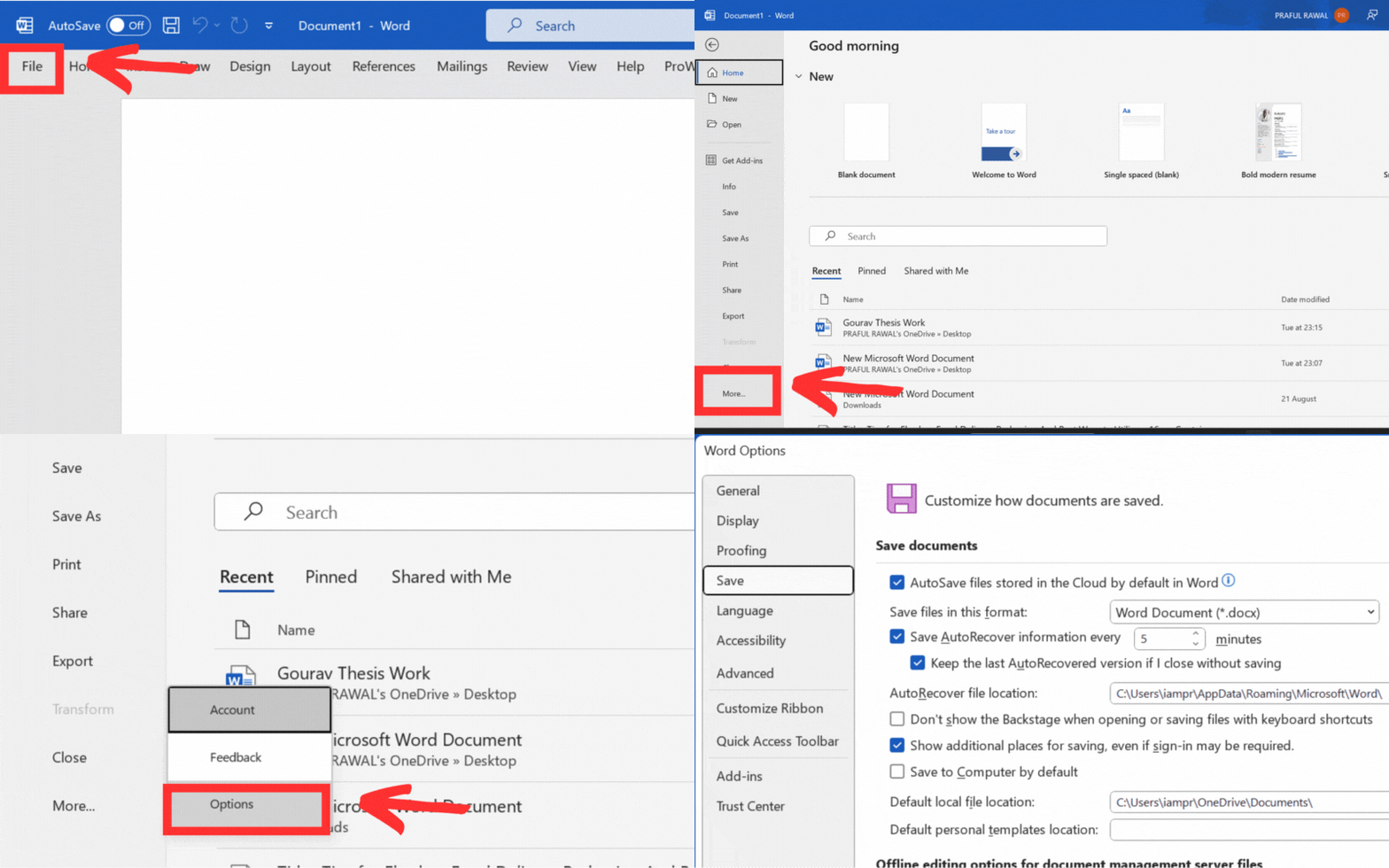
- Откройте Word → Файл → Параметры.
- Перейдите в раздел «Сохранение».
- Установите галочки «Сохранять информацию Автовосстановления каждые X минут» и «Сохранять последнее автовосстановленное при закрытии без сохранения».
- Выберите удобный интервал 3–6 минут.
Пути к автосохранённым файлам (Windows):
- C:\Users\
\AppData\Roaming\Microsoft\Word - C:\Users\
\AppData\Local\Microsoft\Office\UnsavedFiles
Примеры альтернативных подходов
- Конвертация в RTF и повторная попытка открытия: иногда помогает, если повреждена часть XML внутри .docx.
- Пакетная обработка нескольких повреждённых файлов: применяйте автоматические инструменты для серии файлов, если проблема массовая.
- Профессиональные сервисы восстановления: применимы при серьёзных повреждениях и критичных данных.
Примечания по безопасности и конфиденциальности
- Не загружайте в публичные онлайн‑сервисы документы с персональными данными или коммерческой тайной без согласования с политикой безопасности.
- При работе с корпоративными документами отдавайте предпочтение локальным инструментам и проводите сканирование на вредоносные компоненты.
Когда обращаться в сервис восстановления данных
- Если файл находится на физически повреждённом носителе (щелчки диска, невозможность монтирования).
- Когда документ содержит критически важную информацию и предыдущие попытки не дали результата.
- Если нужно восстановить не только текст, но и структуру, вложения и метаданные.
Краткий список проверенных инструментов и сервисов
Онлайн:
- OfficeRecovery (online.officerecovery.com)
- OnlineFile.Repair (onlinefile.repair)
- Recovery Toolbox Online (word.recoverytoolbox.com)
- OnlineFileRepair (onlinefilerepair.com)
Настольные:
- Wondershare Repairit
- GetData Word Repair
Заключение
Повреждение документа Word — неприятная, но часто решаемая проблема. Сначала применяйте встроенные и безопасные методы: «Открыть и восстановить», Google Docs, вставку в новый документ и извлечение текста. Если это не помогает, переходите к специализированным инструментам либо обратитесь к профессионалам. Наиболее эффективная защита от потери данных — регулярные резервные копии и включённый AutoRecover.
Важно: всегда работайте с копией повреждённого файла и учитывайте безопасность данных при использовании облачных сервисов.
Часто задаваемые вопросы
Что вызывает повреждение файла Word?
Чаще всего — перебои с питанием, программные сбои, неправильное завершение работы, ошибки при передаче файлов, отказ оборудования или вредоносное ПО.
Можно ли восстановить документ Word?
Да. Встроенные и сторонние инструменты часто восстанавливают текст и большую часть структуры. Успех зависит от уровня повреждения.
Как восстановить случайно удалённый документ?
Проверьте Корзину Windows. Если удаление произошло давно, проверьте резервные копии и историю версий, если она была включена.
Можно ли «разповредить» (uncorrupt) Word документ?
Да, часто. Попробуйте «Открыть и восстановить» в Word или инструменты восстановления. Если файл зашифрован или физически повреждён — требуется более сложное восстановление.
Как понять, что файл повреждён?
Файл не открывается, содержит нечитаемый текст, теряется форматирование или появляются ошибки при открытии/сохранении.
Важно: этот материал описывает практические шаги по восстановлению документов. В сложных случаях обращайтесь к специалистам по восстановлению данных.

Похожие материалы

Несколько аккаунтов Skype: Multi Skype Launcher

Журнал для работы: повысить продуктивность

Персональные звуки уведомлений на Android

Скачивание шоу Hulu для офлайн‑просмотра

Microsoft Start: персонализированная новостная лента
