
Как вернуть Conversation View в Outlook

Outlook умеет группировать сообщения по беседам — это удобно, потому что все ответы и предыдущие письма отображаются в одном потоке, даже если они находятся в разных папках. Но если вы случайно отсортируете папку по какому‑то столбцу (например, по отправителю), опции «Conversation View» становятся неактивны и визуальная группировка исчезает.
Что происходит
Когда включена группировка по беседам, Outlook собирает все сообщения одной темы в один поток. Если вы меняете способ сортировки или группировки (щелчок по заголовку столбца), Outlook переключает представление и может отключить режим бесед. Это не ошибка — скорее поведение интерфейса, которое неочевидно для многих пользователей.
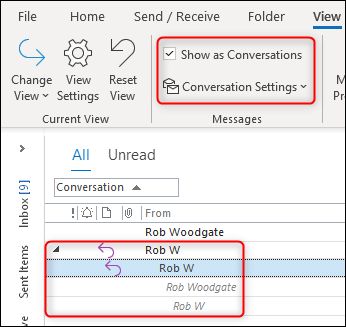
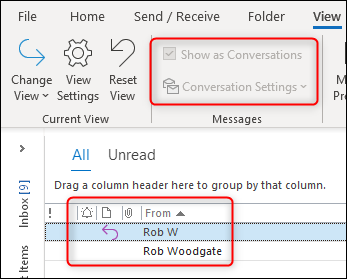
Быстрое решение — шаг за шагом
- Откройте папку в Outlook, где исчезла группировка по беседам.
- Щёлкните правой кнопкой мыши по заголовку любого столбца (например, «From» или «Subject»).
- В контекстном меню выберите Arrange By, затем — Date (Conversations).
- Outlook вернёт отображение писем в виде бесед; если нужно, подстройте сортировку внутри бесед по дате или отправителю.
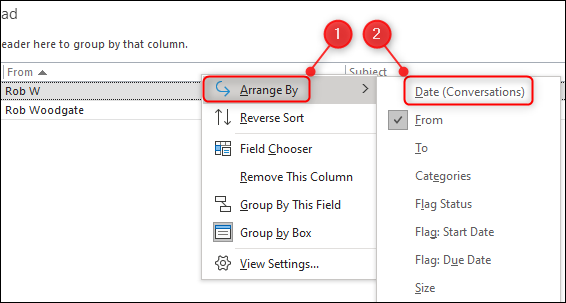
Важно: не все виды сортировки совместимы с Conversation View. Если вы используете группировку по столбцу с агрегацией (например, пользовательские поля) — функция может остаться недоступной.
Альтернативные способы и дополнительные меры
- Сбросить текущий вид папки к настройкам по умолчанию: View → Reset View. Это вернёт Conversation View, но удалит ваши пользовательские колонки и форматирование.
- Если проблема повторяется часто, попробуйте выполнить Outlook /cleanviews (выполнить из Windows → Пуск → Выполнить). Это удалит все пользовательские представления и восстановит штатные.
- В Outlook Web (OWA) настройка бесед управляется отдельно — проверьте, включена ли группировка там, если вы используете веб‑версию.
Когда это НЕ сработает (примеры)
- Папка использует нестандартный вид с пользовательскими группировками, несовместимыми с разговорами.
- Организационная политика или админ‑шаблон (например, Group Policy) принудительно отключает определённые виды представлений.
- Повреждены локальные файлы профиля Outlook; в этом случае требуется восстановление профиля.
Короткая методология диагностики (чек‑лист)
- Проверить: исчезла ли группировка после щелчка по заголовку столбца.
- Попробовать: правый клик → Arrange By → Date (Conversations).
- Если не помогло: временно сбросить вид (Reset View) и проверить снова.
- Если массово: попросить админа проверить политики и запустить /cleanviews.
Рекомендации для ролей
- Для пользователей: используйте правый клик по заголовку и Arrange By → Date (Conversations). Если вы часто настраиваете колонки, храните шаблон вида отдельно или записывайте последовательность действий.
- Для администраторов: документируйте политики, которые могут влиять на представления Outlook; при массовых обращениях рассмотрите скрипт для /cleanviews и восстановления стандартного вида.
Критерии приёмки
- При выборе Arrange By → Date (Conversations) все письма темы отображаются в одном потоке.
- При переключении между папками вид сохраняется, если не выполнялись ручные сортировки по столбцам.
Глоссарий в одну строку
- Conversation View: режим Outlook, группирующий письма одной темы в поток.
- Arrange By: меню для выбора способа сортировки и группировки сообщений.
Короткое резюме
Если Conversation View исчез после сортировки по столбцу, самый простой и безопасный способ вернуть его — правый клик по заголовку столбца и выбор Arrange By → Date (Conversations). Сброс вида и чистка пользовательских представлений — альтернативы, когда простой метод не помогает.
Ключевые действия: правый клик по заголовку → Arrange By → Date (Conversations). Это обычно устраняет проблему без потери настроек, в отличие от полного сброса вида.

Похожие материалы

Несколько аккаунтов Skype: Multi Skype Launcher

Журнал для работы: повысить продуктивность

Персональные звуки уведомлений на Android

Скачивание шоу Hulu для офлайн‑просмотра

Microsoft Start: персонализированная новостная лента
