
Как открыть недавно закрытые вкладки на iPhone и iPad
Быстрые ссылки
- Safari на iPhone
- Safari на iPad
- Google Chrome на iPhone или iPad
- Если недавно закрытые вкладки не отображаются
Современные мобильные браузеры позволяют открывать вкладки, которые вы недавно закрыли, так же как на компьютере. В Safari на iPhone и iPad эта функция скрыта глубже в интерфейсе, но она там есть. На iPhone и iPad можно также восстановить вкладки в Google Chrome и других сторонних браузерах.
Safari на iPhone
Связано: Как восстановить недавно закрытые вкладки в Chrome, Firefox, Opera и Microsoft Edge
Чтобы открыть закрытую вкладку в Safari на iPhone, выполните следующие шаги:
- Нажмите кнопку просмотра вкладок в правом нижнем углу приложения Safari, чтобы увидеть открытые вкладки.
- Найдите кнопку «Новая вкладка» (плюс) на экране с миниатюрами вкладок.
- Нажмите и удерживайте кнопку «Новая вкладка» в течение секунды.

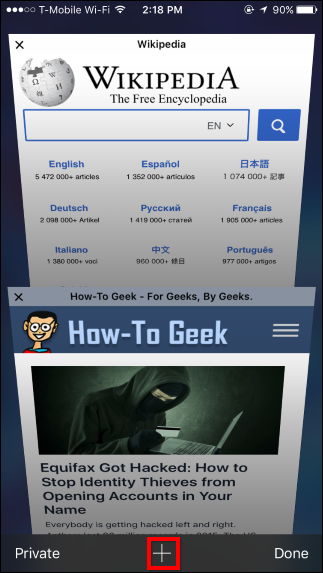
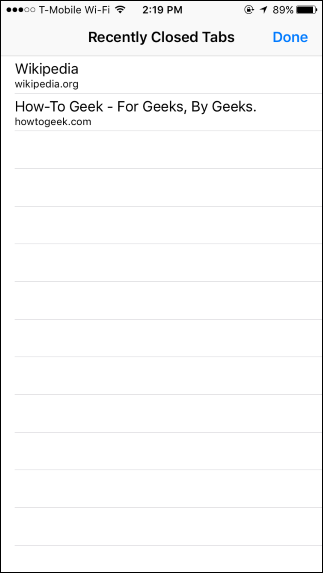
Через секунду появится экран «Недавно закрытые вкладки». Нажмите по любому элементу в списке, чтобы открыть его снова.
Важно: эта функция не работает в Приватном режиме. Вкладки, закрытые в Приватном режиме, удаляются и восстановить их нельзя — это сделано специально для сохранения конфиденциальности.
Safari на iPad
На iPad открыть закрытые вкладки ещё проще. Кнопка «Новая вкладка» всегда видна на панели инструментов, поэтому:
- Нажмите и удерживайте кнопку «Новая вкладка» на панели инструментов Safari.
- Появится всплывающее меню «Недавно закрытые вкладки».
- Выберите вкладку для восстановления.

Google Chrome на iPhone или iPad
В Google Chrome на iPhone или iPad восстановление выглядит так:
- Откройте меню (трёхточечную кнопку).
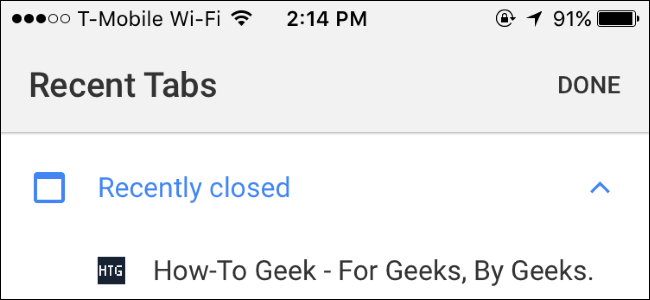
- Нажмите «Недавние вкладки» (Recent Tabs).
- В разделе «Недавно закрытые» найдите нужную вкладку и тапните по ней, чтобы открыть.

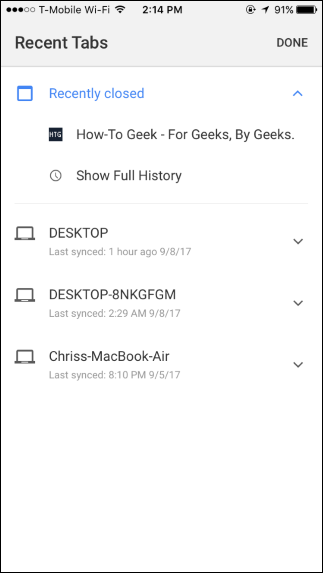
Примечание: вкладки в режиме Инкогнито не появятся в списке Recent Tabs. Chrome специально не хранит информацию об инкогнитных сессиях после их закрытия.
Если недавно закрытые вкладки не отображаются
Если прошло много времени и вкладка не появилась в списке, её можно попытаться найти в истории просмотра.
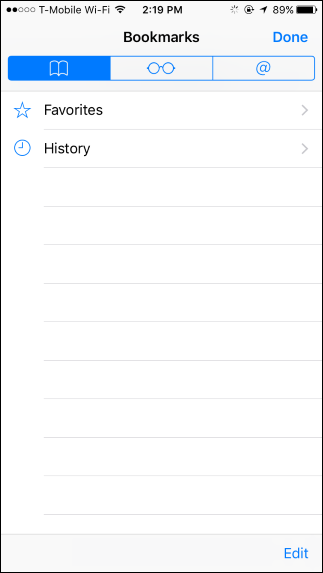
Safari — как открыть историю:
- Нажмите значок книги на панели инструментов.
- В появившейся панели снова нажмите значок книги для доступа к разделам.
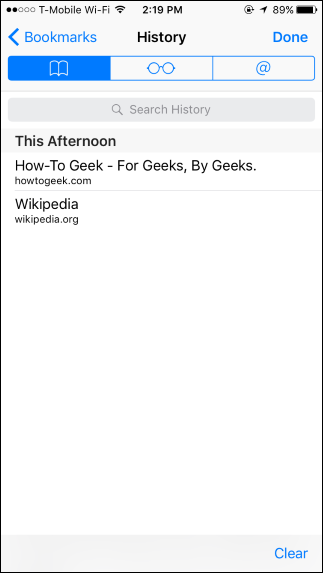
- Выберите «История».
- Пролистайте список или используйте поле поиска, чтобы найти адрес.
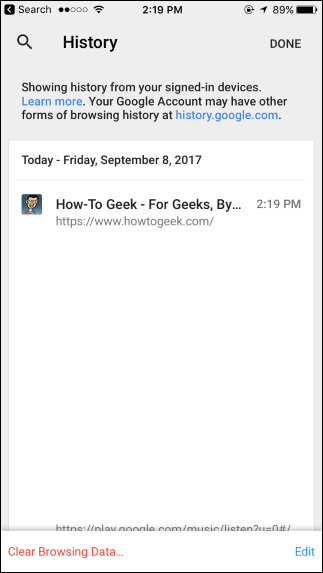
Chrome — как открыть историю:
- Откройте меню > История или на странице «Недавно закрытые» нажмите «Показать полную историю». Просмотрите и найдите нужную запись.
Быстрое руководство — шаги в одну строку
- Safari (iPhone): Просмотр вкладок → удержать «Новая вкладка» → выбрать «Недавно закрытые».
- Safari (iPad): Удержать «Новая вкладка» на панели инструментов → выбрать вкладку.
- Chrome: Меню → Недавние вкладки → выбрать нужную.
Чек-лист восстановления (роль: Обычный пользователь)
- Убедиться, что вы не в Приватном режиме.
- Перейти в представление вкладок (Safari) или меню (Chrome).
- Удерживать кнопку «Новая вкладка» (Safari) или открыть «Недавние вкладки» (Chrome).
- Если не найдено — открыть историю и воспользоваться поиском.
Чек-лист для ИТ-администратора
- Проверьте, не применяются ли политики, блокирующие историю браузера.
- Уточните, не настроено ли автоматическое очищение данных при закрытии.
- Проверьте синхронизацию вкладок через iCloud или Google Account для межустройственной доступности.
Когда восстановление невозможно
- Вкладка была закрыта в Приватном режиме.
- Хранилище истории было очищено вручную или по политике безопасности.
- Прошло слишком много времени и запись удалена из истории или кеша.
Полезные советы и альтернативы
- Если вы часто теряете вкладки, включите синхронизацию вкладок через iCloud (Safari) или аккаунт Google (Chrome). Это позволяет восстановить вкладку с другого устройства.
- Сохраните страницы в закладки или отправляйте ссылку себе в заметки/мессенджер для долгосрочного хранения.
- Используйте расширения/приложения для управления сессиями на iPad — некоторые сторонние браузеры предлагают продвинутые возможности восстановления.
Important: Восстановление вкладок служит для удобства. Не используйте его для обхода настроек приватности — если вкладка закрыта в приватном режиме, это сделано намеренно.
Критерии приёмки
- Восстановленная вкладка открывается при нажатии из списка «Недавно закрытые».
- Ссылку можно найти в истории, если её нет в списке «Недавно закрытые».
- Нельзя восстановить вкладки, закрытые в Приватном режиме.
Краткая методология поиска утраченной вкладки
- Проверьте список недавно закрытых вкладок в браузере.
- Если не помогло — ищите в истории через поиск по домену или ключевым словам.
- Если используете синхронизацию — проверьте другие устройства.
- Как крайний вариант — вспомните, где вы делились страницей (сообщения, почта) и найдите ссылку там.
Риски и рекомендации по безопасности
- Не храните пароли и чувствительные данные в открытых вкладках.
- Приватный режим защищает от локального восстановления, но не делает вас анонимным в сети.
- Для рабочих устройств уточните политику компании перед включением синхронизации.
Итог
Восстановление недавно закрытых вкладок на iPhone и iPad — простая операция. В Safari используйте длительное нажатие на «Новая вкладка», в Chrome — пункт «Недавние вкладки» в меню. Если вкладка не найдена, ищите её в истории или на синхронизированных устройствах. Эти простые приёмы помогут вернуть случайно закрытую страницу и сэкономить время.
Ключевые шаги: удержать «Новая вкладка» в Safari, открыть «Недавние вкладки» в Chrome, проверить историю при необходимости.

Похожие материалы

Несколько аккаунтов Skype: Multi Skype Launcher

Журнал для работы: повысить продуктивность

Персональные звуки уведомлений на Android

Скачивание шоу Hulu для офлайн‑просмотра

Microsoft Start: персонализированная новостная лента
