
Как восстановить закрытую вкладку в Safari

Быстрые ссылки
- Восстановление последней закрытой вкладки в Safari
- Восстановление с помощью сочетания клавиш
Если вы только что закрыли вкладку или окно в Safari, не паникуйте — обычно её можно вернуть. Как и другие современные браузеры, Safari на Mac умеет повторно открывать недавно закрытые вкладки и окна, если вы не использовали режим приватного просмотра.
Табулирование — одна из самых удобных функций в браузерах. Но иногда чистка вкладок приводит к удалению именно той, что нужна. К счастью, Apple предусмотрела простой способ вернуть последнюю закрытую вкладку через меню и сочетание клавиш.
Важно: если вкладка была закрыта в режиме «Частный доступ», восстановить её нельзя: данные закрытой приватной вкладки удаляются сразу после закрытия.
Восстановление последней закрытой вкладки в Safari
Если вы только что закрыли вкладку и поняли, что сделали это по ошибке, вернуть её можно двумя кликами.
- Нажмите в строке меню на «История».
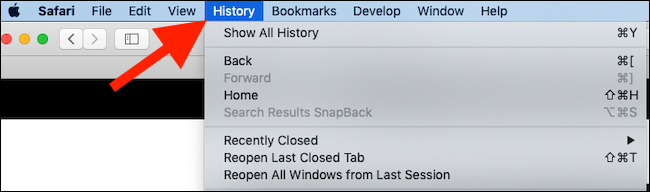
- Выберите пункт «Открыть закрытую вкладку».
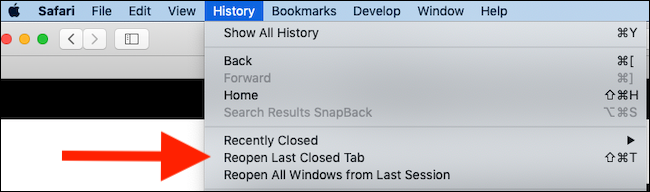
Вкладка мгновенно откроется снова.
Восстановление последней закрытой вкладки с помощью клавиатуры
Если нужно действовать быстро, используйте сочетание клавиш:
Shift ⇧ + Command ⌘ + T
Нажмите эти клавиши, и последняя закрытая вкладка откроется. Это работает для вкладок в окне браузера и часто поддерживает последовательное восстановление нескольких закрытых вкладок (нажмите сочетание повторно).
Альтернативные способы
- Откройте меню «История» → «Недавно закрытые» (если доступно), чтобы выбрать далеко закрытую вкладку.
- Восстановите вкладку из списка открытых окон и вкладок на других устройствах, если вы вошли в тот же Apple ID и включили синхронизацию через iCloud.
- Используйте историю браузера: История → Показать всю историю и найдите нужную страницу по заголовку или URL.
Когда это не сработает
- Приватный режим: вкладки, закрытые в режиме «Частный доступ», не сохраняются и не восстанавливаются.
- Очистка истории и данных сайта: если вы недавно очищали историю, нужная запись могла быть удалена.
- Длительное время сессии: в редких случаях, если система перезагрузилась или сессия браузера была повреждена, восстановление может не вернуть вкладку.
Быстрая методика для повторного открытия вкладки (пошагово)
- Проверьте, не открыт ли приватный режим (если да — восстановление невозможно).
- Нажмите «История» в строке меню.
- Выберите «Открыть закрытую вкладку» или «Недавно закрытые». Если хотите быстрее — нажмите Shift ⇧ + Command ⌘ + T.
- Если вкладка не появилась, откройте «Показать всю историю» и найдите страницу вручную.
Шпаргалка по сочетаниям клавиш
- Восстановить последнюю закрытую вкладку: Shift ⇧ + Command ⌘ + T
- Открыть меню Истории: Option ⌥ + Command ⌘ + 2 (зависит от версии macOS/настроек)
Критерии приёмки
- При нажатии Shift ⇧ + Command ⌘ + T последняя не приватная вкладка открывается в том же окне.
- Повторное нажатие сочетания клавиш открывает предыдущие закрытые вкладки в порядке закрытия.
- Действие не влияет на приватные вкладки — они не восстанавливаются.
Чек-лист для разных ролей
- Для обычного пользователя: проверьте приватный режим, попробуйте сочетание клавиш, затем меню «История».
- Для администратора Mac: убедитесь, что синхронизация iCloud включена, если нужно восстановить вкладку с другого устройства.
- Для тех, кто тестирует браузер: проверьте поведение после очистки истории и после аварийного завершения Safari.
Краткая методология восстановления после массового закрытия вкладок
- Не закрывайте Safari полностью — сначала попробуйте восстановить вкладки.
- Используйте Shift ⇧ + Command ⌘ + T несколько раз, чтобы вернуть несколько вкладок подряд.
- Если это не помогло, ищите нужные страницы в полной истории.
- Включите синхронизацию через iCloud, чтобы иметь запасной источник вкладок на других устройствах.
Словарь в одну строку
- Приватный режим: режим просмотра, который не сохраняет историю, куки и данные форм.
- История: журнал посещённых страниц, который Safari использует для восстановления вкладок.
Связанные материалы
Можно также открыть закрытые вкладки на iPhone и iPad — Safari на iOS предоставляет похожие возможности через кнопку вкладок и меню «Недавно закрытые».
Короткое объявление:
Если вы случайно закрыли важную вкладку в Safari, не теряйте время — используйте Shift ⇧ + Command ⌘ + T или меню «История» → «Открыть закрытую вкладку». Приватные вкладки восстановить нельзя. Включите синхронизацию iCloud, чтобы иметь резервные копии вкладок между устройствами.
Итог
В большинстве случаев вернуть закрытую вкладку в Safari легко: сочетание клавиш или пункт меню «История» сделают работу за пару секунд. Помните про ограничения приватного режима и удалённой истории.

Похожие материалы

Несколько аккаунтов Skype: Multi Skype Launcher

Журнал для работы: повысить продуктивность

Персональные звуки уведомлений на Android

Скачивание шоу Hulu для офлайн‑просмотра

Microsoft Start: персонализированная новостная лента
