
Как восстановить закрытую вкладку в Google Chrome
TL;DR
Если случайно закрыли вкладку в Chrome — щёлкните правой кнопкой мыши по пустому месту на панели вкладок и выберите «Reopen Closed Tab», либо нажмите Ctrl+Shift+T (Windows) или Cmd+Shift+T (Mac). Для поиска конкретной старой вкладки откройте меню «История» → «Recently Closed» или страницу chrome://history. В режиме «Инкогнито» вкладки восстановить нельзя.
Быстрые ссылки
Где опция «Reopen Closed Tab» в Chrome?
Как восстановить закрытые вкладки сочетанием клавиш
Как восстановить конкретную закрытую вкладку
Chrome, как и другие современные браузеры, позволяет быстро вернуть недавно закрытые вкладки и окна. Начиная с версии Chrome 78 Google немного переместил эту опцию, но найти её всё ещё просто — если знать, где смотреть.
Важно: это не восстанавливает вкладки, закрытые в режиме «Инкогнито». Chrome не сохраняет их при закрытии.
Где в Chrome опция «Reopen Closed Tab»?
- Щёлкните правой кнопкой мыши по пустому месту на панели вкладок (не по самой вкладке).
- В появившемся меню выберите «Reopen Closed Tab». Если вы недавно закрыли окно, там отобразится «Reopen Closed Window».
Это откроет самую недавно закрытую вкладку. Повторяйте действие, чтобы последовательно открыть предыдущие закрытые вкладки в порядке их закрытия.
На Mac, если правый клик не включён, удерживайте Ctrl и кликните по пустому месту панели вкладок.
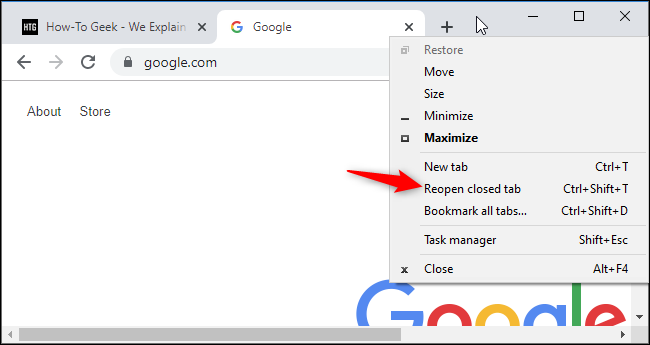
Раньше опция появлялась в контекстном меню конкретной вкладки. Сейчас её нет — нужно кликать по пустому месту.
Как восстановить закрытые вкладки сочетанием клавиш
- Windows/Linux: нажмите Ctrl+Shift+T
- Mac: нажмите Cmd+Shift+T
Это сочетание клавиш эквивалентно клику на «Reopen Closed Tab». Нажимайте повторно, чтобы восстановить несколько вкладок в порядке их закрытия. Если последнее закрытое было окном, сочетание откроет окно целиком.
Как восстановить конкретную закрытую вкладку
Chrome ведёт список недавно закрытых окон и вкладок. Чтобы открыть нужную вкладку:
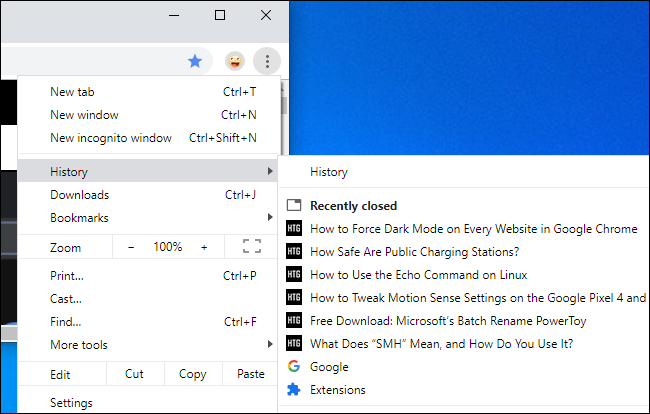
- Нажмите кнопку меню Chrome (три точки справа) → наведите курсор на «History».
- В секции «Recently Closed» увидите список недавно закрытых вкладок и окон — кликните по нужной записи.
- Если запись давно закрыта, выберите «History» в меню, чтобы открыть полную историю (chrome://history) и найдите страницу по URL или названию.
Если вы обычно синхронизируете историю с аккаунтом Google, можно также открыть history.google.com и искать там, что бывает удобнее при смене устройств.
Альтернативные подходы и советы
- Открыть chrome://history и воспользоваться поиском по заголовку или URL.
- Использовать «Недавно закрытые окна/вкладки» в меню «История» для быстрого доступа.
- На некоторых системах доступна функция «Tab Search» (значок стрелки/лупы в правой части панели вкладок) — она ищет открытые вкладки и историю вкладок.
- Если вы часто случайно закрываете вкладки, установите расширение для управления вкладками или включите сохранение сессии.
Когда восстановление не сработает
- Вкладки, закрытые в режиме «Инкогнито», нельзя восстановить — они не сохраняются.
- Если вы очищали историю браузера или данные за последние X минут, записи о вкладках могли исчезнуть.
- При отключённой синхронизации и очистке локальных данных восстановление старых вкладок невозможно.
Чеклист для разных ролей
Для обычного пользователя:
- Попробуйте Ctrl/Cmd+Shift+T.
- Если не помогло — меню «История» → «Recently Closed».
- Если давно закрыли — ищите в chrome://history.
Для администратора или IT-специалиста:
- Проверьте политику сохранения сессий в управлении устройством.
- Убедитесь, что синхронизация аккаунта включена для резервного доступа к истории.
- Рассмотрите групповые расширения для восстановления сессий и бэкапа вкладок.
Простая методика восстановления (шаг за шагом)
- Нажмите Ctrl/Cmd+Shift+T — проверка быстрого восстановления.
- Если не помогло — кликните правой кнопкой по пустой области панели вкладок → «Reopen Closed Tab». Повторите при необходимости.
- Если нужной страницы нет — откройте меню «История» → «Recently Closed» → выберите запись.
- Если и здесь нет — откройте chrome://history и выполните поиск по адресу или заголовку.
- Если ничего не найдено — проверьте, был ли сайт в режиме «Инкогнито» или очищена история.
Быстрая диагностика: дерево решений
flowchart TD
  A[Закрыл вкладку случайно?] --> B{Режим инкогнито?}
  B -- Да --> C[Невозможно восстановить]
  B -- Нет --> D[Попробовать Ctrl/Cmd+Shift+T]
  D --> E{Восстановилось?}
  E -- Да --> F[Готово]
  E -- Нет --> G[Правый клик по пустому месту → Reopen Closed Tab]
  G --> H{Нужной вкладки нет?}
  H -- Да --> I[Открыть chrome://history и искать]
  H -- Нет --> F
Советы по предотвращению потерь
- Включите синхронизацию Chrome с Google-аккаунтом.
- Используйте менеджеры сессий и расширения для резервного копирования вкладок.
- Регулярно сохраняйте важные вкладки в закладки или в отдельный список.
Короткое резюме
В большинстве случаев восстановление вкладки в Chrome — дело нескольких секунд: сочетание клавиш Ctrl/Cmd+Shift+T или пункт «Reopen Closed Tab» на пустой области панели вкладок. Если нужно найти более старую вкладку — используйте меню «История» или chrome://history. Учтите, что вкладки из режима «Инкогнито» не сохраняются и восстановлению не подлежат.
Примечание: названия пунктов меню и сочетания клавиш могут незначительно отличаться в зависимости от платформы и версии Chrome.

Похожие материалы

Несколько аккаунтов Skype: Multi Skype Launcher

Журнал для работы: повысить продуктивность

Персональные звуки уведомлений на Android

Скачивание шоу Hulu для офлайн‑просмотра

Microsoft Start: персонализированная новостная лента
