
Как переименовать компьютер в Windows 11
Быстрые ссылки
- Содержание
- Использовать графический метод для переименования ПК в Windows 11
- Использовать командный метод для переименования ПК в Windows 11
- Альтернативные подходы и советы по именованию
- Когда переименование не сработает и как устранить проблемы
- Чек‑лист и критерии приёмки
- Краткий глоссарий
Содержание
- Использовать графический метод для переименования ПК в Windows 11
- Использовать командный метод для переименования ПК в Windows 11
- Альтернативные методы и автоматизация
- Советы по выбору имени и рекомендации администраторам
- Устранение неполадок и частые ошибки
Использовать графический метод для переименования ПК в Windows 11
Графический метод использует стандартное приложение «Settings» (Параметры) в Windows 11 и подходит большинству пользователей.
- Откройте приложение Settings. Нажмите одновременно клавиши Windows + i.
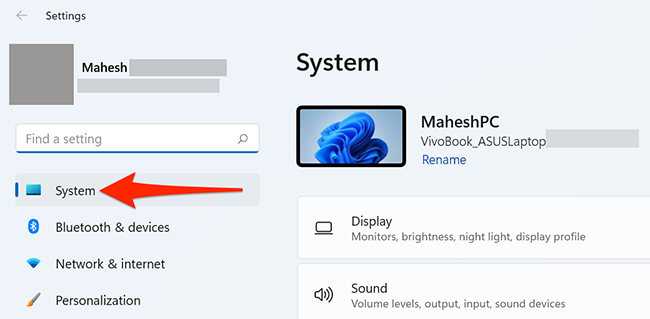
- В боковой панели слева выберите «System». (В русской локали это «Система».)
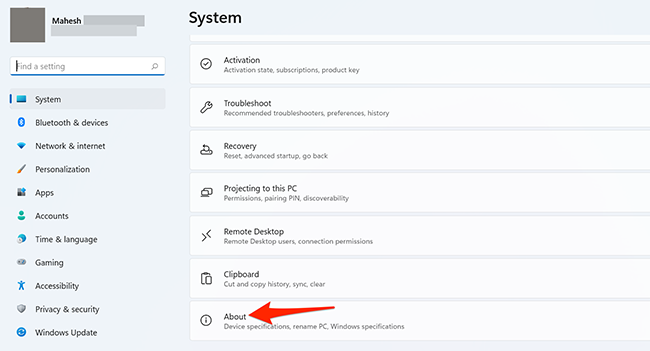
- На странице System прокрутите правую панель вниз и выберите «About». (В русской локали — «Сведения о системе».)
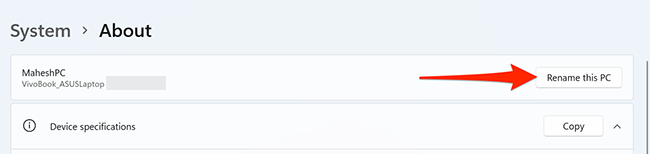
- В правой верхней части экрана «About» нажмите «Rename this PC». (Кнопка может быть подписана “Переименовать этот компьютер“ в русской версии.)
- Откроется диалог «Rename Your PC». В текстовое поле введите желаемое имя и нажмите «Next».
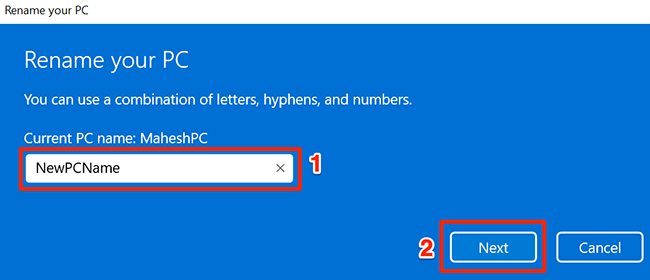
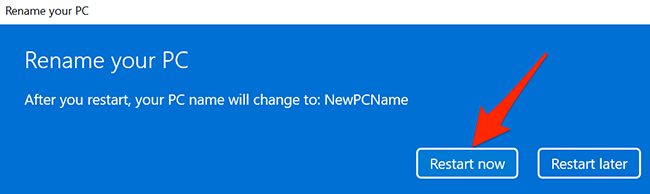
- На следующем экране нажмите «Restart Now», чтобы немедленно перезагрузить систему и применить новое имя. Если выберете «Restart Later», имя сменится только после следующей перезагрузки.
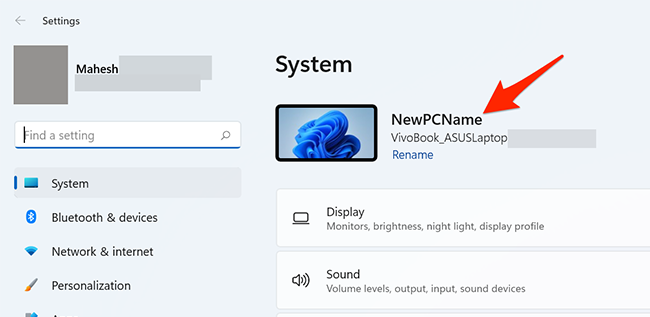
- После перезагрузки откройте Settings > System и убедитесь, что вверху страницы отображается новое имя ПК.
Примечание: в доменной среде или при управлении через MDM некоторые параметры переопределяются политиками — в этом случае локальное переименование может быть недоступно или будет сброшено.
Использовать командный метод для переименования ПК в Windows 11
Командный метод полезен для администраторов и сценариев автоматизации. Здесь показан способ через Command Prompt. Альтернативный и более современный метод — PowerShell (см. раздел «Альтернативные методы»).
- Откройте меню «Start» и найдите “Command Prompt”. В результатах поиска справа нажмите «Run as administrator».
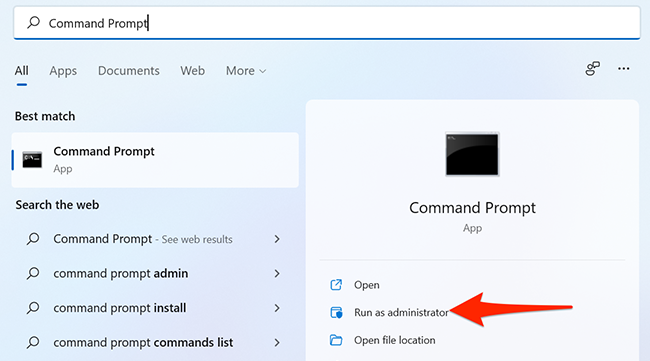
Подтвердите запрос контроля учётных записей (User Account Control) кнопкой “Yes”.
Введите команду, заменив
NewPCNameна желаемое имя ПК, затем нажмите Enter:
wmic computersystem where name="%computername%" call rename name="NewPCName"После выполнения команда должна показать сообщение “Method Execution Successful”, что подтверждает успешное переименование.
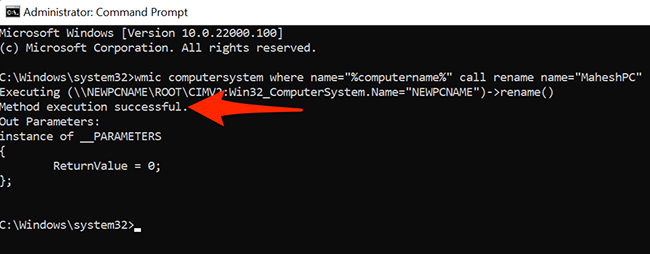
- Чтобы применить новое имя, перезагрузите компьютер командой:
shutdown /r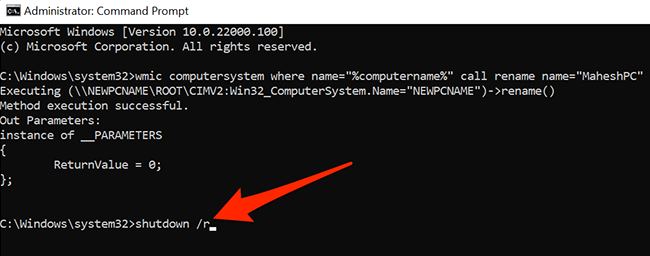
После перезагрузки имя вступит в силу.
Ключевая заметка: использование wmic по-прежнему работает, но WMIC считается устаревшим в современных версиях Windows; PowerShell предоставляет более гибкие альтернативы.
Альтернативные методы и автоматизация
- PowerShell (рекомендуется для сценариев):
Rename-Computer -NewName "NewPCName" -RestartЭта команда переименует компьютер и сразу перезагрузит его. Для выполнения требуется запуск PowerShell от администратора.
Управление компьютером (Computer Management): Откройте mmc snap-in «Computer Management» → «System Tools» → «Computer Management (Local)» → правый клик «Properties» — в окне свойств возможно изменить имя в некоторых локальных конфигурациях.
Массовое переименование в домене: используйте Group Policy Preferences, скрипты при входе или системы управления конфигурацией (SCCM, Intune) для централизованного задания имён по шаблонам.
Советы по выбору имени и правила именования
Рекомендации при выборе имени компьютера:
- Держите имя коротким и информативным: отдел/роль-местоположение-номер, например: FIN-LAP-23.
- Используйте только латинские буквы, цифры и дефисы при необходимости — некоторые сетевые службы корректно не работают с пробелами и специальными символами.
- Избегайте использования личных данных в имени (ФИО) на рабочих компьютерах по соображениям приватности.
- В доменной среде согласуйте шаблон имен с политиками ИТ.
Практическое эмпирическое правило: имя должно позволять однозначно идентифицировать устройство в списке — это экономит время при администрировании и устранении неисправностей.
Когда переименование не сработает — распространённые причины и решения
Причина: устройство управляется политиками домена или MDM, которые переопределяют локальные изменения. Решение: обратитесь к администратору домена или настройте соответствующую политику.
Причина: недостаточно прав (не запущено от администратора). Решение: используйте «Run as administrator» для командной строки или PowerShell; в графическом интерфейсе — учетная запись с правами администратора.
Причина: имя не соответствует требованиям (содержит недопустимые символы). Решение: используйте допустимые символы: буквы, цифры и дефис; избегайте пробелов и специальных символов.
Причина: временная ошибка службы NetBIOS/DNS. Решение: перезапустите сетевые службы или сам компьютер; при необходимости обновите записи DNS.
Чек‑лист перед и после переименования
Перед переименованием:
- Сделать резервные копии важных данных (на всякий случай).
- Убедиться, что у вас есть права администратора.
- Согласовать шаблон имён с политиками организации.
После переименования:
- Перезагрузить компьютер.
- Проверить отображение нового имени в Settings > System.
- Убедиться, что сеть видит устройство под новым именем (например, ping по имени).
- Обновить документацию/инвентарь.
Критерии приёмки
- Имя изменено и отображается в Settings > System.
- Устройство доступно в сети по новому имени (при необходимости — проверка ping/DNS).
- Централизованные системы учёта (CMDB, Intune, SCCM) обновлены или синхронизированы.
Роль‑ориентированный чек‑лист (кратко)
- Домашний пользователь: достаточно графического метода и перезагрузки.
- Сетевой администратор: используйте PowerShell или централизованные инструменты; проверьте DNS/AD.
- Инженер по автоматизации: внедрите скрипт Rename-Computer в пайплайне развертывания.
Короткая методика (быстрая инструкция)
- Открыть Settings → System → About → Rename this PC → Ввести имя → Next → Restart Now.
- Или: Запустить PowerShell от администратора и выполнить Rename-Computer -NewName “NewPCName” -Restart.
Когда следует не переименовывать устройство
- Если компьютер является контроллером домена (Domain Controller), его переименование требует специальных процедур и обычно не рекомендуется.
- Если устройство активно управляется MDM и имя задаётся политикой — локальные изменения будут временными.
Краткий глоссарий
- MDM — Mobile Device Management, система управления устройствами.
- AD — Active Directory, служба каталогов Microsoft.
- PowerShell — современная оболочка командной строки и язык сценариев для Windows.
Дополнительные материалы и рекомендации
- Для массового переименования в корпоративной среде лучше использовать сценарии PowerShell и системы управления конфигурацией.
- Документируйте шаблоны имён и обновляйте инвентарь сразу после изменений.
Mermaid: небольшая подсказка выбора метода
flowchart TD
  A[Нужно переименовать ПК?] --> B{Вы администратор?}
  B -- Да --> C[Используйте PowerShell]
  B -- Нет --> D[Используйте Settings]
  C --> E{Устройство в домене?}
  E -- Да --> F[Проверьте политику AD/MDM]
  E -- Нет --> G[Применить и перезагрузить]
  D --> G
Важно: перед применением в корпоративной сети уточняйте у ИТ‑отдела допустимые шаблоны имен и требования безопасности.
Итог
Переименование компьютера в Windows 11 — простая задача, доступная через Параметры или командную строку/PowerShell. Для домашних пользователей достаточно графического интерфейса; для администраторов и автоматизации предпочтительнее PowerShell. Всегда сверяйтесь с корпоративными политиками и проверяйте доступность устройства в сети после смены имени.

Похожие материалы

Несколько аккаунтов Skype: Multi Skype Launcher

Журнал для работы: повысить продуктивность

Персональные звуки уведомлений на Android

Скачивание шоу Hulu для офлайн‑просмотра

Microsoft Start: персонализированная новостная лента
