
Переименовать устройства в Apple Home на iPhone
Почему имена устройств в приложении Home важны
Небольшое время, потраченное на продуманное именование устройств, даёт заметный выигрыш в удобстве. Понятные, короткие и последовательные имена:
- упрощают голосовое управление через Siri;
- устраняют неоднозначности для членов семьи;
- ускоряют поиск устройств в приложении Home;
- облегчают настройку автоматизаций, групп и сценариев.
Если вы даёте доступ другим людям, единообразие имён особенно важно: вместо «Wemo Mini» скажите «вентилятор» и все поймут, о чём речь.
Когда понятные имена особенно помогают
- Когда в доме много похожих устройств (несколько ламп или розеток).
- При совместном использовании HomeKit/Matter с семьёй или гостями.
- Если вы активно используете голосовые команды и автоматизации.
Важно: если устройство не интегрировано в HomeKit или управляется только через фирменное приложение, переименование в Home может не быть доступно или не повлиять на поведение устройства.
Пошаговая инструкция: как переименовать устройство в приложении Home
Следуйте этим простым шагам — обычно процесс занимает меньше минуты:
- Откройте приложение Home на iPhone.
- Перейдите в комнату или на экран, где отображается нужное устройство.
- Найдите устройство и нажмите на его плитку, чтобы открыть экран управления.
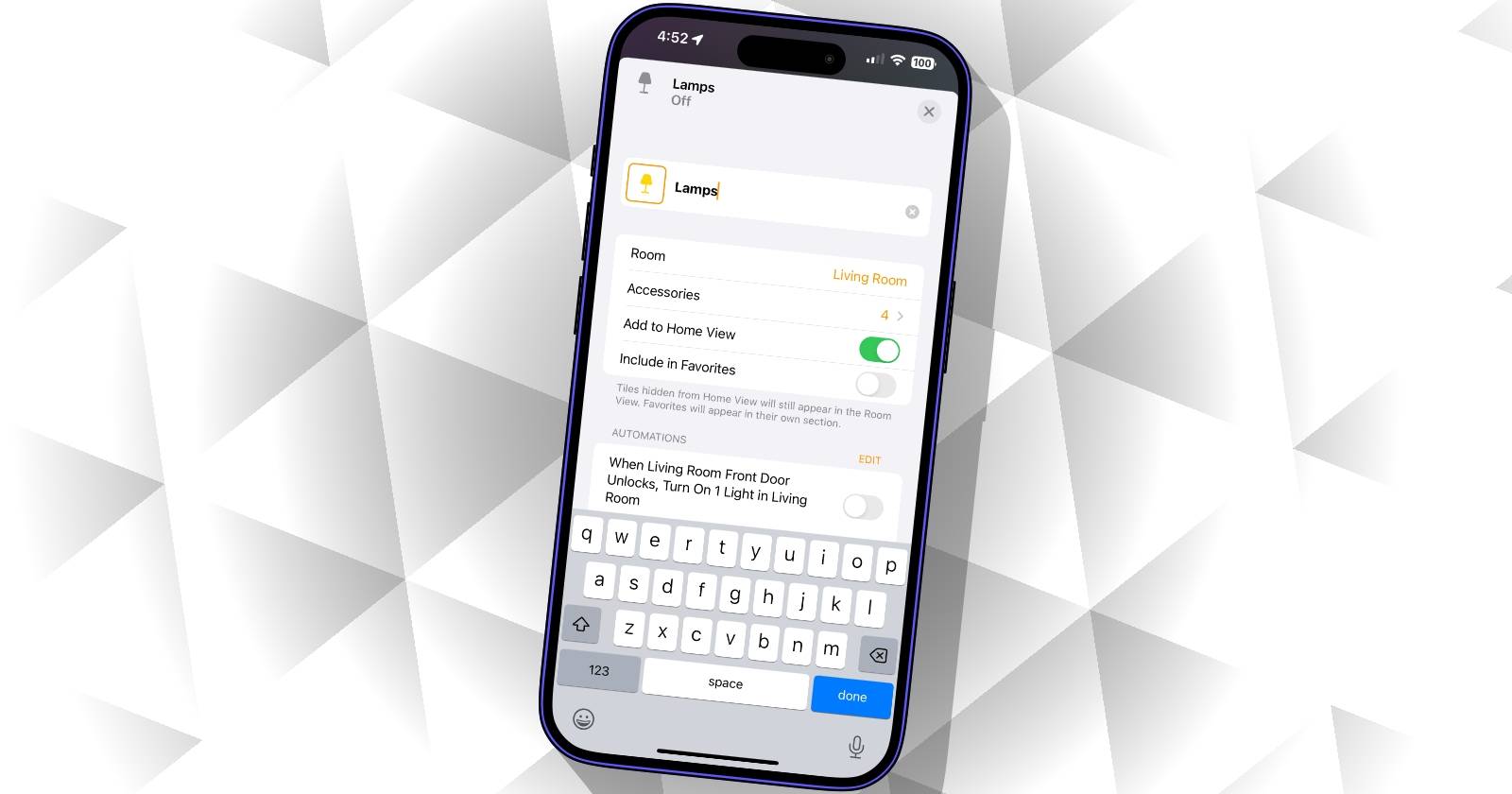
- Нажмите на текущее имя устройства вверху экрана управления.
- На экране сведений найдите и нажмите кнопку «Параметры» или значок настроек.
- Нажмите на поле «Имя» (текущее имя устройства).
- Введите новое имя с помощью клавиатуры и нажмите «Готово».
- Закройте экран (крестик или «Готово») — изменения сохранятся автоматически.
Совет: после переименования проверьте, что Siri корректно распознаёт новую команду; при необходимости немного упростите имя.
Дополнительные опции организации
После переименования доступны другие инструменты, которые помогут систематизировать умный дом:
- Изменение иконки устройства, чтобы визуально отличать типы устройств.
- Перенос устройства в другую комнату или зону.
- Добавление устройства в группу — позволяет управлять несколькими устройствами сразу (например, выключить все кухонные светильники).
Эти параметры находятся на той же странице настроек устройства, где вы меняли имя.
Шаблоны имён и практические рекомендации
Минимальные правила, которые работают в большинстве ситуаций:
- Делайте имена короткими (1–3 слова): «лампа», «кухня свет», «вентилятор спальни».
- Используйте однообразную структуру: [предмет] или [комната + предмет] — выберите один стиль и придерживайтесь его.
- Избегайте служебных или технических обозначений в именах, если это не помогает (например, «Wemo Plug 3» лучше назвать «вентилятор»).
- Не используйте одинаковые имена для разных устройств — это вызывает путаницу у Siri.
Примеры удачных имён: «лампа гостиной», «розетка кофе», «свет над столом».
Когда переименование не решит проблему
- Устройство не поддерживает HomeKit или подключено только через облако производителя.
- Siri использует другой язык по умолчанию или у пользователя есть локальные варианты произношения.
- Конфликт имён из-за одинаковых ярлыков в разных комнатах — тогда используйте более специфичное имя.
Если голосовые команды продолжают работать некорректно, проверьте настройки языка Siri и доступ прав в приложении Home.
Ролевой чек‑лист: кто что должен сделать
- Владелец дома: проверить и стандартизировать имена всех основных устройств, настроить комнаты и зоны.
- Члены семьи: согласовать понятные названия и протестировать голосовые команды.
- Гости: при необходимости дать доступ с ограниченными правами и предупредить о принятых именах.
Критерии приёмки
- Новое имя отображается в приложении Home и на всех ваших устройствам с учётной записью iCloud.
- Siri корректно выполняет голосовые команды с новым именем.
- Нет дубликатов имён в пределах одной зоны/комнаты.
- Устройство по‑прежнему доступно для автоматизаций и групп.
Мини‑методика для массовой ревизии имён
- Составьте список всех подключённых устройств (быстро просмотрите комнаты в Home).
- Решите одну схему именования (например, «комната + предмет»).
- Переименуйте устройства по списку, проверяя после каждого шага работу Siri.
- Документируйте исключения (устройства, не поддерживаемые HomeKit).
Заключение
Переименование устройств в приложении Home — простой, но эффективный способ улучшить взаимодействие с умным домом. Чёткие, короткие и последовательные имена снижают количество ошибок при голосовых командах, ускоряют поиск и делают совместное использование устройств более понятным для всех членов семьи.
Важно: если устройство не интегрировано в HomeKit/Matter, сначала проверьте возможности производителя. Малейшая инвестиция времени в стандартизацию имён окупается ежедневным удобством.

Похожие материалы

Несколько аккаунтов Skype: Multi Skype Launcher

Журнал для работы: повысить продуктивность

Персональные звуки уведомлений на Android

Скачивание шоу Hulu для офлайн‑просмотра

Microsoft Start: персонализированная новостная лента
