
Переименовать устройства в приложении «Дом»
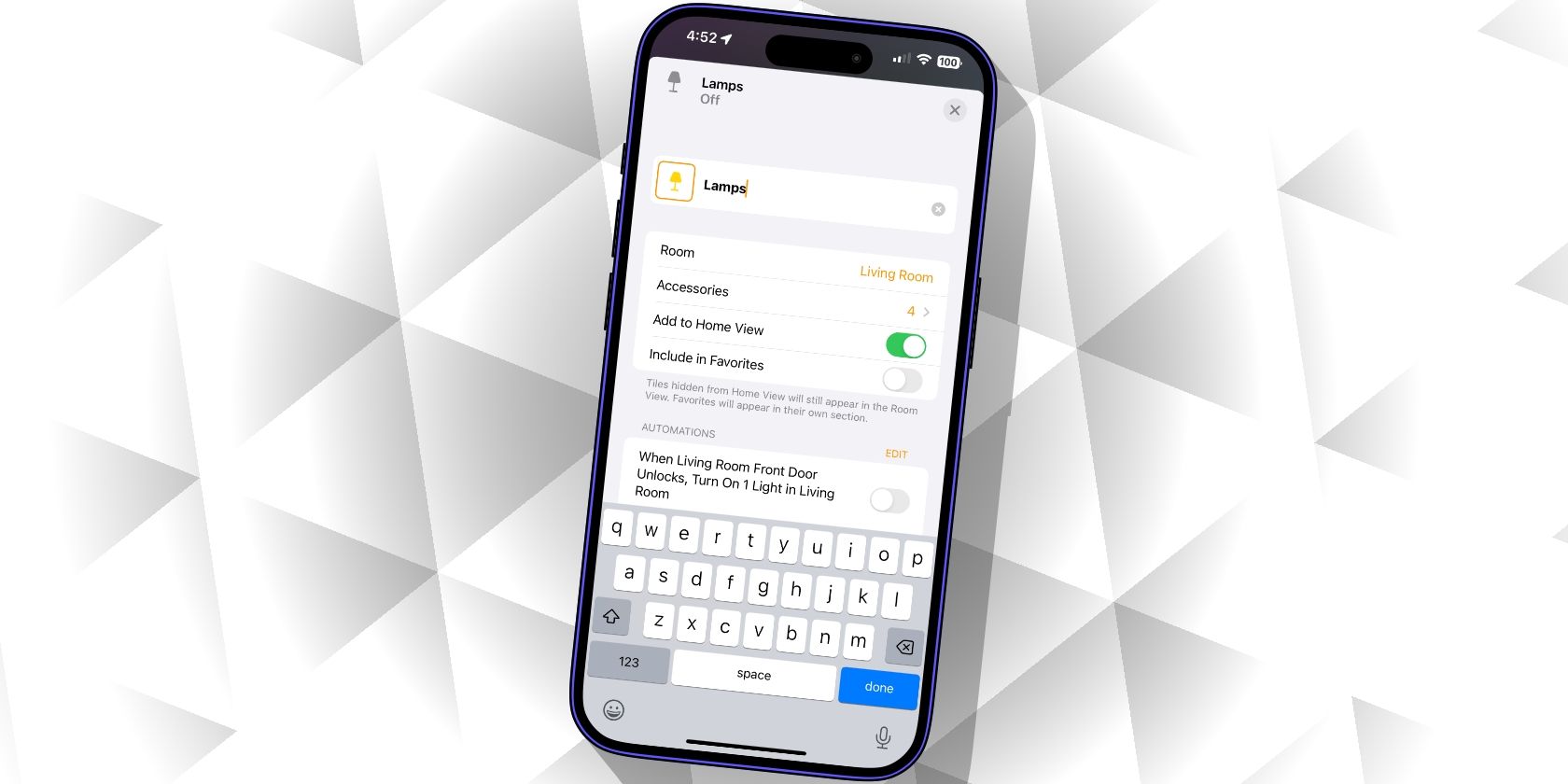
Зачем имена устройств в приложении «Дом» важны
Небольшое время, потраченное на правильное именование устройств, даёт большой эффект. Понятные, короткие и согласованные имена уменьшают путаницу. Это особенно важно, если вы даёте доступ другим людям к вашей системе HomeKit или Matter.
Когда все используют одинаковые имена, взаимодействие с устройствами становится быстрее. Вместо названия типа Wemo Mini достаточно слова «вентилятор» или «торшер». Это сокращает время поиска и уменьшает вероятность ошибочного управления.
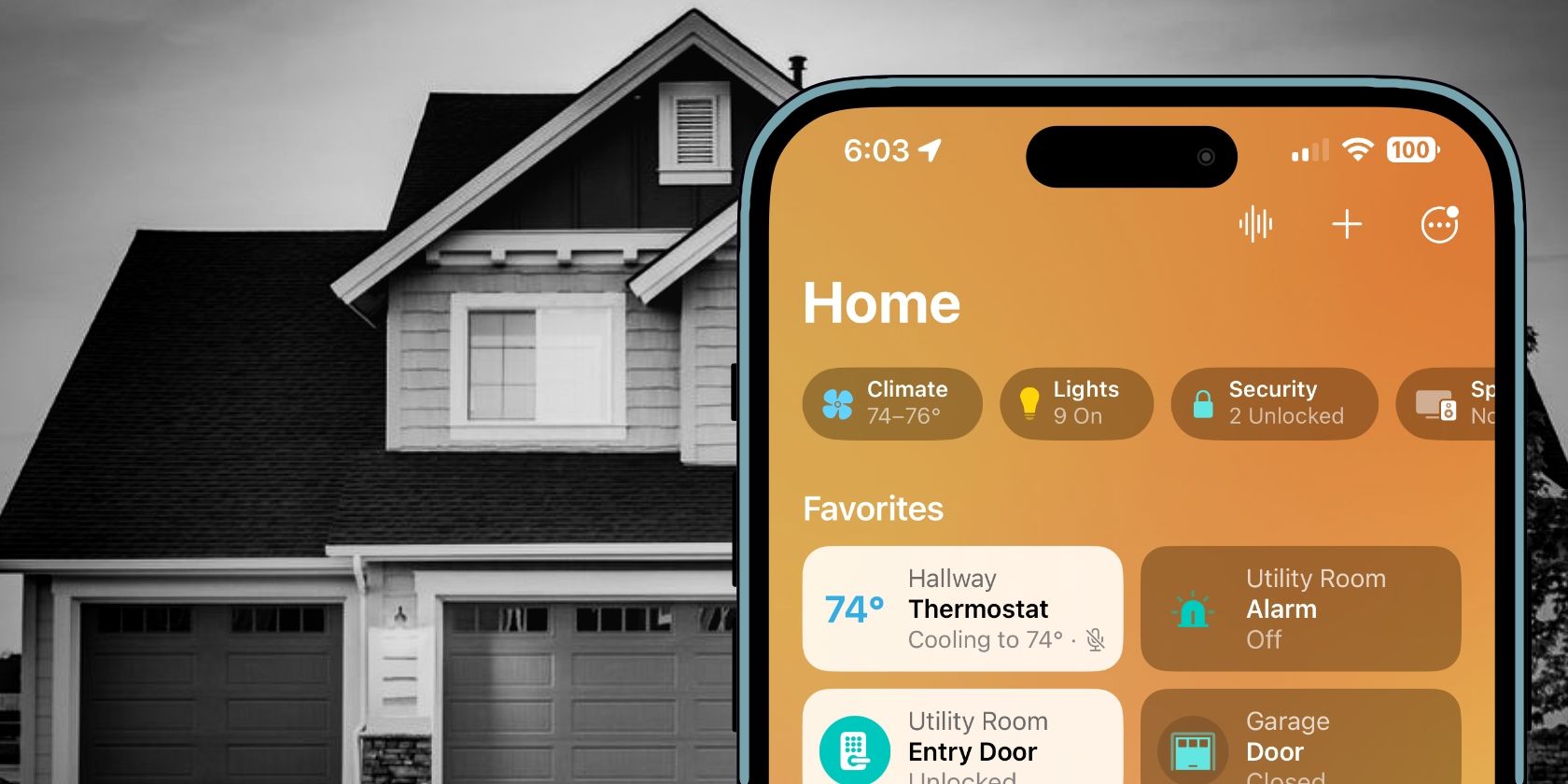
Правильное имя также делает команды Siri более естественными. Вместо «Hey Siri, выключи лампочку Nanoleaf в лампе» вы просто скажете «Выключи лампу». Это снижает фрустрацию в повседневном использовании.
Важно: устойчивые правила именования работают лучше одного случайного набора имён. Обсудите и согласуйте простые шаблоны с членами семьи.
Как переименовать устройство в приложении «Дом»
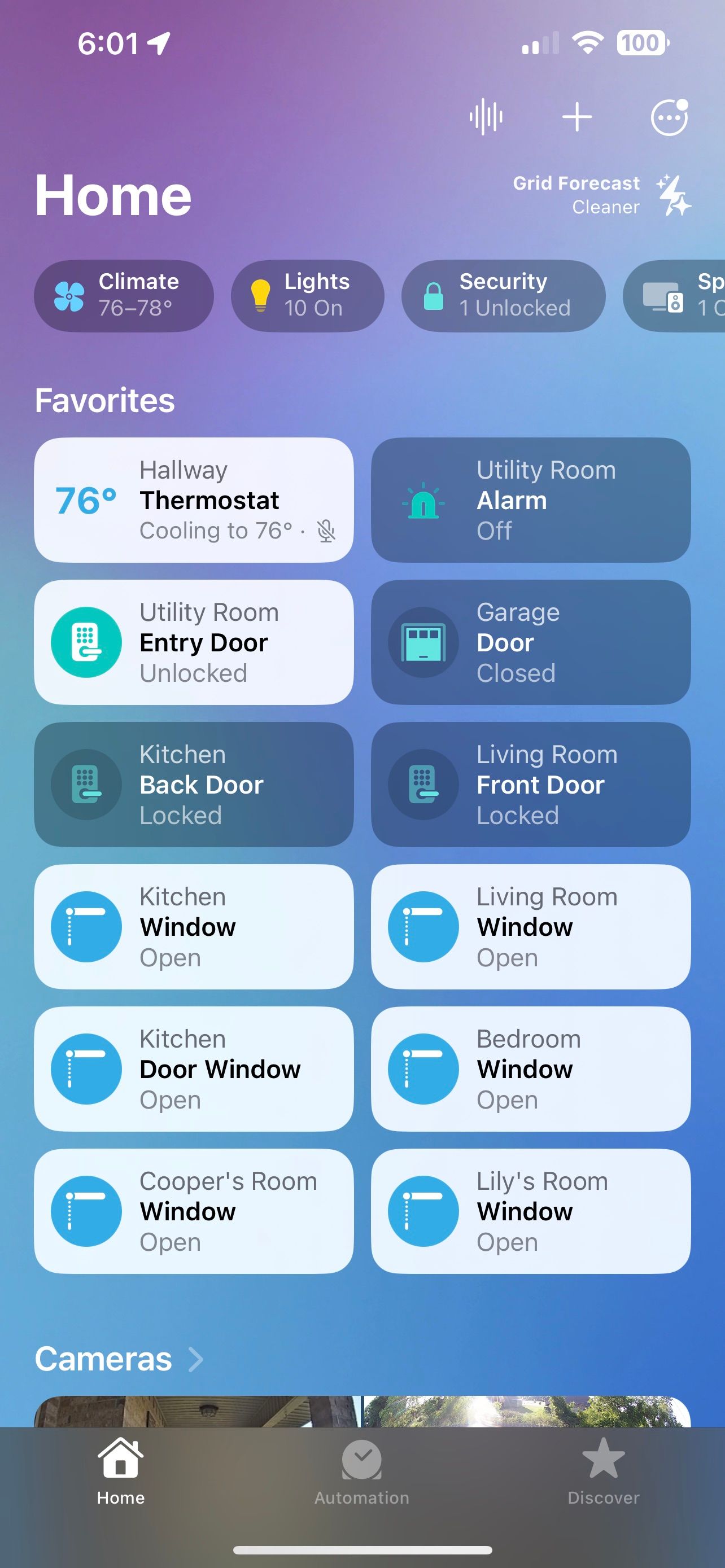
Есть два момента, когда можно задать имя: при добавлении устройства в HomeKit или позже в приложении «Дом». Здесь описан способ для уже добавленных устройств.
- Откройте приложение «Дом».
- Перейдите к нужному устройству.
- Нажмите текущее имя устройства, чтобы открыть экран управления.
- Нажмите кнопку Настройки.
- Нажмите текущее имя устройства снова.
- Введите новое имя и нажмите Готово.
- Нажмите кнопку Закрыть (X), чтобы сохранить изменения.
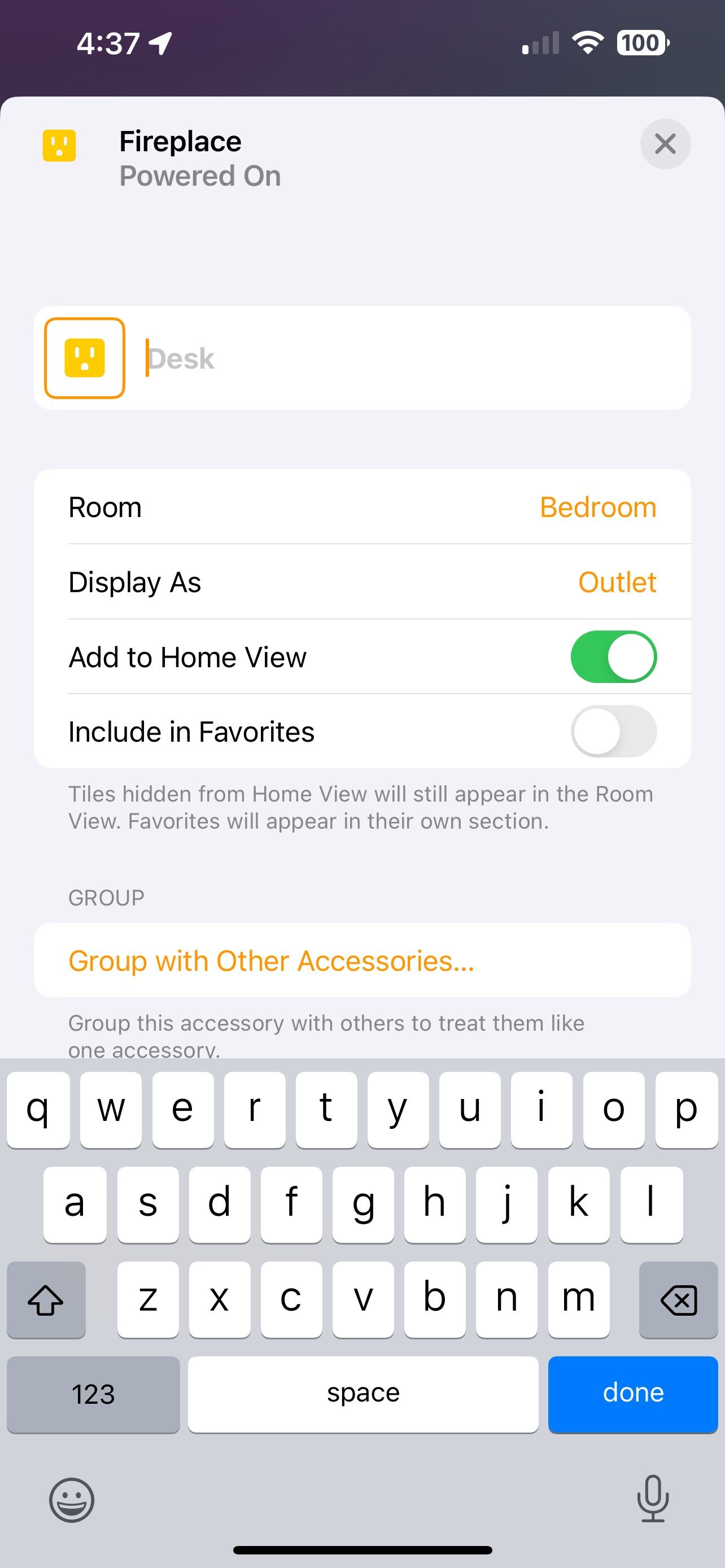
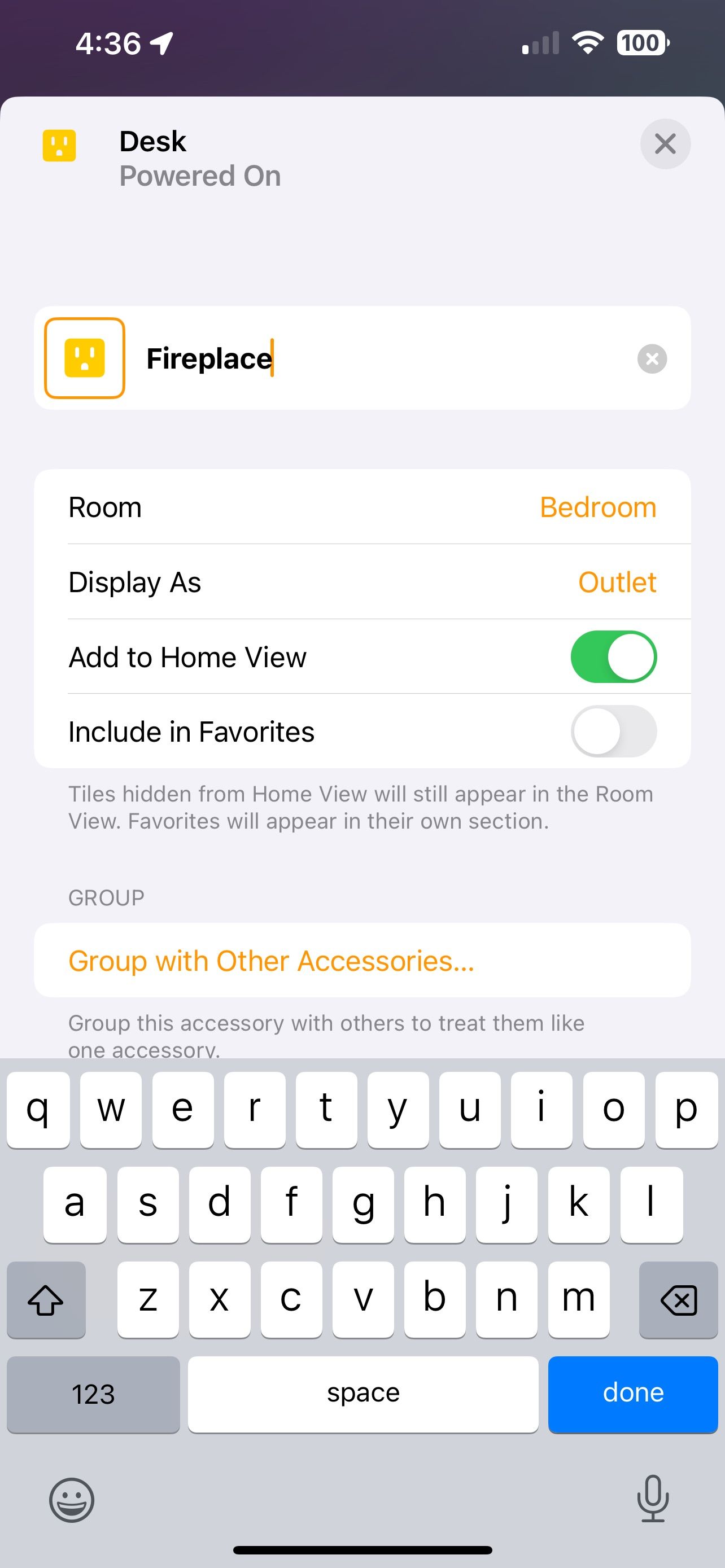
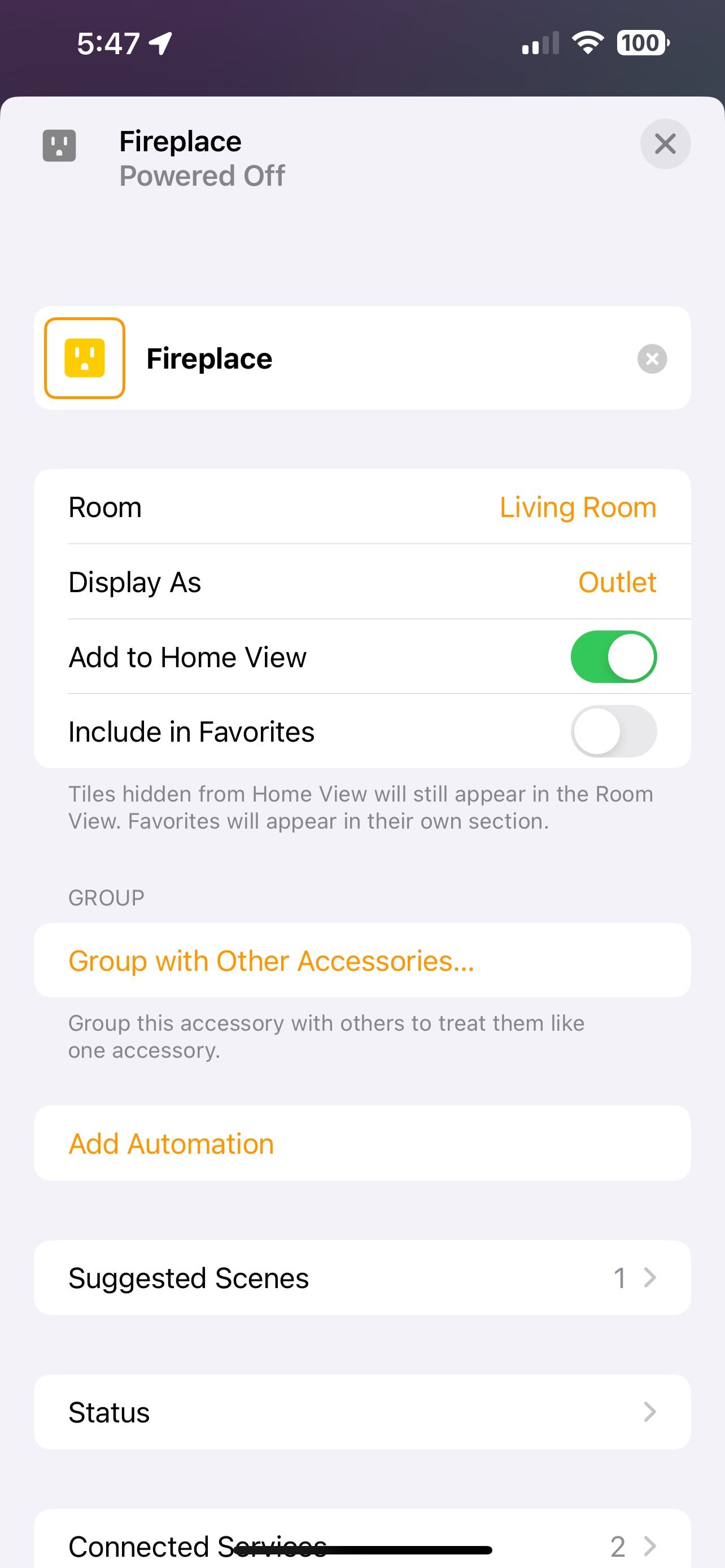
После переименования можно дополнительно изменить иконку устройства, поместить его в другую комнату или добавить в группу — всё это делается в том же экране настроек.
Принципы хорошего именования
- Краткость. Используйте 1–3 слова: «кухонный свет», «торшер», «вентилятор спальни».
- Контекст. Включайте местоположение, если устройство не уникально: «свет — кухня», «свет — столовая».
- Однородность. Выберите стиль (например, «тип — место» или просто «место») и придерживайтесь его.
- Избегайте брендов. Названия типа «Nanoleaf Living» мешают естественной речи.
- Учитывайте голосовые команды. Подумайте, как вы будете просить Siri включить/выключить устройство.
Пример шаблонов:
- «тип — место»: лампа — спальня
- «место + роль»: кухня свет
- «короткое уникальное»: торшер
Рекомендации по именованию для разных сценариев
- Семья с детьми: используйте простые слова, понятные детям и гостям.
- Множество одинаковых устройств: добавляйте порядковые номера или метки местоположения — «розетка — рабочий стол», «розетка — ТВ».
- Умный дом с зонами: включайте зону в имя для быстрого поиска — «многоярусный свет — гостиная нижний уровень».
Важно: слишком длинные имена ухудшают распознавание голосом. Держите имена удобными для устной речи.
Когда простое переименование не поможет
- Устройство не отображается в приложении «Дом». Тогда проблема на уровне подключения или интеграции, и переименование не решит её.
- Устройство является частью сторонней экосистемы с собственными правилами именования — проверьте настройки производителя.
- Siri не распознаёт имя — попробуйте более короткую или другую формулировку.
Чеклист перед массовым переименованием
- Согласуйте стиль именования с домочадцами.
- Создайте список устройств и их назначение.
- Начните с ключевых устройств (освещение, розетки, термостаты, датчики).
- Пропишите правила: порядок слов, разделители, язык.
- Проверьте голосовые команды для нескольких примеров.
Короткая методика быстрой очистки имен (5 минут)
- Откройте приложение «Дом» и просмотрите список устройств.
- Пометьте 5 самых используемых устройств.
- Для каждого выберите простое имя по шаблону.
- Сохраните и проголосуйте фразу для Siri.
- Повторяйте каждую неделю, пока не соблюдёте единообразие.
Устранение проблем и проверка работы Siri
Если после переименования Siri не реагирует ожидаемо:
- Подождите несколько секунд — иногда требуется синхронизация через iCloud.
- Перезагрузите HomePod или iPhone при необходимости.
- Убедитесь, что у всех пользователей актуальная версия iOS и включён общий доступ к дому.
- Проверьте, не дублируются ли имена устройств в разных комнатах.
Примечание: если устройство подключено через мост или хаб, его имя в приложении производителя может переопределять имя в «Дом». Проверьте документацию производителя.
Дополнительные опции организации
- Комнаты: группируйте устройства по физическим комнатам для простых команд «Выключи свет в комнате».
- Зоны: объединяйте соседние комнаты в зону (например, «первый этаж»).
- Группы: создавайте группы устройств одного типа для одновременного управления — «все лампы кухни».
Эти инструменты в сочетании с единообразными именами дают наиболее естественные голосовые команды.
Краткое руководство по конфиденциальности
Переименование само по себе не влияет на вашу конфиденциальность. Но если вы делитесь доступом к дому с другими, подумайте о том, какие имена раскрывают слишком много информации (например, “камеры_детская”). Для камер используйте нейтральные имена или ограничьте доступ.
Быстрый словарь
- HomeKit: платформа Apple для умного дома.
- Matter: открытый стандарт для совместимости устройств умного дома.
- Комната, Зона, Группа: способы организации устройств в приложении «Дом».
Краткое резюме
Переименование устройств в приложении «Дом» — простая операция с большим эффектом для удобства и естественности голосовых команд. Используйте короткие, согласованные шаблоны, проверьте работу Siri и сочетайте имена с комнатами и группами для лучшей организации.
Важно: начните с нескольких ключевых устройств и постепенно расширяйте правила именования на весь дом.

Похожие материалы

Несколько аккаунтов Skype: Multi Skype Launcher

Журнал для работы: повысить продуктивность

Персональные звуки уведомлений на Android

Скачивание шоу Hulu для офлайн‑просмотра

Microsoft Start: персонализированная новостная лента
