
Переименование принтера в Windows
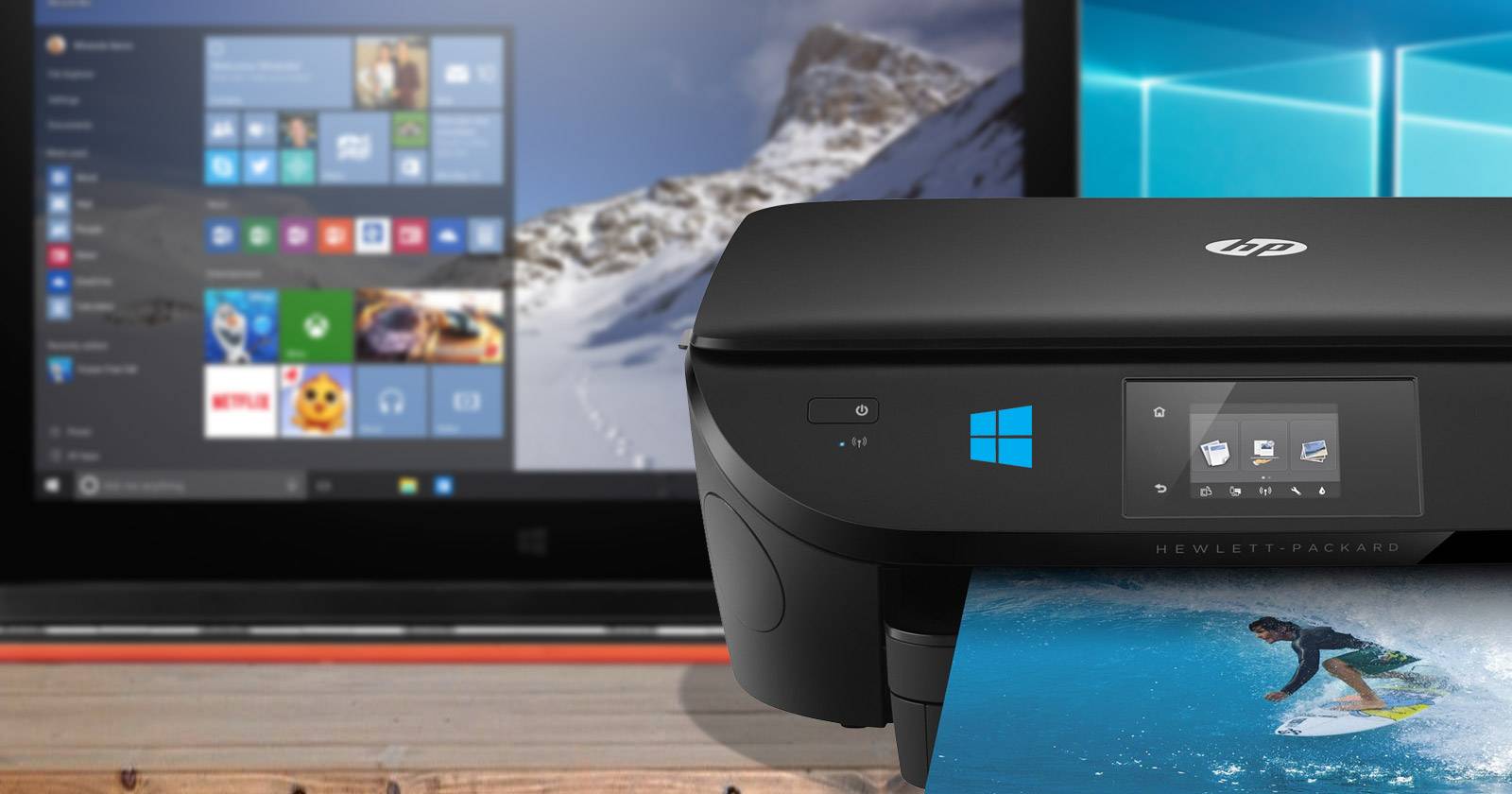

Названия устройств часто недооценивают, хотя они важны при обслуживании сети и при поиске проблем. Вместо «COMPUTER-8319» удобнее видеть «Ноутбук Билла». То же применимо к принтерам: уникальное, понятное имя ускоряет поиск и настройку.
Как переименовать принтер в Windows 10
- Нажмите Пуск и откройте приложение Параметры. Быстро: нажмите Клавишу Windows + I.
- Перейдите в раздел Устройства.
- В меню слева выберите Принтеры и сканеры.
- В списке найдите принтер, который хотите переименовать, и нажмите по нему, затем выберите Управление.
- На открывшейся странице нажмите Свойства принтера.
- На вкладке Общие в поле с именем рядом с иконкой принтера введите новое понятное имя.
- При желании заполните поля Местоположение и Описание — это поможет отличать одинаковые модели в разных кабинетах или домах.
Важно: если принтера нет в списке, убедитесь, что он установлен и доступен в сети. См. раздел «Когда переименование не помогает».
Как переименовать принтер в Windows 7 или 8.1
- Откройте Панель управления через меню Пуск.
- В правом верхнем углу измените параметр Просмотр на Мелкие значки или Крупные значки, если сейчас стоит Категория.
- Нажмите Устройства и принтеры.
- В секции Принтеры найдите нужное устройство, щёлкните по нему правой кнопкой мыши и выберите Свойства принтера.
- На вкладке Общие измените имя, а при необходимости добавьте местоположение и комментарий.
Альтернативные способы и дополнения
- Через оснастку «Управление печатью» (Print Management) — полезно для сетей и серверов. Откройте printmanagement.msc, найдите принтер и измените его свойства.
- Для сетевых принтеров можно переименовать устройство в веб-интерфейсе принтера или через админку принт-сервера.
- Если принтер расшарен по сети, имя, указанное на хост-машине, будет видно другим компьютерам. После переименования может потребоваться повторное подключение клиентов.
Когда переименование не помогает — частые причины
- Принтер не отображается в списке: устройство отключено, не установлены драйверы или не работает сеть.
- У вас недостаточно прав: для изменения свойств принтера могут требоваться права администратора.
- Сетевой принтер управляется сервером печати — локальное переименование может не изменить имя, видимое клиентам.
Важно: не удаляйте и не переустанавливайте принтер без необходимости — это может привести к потере настроек и общему простою.
Быстрая методика (чеклист)
Домашний пользователь:
- Убедитесь, что принтер включён и подключён.
- Откройте Параметры → Устройства → Принтеры и сканеры.
- Выберите устройство → Управление → Свойства принтера → вкладка Общие.
- Измените имя, сохраните.
IT-администратор:
- Проверьте присутствие принтера на сервере печати.
- При массовых переименованиях используйте скрипты PowerShell или групповые политики.
- После переименования обновите записи в документации и учётные записи клиентов.
Краткая методология для массовых изменений
- Составьте список текущих имён и желаемых новых имён.
- Проверьте, какие принтеры управляются централизованно.
- Для локальных изменений используйте GUI; для серверных — PowerShell/Print Management.
- Обновите документацию и уведомьте пользователей.
Глоссарий
- Имя принтера — человекочитаемая метка устройства.
- Местоположение — поле для указания физического расположения.
- Описание — дополнительная заметка для оператора или пользователя.
Часто встречуемые сценарии и проверка
- Если нужно разделять однотипные принтеры в офисе, добавляйте в имя этаж или отдел (например: HP-LaserJet-3 этаж).
- При замене оборудования сохраняйте привычное имя, если клиенты подключены по имени.
- При использовании облачных и мобильных сервисов проверьте совместимость новых имён.
Краткое резюме
- Переименование принтера упрощает администрирование и поиск устройств.
- В Windows 10 используйте Параметры → Устройства → Принтеры и сканеры.
- В Windows 7/8.1 используйте Панель управления → Устройства и принтеры.
Примечание: названия и пути в интерфейсе могут отличаться в зависимости от языка и версии Windows. Если вы работаете в организации, согласуйте изменения с администратором сети.

Автор
Редакция
Похожие материалы

Программное обеспечение
Несколько аккаунтов Skype: Multi Skype Launcher

Productivity
Журнал для работы: повысить продуктивность

Android.
Персональные звуки уведомлений на Android

Стриминг
Скачивание шоу Hulu для офлайн‑просмотра

Новости
Microsoft Start: персонализированная новостная лента

Гайды