
Как переименовать Plex‑клиенты для удобной идентификации
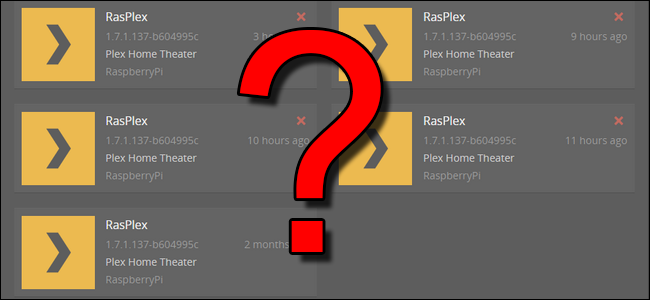
Зачем переименовывать Plex‑клиенты
Когда на домашней сети работает несколько устройств с Plex (смарт‑ТВ, приставки, Raspberry Pi и т. п.), все они могут отображаться в управлении как одно и то же имя — например, «RasPlex». При попытке отправить видео с мобильного приложения или веб‑панели сервера вы рискуете по ошибке воспроизвести фильм не там, где нужно. Переименование делает интерфейс понятным и ускоряет управление мультимедиа.
Коротко: «переименование» влияет только на то, как Plex Media Server видит клиент. Это не меняет сетевое имя хоста (hostname) и не затрагивает настройки роутера.
Краткий пример: почему нельзя переименовать с сервера
Plex ожидает, что имя клиента будет задано локально на самом клиенте. Сервер получает объявление об устройстве от клиента и использует имя, которое туда передаётся. Поэтому изменение с серверной панели обычно бесполезно — надо зайти в настройки каждого клиента.
Пошаговое руководство: как изменить имя в RasPlex
- Включите устройство с RasPlex и перейдите в главное меню.
- Откройте меню «Preferences» (или «Настройки» в локализованных версиях). На стандартной теме RasPlex можно нажать клавишу стрелка влево, находясь в главном меню.
- В меню «Preferences» выберите значок шестерёнки для «Change Preferences For System» (Изменить настройки системы).

- В разделе «Services» (Службы) найдите поле «Device name» (Имя устройства).
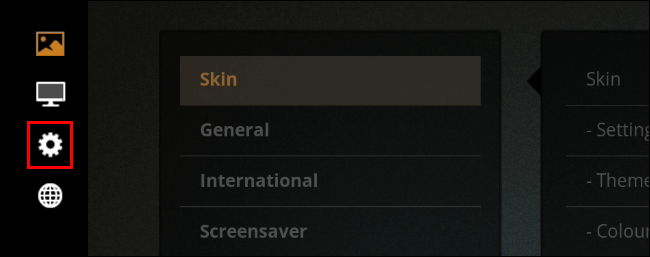
- Замените универсальное имя (например, «RasPlex») на понятное: «Гостиная», «Проектор», «Спальня» и т. п.

- Перезагрузите клиент. После перезапуска новое имя сразу появится в меню отправки воспроизведения (casting) в веб‑дэшборде Plex или в мобильном приложении.
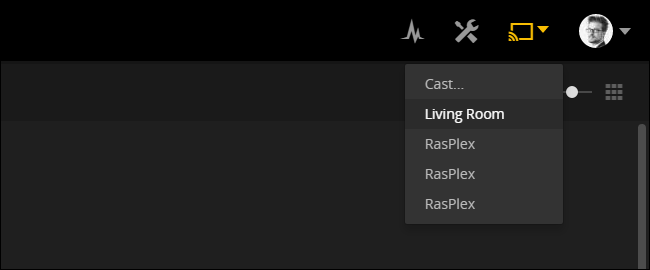
Важно: иногда список в Settings > Devices обновляется дольше — обычно в течение 10–20 минут. Это временная задержка кэширования на сервере.
Альтернативные подходы и когда они работают лучше
- Переименование через интерфейс клиента — универсально и надёжно; работает, если клиент поддерживает изменение имени.
- Изменение сетевого имени хоста (hostname) на Linux/Android TV — не всегда помогает: Plex может продолжать показывать локальное «Device name». Полезно, если вы одновременно хотите, чтобы устройство было однозначно видно и в сети (SSH, SAMBA и т. п.).
- Управление через роутер (присвоение статического DHCP‑имени/браузера имен) удобно для администрирования сети, но не гарантирует отображение в Plex.
- Если у вас большое количество одинаковых устройств (например, десятки Raspberry Pi в корпоративной сети), рассмотрите централизованный конфиг‑скрипт при сборке образа, который задаёт уникальное Device name при первой загрузке.
Когда переименование не сработает (контрпримеры)
- Старая версия клиента, в которой нет опции Device name.
- Устройства, использующие DLNA или другие протоколы, которые не поддерживают удалённую команду воспроизведения Plex.
- Проблемы с сетью или многократные клоны образа без уникализации параметров — в этом случае все клиенты могут отправлять одно и то же объявление серверу.
Микро‑методология (быстрая последовательность)
- Определите все клиенты Plex в доме. Запишите текущее и желаемое имя для каждого.
- По очереди зайдите в каждый клиент и измените «Device name».
- Перезагрузите клиент и проверьте список в веб‑дэшборде Plex.
- Подождите 10–20 минут для обновления списка устройств в Settings > Devices.
- Если не появился — перезапустите Plex Media Server.
Ролевые чек‑листы
Для владельца дома:
- Пронумеруйте и пометьте каждое устройство физически (наклейка с именем).
- Измените Device name и запишите соответствие (имя → место).
- Проверьте в приложении Plex на телефоне.
Для сборщика/инсталлятора системы:
- На этапе развертывания задайте уникальный Device name в образе.
- Используйте скрипт, который генерирует имя по MAC/серийному номеру.
- Документируйте соответствие устройств и мест установки.
Устранение неполадок
- Новое имя не отображается в мобильном приложении: перезапустите клиент и закройте/откройте приложение Plex на телефоне.
- Устройство не отображается вообще: проверьте, что клиент и сервер в одной подсети и что брандмауэр не блокирует порты Plex (обычно TCP 32400).
- Изменение имени сбрасывается после перезагрузки: возможно, используется образ без сохранения настроек — проверьте права на раздел настроек или применяемые автомасштабируемые скрипты.
Простая диаграмма принятия решения
flowchart TD
  A[Есть несколько Plex‑устройств?] -->|Да| B{Поддерживает ли клиент изменение имени?}
  A -->|Нет| Z[Не нужно менять]
  B -->|Да| C[Переименовать в настройках клиента]
  B -->|Нет| D[Рассмотреть изменение hostname или образа с уникализацией]
  C --> E[Перезагрузить и проверить в Plex]
  D --> F[Внедрить централизованный метод уникализации]
Краткий глоссарий
- RasPlex — порт/сборка Plex-клиента для Raspberry Pi.
- Device name — значение, которое клиент передаёт серверу и которое видит пользователь при выборе места воспроизведения.
- Casting/отправка — команда воспроизвести содержимое на удалённом клиенте.
Примечания по безопасности и конфиденциальности
Имя устройства обычно публично доступно в вашей локальной сети и в интерфейсе Plex. Не включайте в Device name личные данные (фамилии, точные адреса). Переименование не передаёт дополнительных метаданных за пределы Plex Media Server.
Завершение и рекомендации
После того как вы переименуете все устройства, тестируйте отправку ролика с нескольких источников (мобильное приложение, веб‑панель). Сделайте короткую таблицу соответствия «имя → расположение», чтобы другие члены семьи могли быстро выбирать нужный экран.
Итог: переименование клиентов — простая, но эффективная мера для удобного управления домашним мультимедиа. Задать понятные имена можно за несколько минут на каждом устройстве.
Important: если список устройств не обновляется — подождите 10–20 минут или перезапустите Plex Media Server.
Критерии приёмки
- Каждое устройство отображается с однозначным, понятным именем в меню отправки Plex.
- Отправка видео на выбранное устройство проходит без ошибок.

Похожие материалы

Несколько аккаунтов Skype: Multi Skype Launcher

Журнал для работы: повысить продуктивность

Персональные звуки уведомлений на Android

Скачивание шоу Hulu для офлайн‑просмотра

Microsoft Start: персонализированная новостная лента
