
Как переименовать Nintendo Switch

О чём эта инструкция
Коротко: как изменить имя вашей консоли Switch, зачем это нужно и что проверить, если процесс не проходит. Также в статье есть чек-листы для разных ситуаций, мини-метод для выбора имени и краткий глоссарий.
Шаги: как изменить имя консоли Nintendo Switch
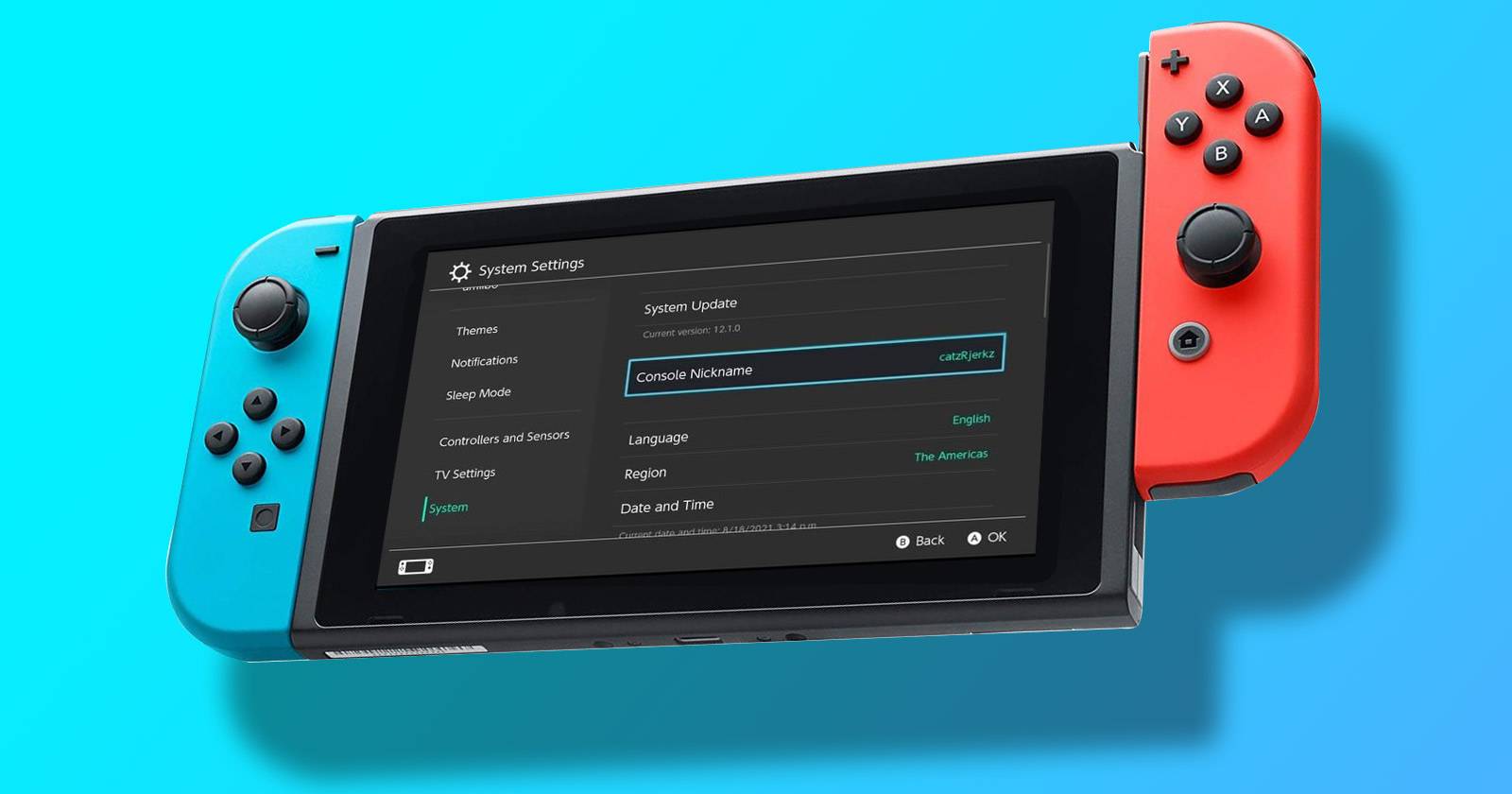
- Откройте «Системные настройки» (System Settings) на вашей консоли.
- Прокрутите список и выберите раздел «System».
- Нажмите «Console Nickname» — это поле отвечает за имя всей консоли.
- Введите желаемое имя и подтвердите.
После подтверждения новое имя появится в списке и будет использоваться там, где система показывает название консоли (в меню настроек, при локальном подключении и т. п.).
Советы по выбору имени:
- Практичный вариант: «Иван — Switch». Удобно для семей с несколькими консолями.
- Весёлый вариант: короткое прозвище, которое заставит улыбнуться.
- Для подарка: укажите имя получателя или нейтральное имя до передачи.
Почему стоит переименовать консоль
Переименование не меняет аккаунты, игры или сохранения, но:
- Стирает визуальные следы предыдущего владельца.
- Делает устройство узнаваемым в сети и среди других консолей.
- Помогает организовать несколько консолей в доме.
Когда переименование может не сработать и что делать
Если имя не сохраняется или возвращается к старому:
- Перезагрузите Switch и попробуйте снова.
- Проверьте обновления системы: иногда баг фиксируется в обновлении.
- Убедитесь, что консоль не в режиме ограничений родительского контроля, который блокирует изменения настроек.
- Если планируете продавать или отдавать консоль, предварительно выйдите из аккаунтов и снимите привязки (чтобы не возникло проблем с аккаунтами и лицензиями).
Если проблема сохраняется, обратитесь в поддержку Nintendo — опишите модель, версию прошивки и поведение (что именно не сохраняется).
Альтернативы переименованию консоли
- Переименовать профиль пользователя (не путать с Console Nickname) — это влияет на отображаемое имя в играх и эране выбора профиля.
- Передать консоль в заводские настройки — полезно при продаже, но это радикально и удалит данные.
Мини-методология: как придумать имя за 3 шага
- Решите назначение: «личное», «семейное», «подарок».
- Выберите формат: «Имя — Switch», одно слово или шутливое прозвище.
- Проверьте читаемость: короткое и уникальное легче запомнить.
Чек-лист по ролям
Для продавца/отдающего:
- Выйти из Nintendo Account.
- Сделать бэкап интересных сохранений (если нужна передача).
- Переименовать или оставить нейтральное имя.
- Выполнить сброс, если это предусмотрено.
Для покупателя/получателя:
- Проверить версию системы и обновления.
- Переименовать консоль под своё имя.
- Настроить профили и родительский контроль по необходимости.
Для семьи с несколькими Switch:
- Придумать единую схему имён (например, по комнатам или пользователям).
Критерии приёмки
- Новое имя отображается в Системных настройках в поле «Console Nickname».
- Имя сохраняется после перезагрузки консоли.
- При передаче устройства другим людям вы уверены, что аккаунты и данные обработаны корректно.
Короткий глоссарий
- Console Nickname — имя всей консоли в системных настройках.
- Профиль — персональная учётная запись игрока на консоли, отображает аватар и достижения.
- Родительский контроль — набор ограничений для управления доступом и временем игры.
Когда не стоит переименовывать
- Если вы временно пользуетесь чужой консолью, лучше оставить имя владельца.
- Если планируете быстро перепродать: сначала выполните полный сброс и только затем настройте имя для демонстрации.
Итог
Переименование Nintendo Switch — простой способ персонализировать устройство и подготовить его к передаче другому человеку. Это быстро, безопасно и не затрагивает игры или сохранения.
Важно: перед продажей или передачей консоли всегда убедитесь, что вы вышли из всех учётных записей и подготовили устройство к новому владельцу.
Краткое объявление для соцсетей: «Купили Switch? Переименуйте консоль за минуту: Системные настройки → System → Console Nickname — и устройству можно дать новое имя!»

Похожие материалы

Несколько аккаунтов Skype: Multi Skype Launcher

Журнал для работы: повысить продуктивность

Персональные звуки уведомлений на Android

Скачивание шоу Hulu для офлайн‑просмотра

Microsoft Start: персонализированная новостная лента
