
Как переименовать папки SoftwareDistribution и Catroot2 в Windows 10 и 11
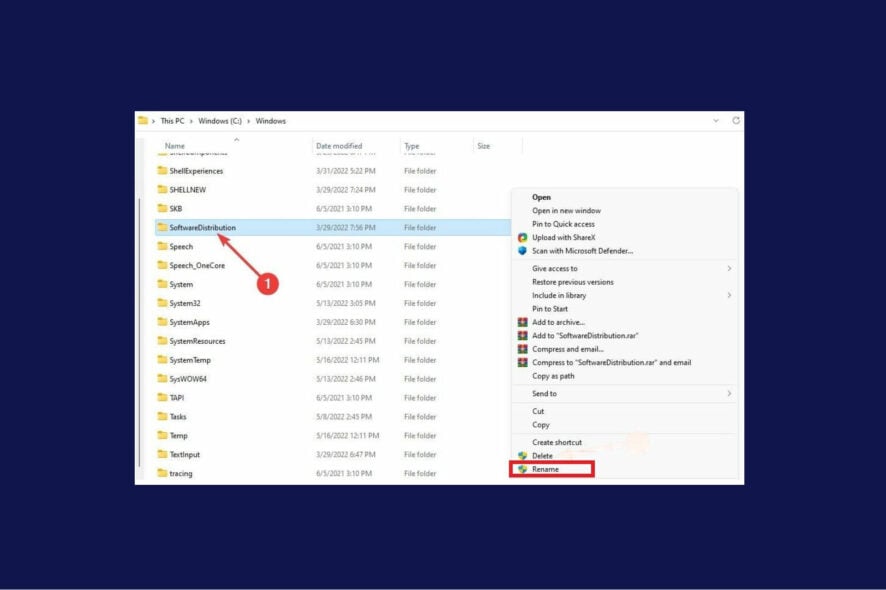
Почему это работает: Windows хранит временные файлы обновлений в папке SoftwareDistribution. Если эти файлы повреждены или заблокированы, служба обновления не может корректно завершить процесс. Переименование папки заставляет систему создать новую чистую папку и заново загрузить компоненты обновления. Похожая логика применима к каталогу Catroot2, который хранит подписи пакетов обновлений.
Когда это нужно делать
- Windows Update постоянно выдаёт ошибки.
- Обновления зависают или скачиваются бесконечно.
- Высокая загрузка CPU связана с процессом обновлений.
- Сообщения системы: “The action can’t be completed because the folder or a file in it is open in another program” или “Access denied” при попытке переименовать catroot2.
Важно: удалить или переименовать Catroot2 безопасно — Windows воссоздаст эту папку при следующем запуске обновлений.
Подготовка — что сделать перед началом
- Создайте точку восстановления системы (рекомендуется). Это позволит откатить изменения при необходимости.
- Закройте все приложения и сохраните работу.
- Выполните инструкции с учётом прав администратора.
Метод 1 — Командная строка (рекомендуемый способ)
- В поле поиска Windows введите cmd.
- Щёлкните правой кнопкой по “Командная строка” и выберите “Запуск от имени администратора”.
- В окне командной строки по очереди выполните команды. Нажимайте Enter после каждой строки:
net stop wuauserv
net stop bits
rename C:\Windows\SoftwareDistribution SoftwareDistribution.bak
rename C:\Windows\System32\catroot2 Catroot2.bak
net start wuauserv
net start bits- Откройте Проводник и перейдите в C:\Windows. Папка SoftwareDistribution должна называться SoftwareDistribution.bak.
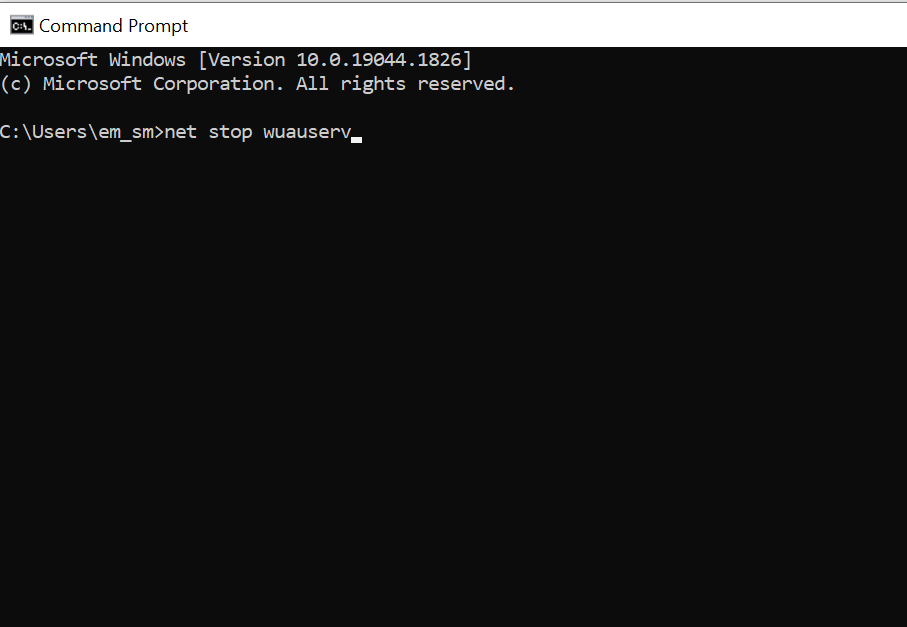
Примечание: если вы хотите только переименовать одну папку, выполните соответствующую команду для неё.
Метод 2 — Переименование в безопасном режиме
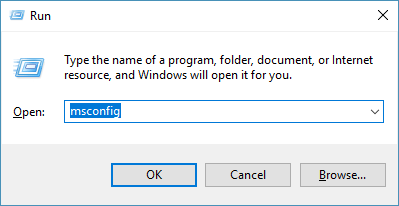
- Нажмите Win + R, введите msconfig и нажмите Enter.
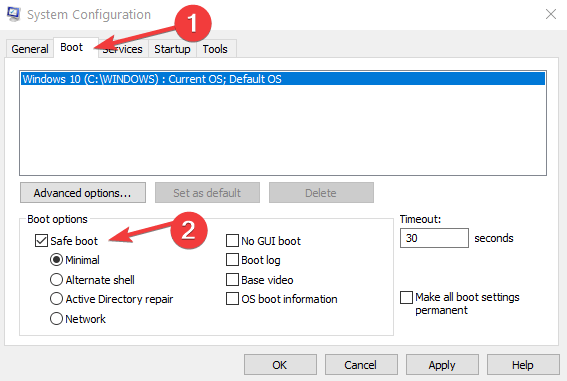
- В окне “Конфигурация системы” перейдите на вкладку “Загрузка”.
- Под параметрами загрузки отметьте “Безопасный режим” и выберите минимальный режим, затем примените и перезагрузите компьютер.
- После загрузки в безопасном режиме откройте командную строку от имени администратора и выполните команды из метода 1.
- После завершения откройте msconfig и снимите галочку с “Безопасный режим”, чтобы вернуть обычную загрузку.
Когда использовать: если папки не переименовываются в обычном режиме и система сообщает о занятом файле или недостатке прав.
Метод 3 — PowerShell (альтернатива командной строке)
- Откройте PowerShell от имени администратора (введите PowerShell в поиск и выберите “Запуск от имени администратора”).
- Выполните следующие команды:
Stop-Service -Name wuauserv -Force
Stop-Service -Name bits -Force
Rename-Item -Path 'C:\Windows\SoftwareDistribution' -NewName 'SoftwareDistribution.bak'
Rename-Item -Path 'C:\Windows\System32\catroot2' -NewName 'Catroot2.bak'
Start-Service -Name wuauserv
Start-Service -Name bits
PowerShell удобно использовать, если вы предпочитаете современную оболочку и хотите объединять команды в скрипты.
Метод 4 — Остановка служб через оснастку Services.msc
- Нажмите Win + R, введите services.msc и нажмите Enter.
- Найдите службу “Windows Update” (wuauserv) и “Background Intelligent Transfer Service” (BITS).
- Правой кнопкой выберите “Остановить” для обеих служб.
- Переименуйте папки в Проводнике.
- Вернитесь в services.msc и запустите службы снова.
Этот способ удобен тем, кто не хочет работать с командной строкой.
Что делать, если доступ запрещён (Access Denied)
Если при переименовании появляется ошибка доступа, попробуйте одно из следующих решений:
- Запустите командную строку/PowerShell от имени администратора (обязательно).
- Попробуйте безопасный режим (см. Метод 2).
- Используйте команды получения прав на папку:
takeown /f C:\Windows\SoftwareDistribution /r /d y
icacls C:\Windows\SoftwareDistribution /grant administrators:F /t
rename C:\Windows\SoftwareDistribution SoftwareDistribution.bak- Для catroot2 путь аналогичен, но учитывайте, что эта папка часто защищена системой и может требовать остановки дополнительных служб (например, CryptSvc):
net stop cryptsvc
rename C:\Windows\System32\catroot2 Catroot2.bak
net start cryptsvc
Важно: не применяйте команды takeown/icacls без понимания последствий для безопасности системы. Эти команды меняют владельца и права доступа.
Альтернативы и инструменты сторонних разработчиков
- Специализированные утилиты для чистки обновлений (поискуйте известные инструменты, но используйте только из доверенных источников).
- Загрузочный носитель WinPE или Live Linux: можно переименовать или удалить папки вне Windows, если система не даёт это сделать обычными методами.
Когда сторонние инструменты уместны: когда ни безопасный режим, ни takeown не помогают, и вы понимаете риски использования внешних утилит.
Диагностика и проверка результата
Критерии приёмки:
- Папки переименованы (например, SoftwareDistribution.bak и Catroot2.bak).
- Службы Windows Update и BITS успешно запускаются.
- Обновления начинают скачиваться или устанавливаются без прежних ошибок.
- Нет длительной высокой загрузки CPU, связанной с обновлениями.
Если после переименования проблема осталась, проверьте журналы событий (Event Viewer) и коды ошибок обновления в Центре обновления Windows.
Мини‑методика для тех, кто спешит (короткая инструкция)
- Откройте cmd от имени администратора.
- Остановите службы: net stop wuauserv и net stop bits.
- Переименуйте папки.
- Запустите службы: net start wuauserv и net start bits.
- Перезагрузите компьютер и проверьте обновления.
Ролевые чек-листы
Домашний пользователь:
- Создать точку восстановления.
- Выполнить команды через cmd как администратор.
- Перезагрузить систему и проверить обновления.
ИТ‑администратор:
- Проверить групповые политики, влияющие на обновления.
- Тестировать изменения на контрольной группе машин.
- Логировать шаги и сохранять копии важных конфигураций.
Служба поддержки:
- Собрать логи (Event Viewer, WindowsUpdate.log).
- Предложить безопасный режим как первый шаг.
- При необходимости эскалировать проблему администратору.
Частые ошибки и когда метод не сработает
- Переименование не поможет, если проблема связана с повреждёнными драйверами или сторонним ПО, блокирующим обновления.
- Если системные политики центра обновлений запрещают перезапуск компонентов, потребуется изменение политик.
- Антивирус или защита от изменений файловой системы могут мешать переименованию.
Краткий глоссарий (1 строка на термин)
- SoftwareDistribution — папка Windows для временных файлов обновлений.
- Catroot2 — папка для хранения подписей и криптографических метаданных обновлений.
- wuauserv — служба Windows Update.
- BITS — служба фоновой передачи интеллектуальной загрузки (Background Intelligent Transfer Service).
Безопасность и советы на будущее
- Всегда создавайте точку восстановления перед изменением системных папок.
- По завершении удалите резервные папки (SoftwareDistribution.bak), если система стабильно работает несколько циклов обновления.
- Обновляйте драйверы и следите за совместимостью сторонних программ, которые могут влиять на процесс обновления.
Итог: переименование папок SoftwareDistribution и Catroot2 — проверенный способ устранить множество проблем с Windows Update. Начните с простых шагов (остановка служб и переименование через cmd), затем переходите к безопасному режиму или правам владельца, лишь при необходимости применяя более сложные решения.
Если у вас есть дополнительные рабочие методы или возникли специфические ошибки, опишите их в комментариях — мы поможем разобрать и предложить варианты решения.

Похожие материалы

Несколько аккаунтов Skype: Multi Skype Launcher

Журнал для работы: повысить продуктивность

Персональные звуки уведомлений на Android

Скачивание шоу Hulu для офлайн‑просмотра

Microsoft Start: персонализированная новостная лента
