
Как переименовать устройства умного дома в Alexa
Зачем переименовывать устройства
Переименование делает голосовые команды более естественными. Вместо «включи Smart Plug 2» удобнее сказать «включи обогреватель» или «выключи прикроватную лампу». Это повышает удобство и снижает шанс ошибки распознавания голоса.
Примечание: Alexa — голосовой ассистент Amazon для управления умным домом.
Короткая инструкция — шаг за шагом
- Откройте приложение Alexa на смартфоне. Нажмите кнопку меню в левом верхнем углу.
- Выберите раздел «Умный дом».
- В списке устройств найдите нужное и коснитесь его.
- На странице устройства нажмите троеточие в правом верхнем углу.
- В настройках устройства выберите «Изменить имя».
- Удалите текущее имя и введите новое. Нажмите «Готово» для сохранения.
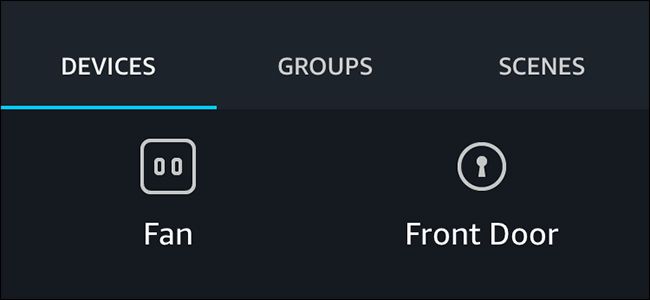
Изображение: интерфейс списка устройств в приложении Alexa с видимыми карточками устройств.
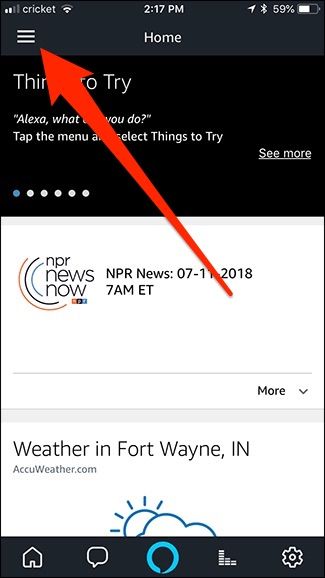
Изображение: меню приложения Alexa, кнопка меню в левом верхнем углу.
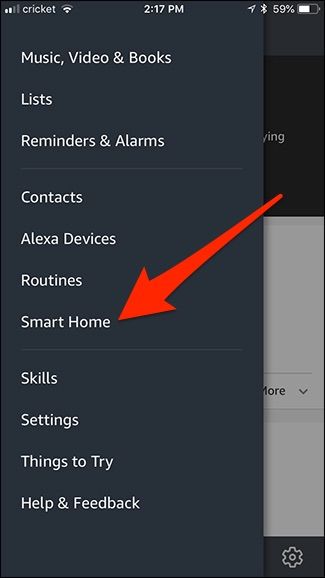
Изображение: раздел «Умный дом» с перечнем доступных устройств.
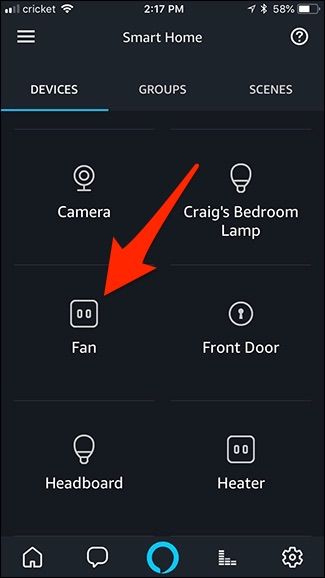
Изображение: страница отдельного устройства в приложении Alexa.
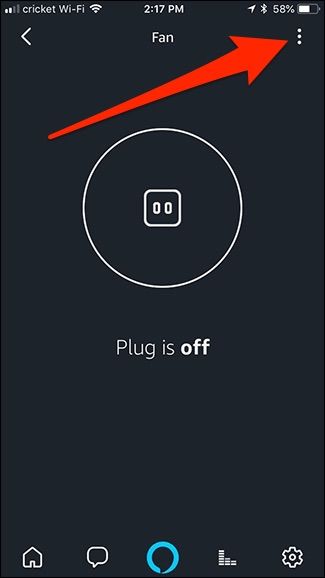
Изображение: значок с троеточием в правом верхнем углу страницы устройства.
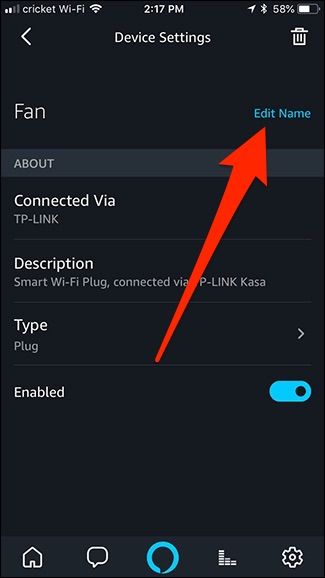
Изображение: экран «Настройки устройства» с опцией «Изменить имя».
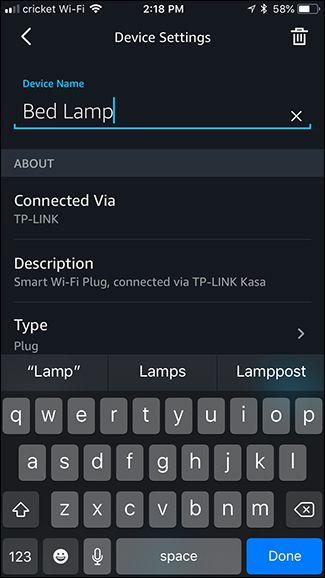
Изображение: поле для ввода нового имени устройства и кнопка «Готово».
Важно: переименование сохраняется только в Alexa. Если открыть приложение производителя (например, WeMo), в нём останется прежнее имя устройства.
Правила хорошего имени
- Используйте короткие и однозначные имена: «обогреватель», «кухонный свет».
- Избегайте чисел и технических обозначений, если не нужно: «lamp2» хуже, чем «торшер».
- Называйте устройство по его роли и месту: «лампа в гостиной», «розетка на кухне».
- Не делайте имена похожими друг на друга. Alexa путается, если два устройства называются слишком похоже.
Советы для лучшего распознавания голоса
- Говорите коротко: «Алекса, выключи кухонный свет».
- Избегайте редких слов и фонетически похожих имен.
- Если у вас несколько устройств одного типа, добавляйте локацию: «торшер — гостиная», «торшер — спальня».
Альтернативный способ: смена имени в приложении производителя
Вы можете переименовать устройство в нативном приложении производителя (WeMo, Philips Hue и т. п.). Это полезно, если вы хотите одинаковые имена в разных экосистемах. Однако это требует отдельного шага для каждого устройства и не централизует настройки в Alexa.
Когда переименование может не сработать
- Устройство не подключено к Alexa или отключено.
- Устройство интегрировано через сторонний хаб, который не синхронизирует имена.
- В приложении присутствует баг — попробуйте перезапустить приложение, перезагрузить устройство или удалить и заново добавить интеграцию.
Быстрая методология для массового переименования
- Подготовьте список устройств и желаемых имён в таблице (столбцы: текущее имя, новое имя, приложение производителя).
- Переименовывайте по очереди в приложении Alexa.
- По необходимости синхронизируйте имена в приложениях производителей.
- Тестируйте команды голосом и правьте имена, если Alexa путается.
Контрольный список перед финалом
- Устройство подключено и отображается в Alexa.
- Имя короткое и однозначное.
- Нет двух похожих имён в одной группе устройств.
- Протестированы голосовые команды.
Рольовые рекомендации
- Для домовладельца: выбирайте понятные семейные имена — так, чтобы любой член семьи мог управлять устройством голосом.
- Для администратора умного дома: придерживайтесь стандарта именования (тип + локация), документируйте изменения.
Безопасность и приватность
Переименование не влияет на доступы или права устройств. Однако голосовые команды и история остаются в аккаунте Alexa. Если вы делитесь устройством с другими, проверьте права в настройках семейного доступа.
Краткое резюме
Переименование устройств в приложении Alexa — быстрый способ сделать голосовое управление понятным и удобным. Делайте имена короткими, описательными и уникальными. При необходимости синхронизируйте имена в приложениях производителей.
Ключевые действия: откройте Alexa → Умный дом → выберите устройство → Настройки → Изменить имя → Готово.

Похожие материалы

Несколько аккаунтов Skype: Multi Skype Launcher

Журнал для работы: повысить продуктивность

Персональные звуки уведомлений на Android

Скачивание шоу Hulu для офлайн‑просмотра

Microsoft Start: персонализированная новостная лента
