
Переименование и организация музыки iTunes — The Godfather
Зачем это нужно
Если вы когда‑либо копировали музыку с iPod, вы могли заметить, что файлы переименованы в бессмысленные имена. The Godfather помогает вернуть читабельные имена и организовать коллекцию по папкам — экономит время и сохраняет структуру метаданных.
Краткий план действий
- Выберите корневую папку с музыкой (например, папку, куда вы скопировали с iPod).
- Нажмите “Scan” (значок лупы) — программа перечислит все файлы и покажет колонку «If Renamed».
- Отредактируйте поле формата (например,
%T - %A) или выберите переменные из выпадающего списка. - Нажмите “Apply” для предварительного просмотра и затем “Rename” для применения.
Важно: перед массовым переименованием сделайте резервную копию или протестируйте на небольшой выборке файлов.
Подготовка перед работой
- Убедитесь, что у вас есть копия музыкальной папки.
- Программа может читать ID3‑теги, поэтому корректные теги ускоряют и упрощают переименование.
- Закройте другие программы, которые могут блокировать файлы (плееры, синхронизация iTunes и т. п.).
Пошаговая инструкция
1) Выбор папки и сканирование
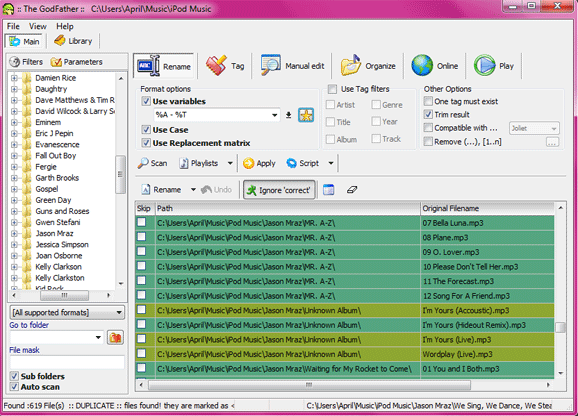
Откройте The Godfather и в левой панели проводника выберите папку, в которой хранится ваша музыка. Это может быть вся дисковая ветка, например C:\, или конкретная папка — в моём примере это “iPod Music” внутри “My Music”. Нажмите кнопку “Scan” (лупа). В результате вы увидите список файлов и колонку “If Renamed”, где отображается, как будут выглядеть имена.
ALT: Скриншот окна The Godfather с результатами сканирования музыкальной папки и колонкой «If Renamed»
2) Настройка формата имени
Над кнопкой “Scan”, в разделе Format Options > Use Variables, находится поле с форматом по умолчанию %A - %T. Это переменные: %A — артист, %T — название трека. Нажмите стрелку справа, чтобы открыть меню доступных переменных. Я использовал формат %T - %A (Название — Исполнитель). Нажмите “Apply” для предпросмотра.
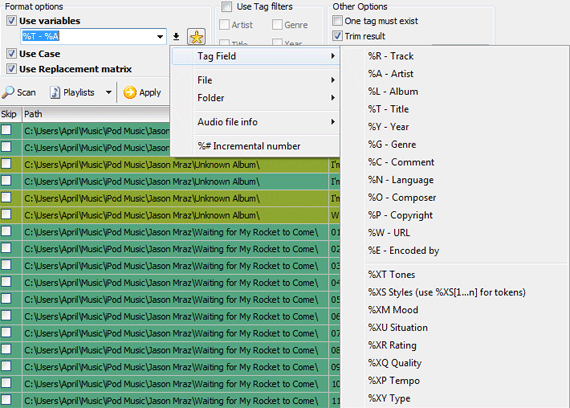
ALT: Окно настройки формата имён с полем “%A - %T” и выпадающим списком переменных
3) Цвета строк и статус файлов
Если вы видите разноцветные строки, это означает разные статусы (например, конфликт имён, отсутствующие теги, файлы, пропущенные при переименовании). Посмотреть значение цветов можно в File > Options, вкладка “Colors”.
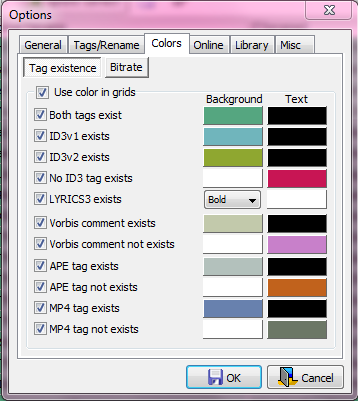
ALT: Диалог настроек с вкладкой Colors, показывающей соответствие цветов и статусов файлов
4) Применение переименований
Когда вы удовлетворены предпросмотром, нажмите “Rename”. The Godfather выполнит переименование и сообщит о любых проблемах: файлы, которые он пропустил, конфликтах имён и ошибках. Отчёт доступен в левом нижнем углу окна и в правой колонке списка.
Что ещё может The Godfather
Программа умеет не только переименовывать и организовывать по папкам, но и:
- Создавать плейлисты;
- Искать дубликаты;
- Кодировать/декодировать через LAME, Ogg Vorbis, MPCEnc;
- Редактировать ID3‑теги.
Подробнее можно узнать через меню “Help” — там есть HTML‑справка по дополнительным функциям.
Альтернативы и сравнение
Если The Godfather по какой‑то признаку вам не подходит, обратите внимание на следующие программы:
- Media JukeBox — хорош для организации больших коллекций и создания библиотек.
- MediaMonkey — мощная утилита для управления, синхронизации и конвертации; часто используют для комплексного менеджмента.
- MP3Tag — специализированный редактор тегов; удобен для массовой правки метаданных.
- MusicBrainz Picard — полезен для автоматического распознавания треков по акустическим отпечаткам.
Краткая матрица выбора:
- Нужна простая массовая переименование: The Godfather, MP3Tag.
- Нужен полноценный менеджер и синхронизация: MediaMonkey.
- Нужна автоматическая идентификация по звуку: MusicBrainz Picard.
Когда метод не сработает
- Если в файлах отсутствуют ID3‑теги или теги повреждены, программа не сможет корректно заполнить имя по переменным.
- Если файлы защищены системой или находятся на диске с правами только чтения, переименование завершится с ошибкой.
- Если имена файлов совпадают после переименования (конфликты), The Godfather уведомит вас и пропустит проблемные файлы.
Мини‑методология: быстрая проверка перед массовым применением
- Сделайте копию 20–50 файлов в тестовой папке.
- Примените выбранный шаблон формата.
- Проверьте совпадения, корректность расширений и работоспособность в плеере.
- Если всё в порядке — запустите переименование на всей коллекции.
Рол‑чеклисты
Для пользователя:
- Создана резервная копия.
- Закрыты плееры и синхронизация.
- Проверены теги у случайной выборки.
Для администратора или продвинутого пользователя:
- Проверить права доступа к файлам и папкам.
- Настроить исключения антивируса для массовых операций.
- План отката: инструкция по восстановлению из резервной копии.
Критерии приёмки
- Все файлы получили ожидаемый формат имени в колонке “If Renamed” при предпросмотре.
- Нет незапланированных изменений расширений или путей.
- Количество успешно переименованных файлов совпадает с ожидаемым (уменьшения из‑за ошибок — допустимо, но документировано).
Решение: когда использовать The Godfather
Если у вас много файлов из iPod с испорченными именами и вы хотите быстрый способ вернуть читабельные названия и папочную структуру — The Godfather подходит. Если же требуется сложная нормализация тегов или интеграция с библиотекой интернет‑сервисов, рассмотрите MediaMonkey или MusicBrainz Picard.
Пример работы с переменными (подсказка)
%A— имя исполнителя%T— название трека%N— номер трека
Примеры форматов:%A\%A - %T — создаст папки по артистам и положит файлы в подкаталоги.%T - %A — имя файла: Название — Исполнитель.
Визуальное руководство (простое дерево принятия решения)
flowchart TD
  A[Есть копия файлов?] -->|Нет| B[Создайте копию]
  A -->|Да| C[Сканирование в The Godfather]
  C --> D{Теги корректны?}
  D -->|Да| E[Применить шаблон и 'Apply']
  D -->|Нет| F[Исправить теги 'MP3Tag или вручную']
  F --> E
  E --> G{Предпросмотр OK?}
  G -->|Да| H[Нажать 'Rename']
  G -->|Нет| I[Отладить шаблон/теги]
Часто задаваемые вопросы
Можно ли вернуть имена файлов, если переименование уже применено и вы не сделали резервную копию?
Если у вас нет резервной копии и программа не создала журнал операций, вернуть оригинальные имена бывает сложно. Проверьте журнал действий в The Godfather и системные точки восстановления, но гарантий нет.
Поможет ли The Godfather исправить битые ID3‑теги?
The Godfather может редактировать ID3‑теги, но для массовой нормализации и поиска недостающей информации лучше использовать MP3Tag или сервисы распознавания (MusicBrainz Picard).
Можно ли настроить, чтобы файлы автоматически распределялись по папкам исполнителей?
Да. Используйте формат с папкой % A\%A - %T (в поле формата переменных) или эквивалент, чтобы подкаталоги создавались по исполнителю.
Резюме
The Godfather — простой и быстрый инструмент для приведения в порядок музыкальной коллекции, особенно полезен при восстановлении файлов с iPod. Следуйте описанной методике: резервная копия, тестовая выборка, настройка шаблона и массовое применение. При необходимости комбинируйте с MP3Tag или MusicBrainz Picard для правки тегов и автоматического распознавания.
Примечание: список альтернатив и советы в статье помогут выбрать инструмент под вашу задачу. Оставляйте комментарии, если знаете другие полезные программы для управления музыкой.

Похожие материалы

Несколько аккаунтов Skype: Multi Skype Launcher

Журнал для работы: повысить продуктивность

Персональные звуки уведомлений на Android

Скачивание шоу Hulu для офлайн‑просмотра

Microsoft Start: персонализированная новостная лента
