
Как добавлять и переименовывать избранное в Apple Maps
Быстрые ссылки
Как добавить избранное в Apple Maps
- Откройте приложение Apple Maps на iPhone. Если не находите приложение, проведите вниз на домашнем экране и используйте Поиск Spotlight.
- В строке поиска введите название места, адрес или организацию и выберите нужный результат.
- На карточке места потяните её вверх, чтобы развернуть дополнительные опции.
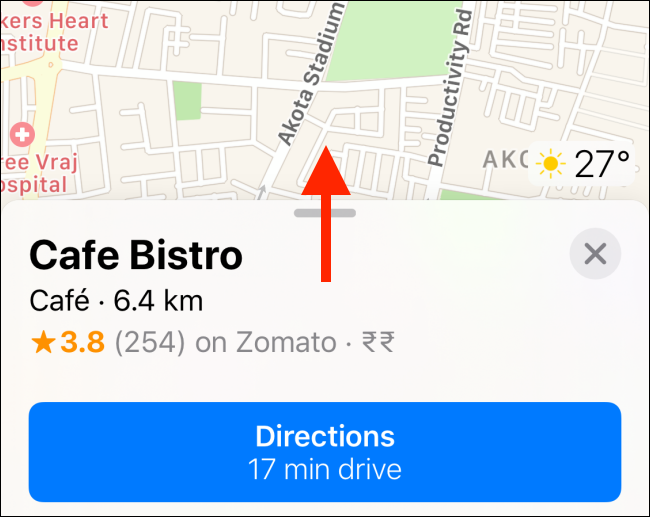
- Прокрутите карточку до конца: там будет кнопка «Добавить в Избранное». Нажмите её — место сохранится в разделе «Избранное».

Важно: Apple Maps использует адреса и названия от картографических данных — иногда место может иметь официальное название (например, «Многоэтажный дом №5»). В таком случае переименование поможет сделать метку понятнее.
Как переименовать избранное в Apple Maps
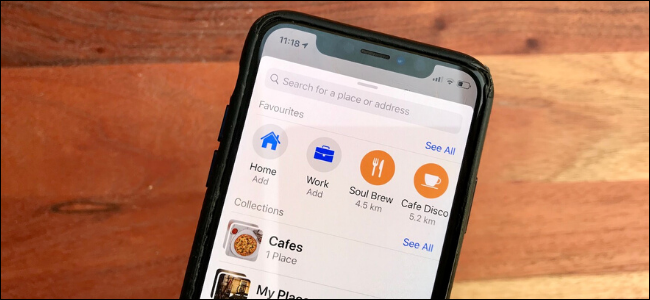
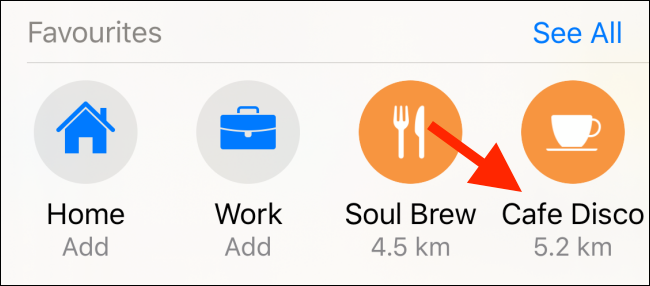
- Откройте Apple Maps. На главном экране приложения найдите карточку с разделом «Избранное». Если карточка свернута, разверните её, потянув вверх.
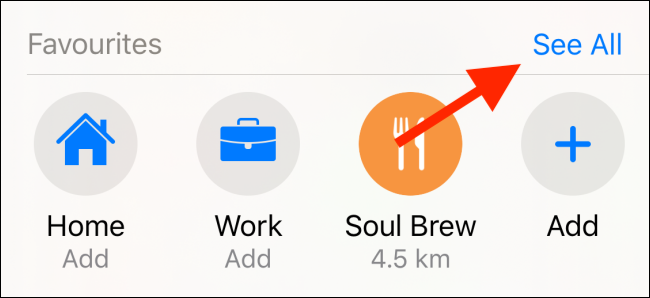
- Нажмите «Показать всё», чтобы открыть список всех сохранённых меток.
- В списке найдите место, которое хотите переименовать, и нажмите кнопку «i» рядом с ним.

- На странице сведений нажмите на поле под пунктом «Метка» и введите новое имя, которое будет ясно вам и другим (например, «Квартира — Иван» или «Мероприятие — Конференц-зал»).
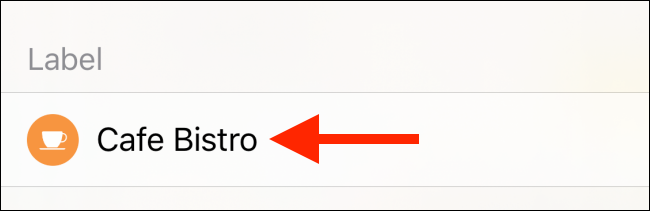
- Нажмите «Готово», чтобы сохранить изменения. Обновлённая метка появится в разделе «Избранное» на главном экране приложения.
Советы и частые вопросы
- Если место не сохраняется: убедитесь, что у вас включены сервисы геолокации и у приложения есть разрешение на использование геоданных.
- Если имя места не подходит: переименуйте метку, как описано выше — новое имя будет видно только вам.
- Удаление метки: в списке «Показать всё» проведите влево по месту и нажмите «Удалить», либо в карточке места нажмите «Удалить из Избранного».
Примечание: На устройствах с iOS 13 и новее есть функция Live ETA (в реальном времени), которую можно использовать совместно с избранными адресами для быстрого отправления текущего времени прибытия.
Когда это не работает (контрпримеры)
- Место не находится в поиске: иногда новые заведения ещё не появились в картографической базе — добавьте вручную метку по координатам или адресу.
- Нельзя переименовать системные ярлыки «Дом» и «Работа» через обычный интерфейс — эти ярлыки редактируются в настройках контакта и в вашей карточке в приложении Контакты.
- Сбой синхронизации: если вы используете несколько устройств под одним Apple ID, изменения могут задерживаться при медленном интернете.
Альтернативные подходы
- Добавление через Контакты: создайте контакт с нужным адресом и сохраните его — затем в Картах можно открыть контакт и добавить в «Избранное».
- Быстрая метка через Siri: скажите «Проложи маршрут до этого места» на странице места и затем сохраните его в избранное через карточку.
- Использование сторонних приложений (например, Google Maps) — если нужна более гибкая организация меток или экспорт/импорт списков.
Мини‑методология: как организовать избранное
- Проведите ревизию: удалите дубли и неактуальные места один раз в месяц.
- Используйте стандартизированные метки: «Дом», «Работа», «Родители — город», «Склад — адрес». Это ускорит поиск.
- Группируйте по задачам: по маршрутам, по типу места (магазины, клиники) или по людям.
Краткая проверка (чеклист)
- Открыл Apple Maps и нашёл место.
- Развернул карточку и нажал «Добавить в Избранное».
- В разделе «Показать всё» переименовал при необходимости.
- Нажал «Готово» и убедился, что метка обновилась.
Глоссарий — одно предложение
- Избранное: список мест в Apple Maps, сохранённых для быстрого доступа.
- Карточка места: окно с подробной информацией о выбранном месте в приложении.
- Live ETA: функция показа актуального времени прибытия в реальном времени.
Краткое объявление (100–200 слов)
Пора упорядочить свои места в Apple Maps. Используйте функцию «Избранное», чтобы иметь быстрый доступ к часто посещаемым адресам — дому, работе, любимому кафе или складу. Добавление занимает пару касаний: найдите место, разверните карточку и нажмите «Добавить в Избранное». Если официальное название кажется непонятным, переименуйте метку: откройте «Показать всё» в разделе «Избранное», нажмите «i» рядом с местом, отредактируйте поле «Метка» и сохраните. Это полезно, если адрес автоматически подтянулся как номер здания или абстрактное название. Регулярная ревизия избранного и простые стандарты именования помогут быстрее ориентироваться и ускорят планирование маршрутов. В дополнение, на iOS 13+ можно сочетать избранное с функцией Live ETA для мгновенного обмена временем прибытия.
Сводка
- Добавлять место просто: найти → развернуть карточку → «Добавить в Избранное».
- Переименовать метку можно через «Показать всё» → «i» → поле «Метка» → «Готово».
- Проверяйте разрешения геолокации и синхронизацию iCloud, если метки не сохраняются.
Связано: Как поделиться Live ETA в Apple Maps на iPhone

Похожие материалы

Несколько аккаунтов Skype: Multi Skype Launcher

Журнал для работы: повысить продуктивность

Персональные звуки уведомлений на Android

Скачивание шоу Hulu для офлайн‑просмотра

Microsoft Start: персонализированная новостная лента
