
Как переименовать входы и задать иконки на телевизоре с Roku
Кому это полезно
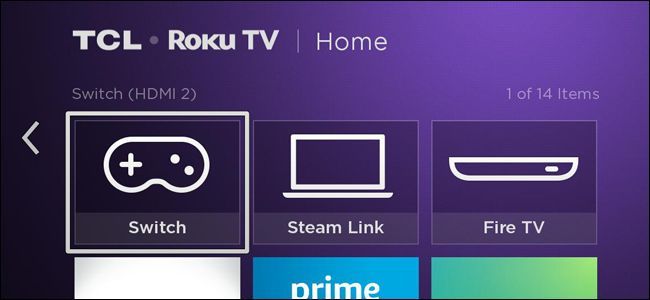
Если у вас несколько приставок и консолей, но стандартные подписи вроде «Game Console» или «Wii» сбивают с толку — вы можете быстро дать каждому входу понятное имя и выбрать удобную иконку. Это упрощает навигацию для всех пользователей в доме.
Важно: этот способ применим только к телевизорам с встроенной системой Roku (TCL, RCA, Sharp, Insignia и другие). Отдельные медиаплееры Roku не принимают видеовходы и не поддерживают эту настройку.
Быстрое руководство — шаг за шагом
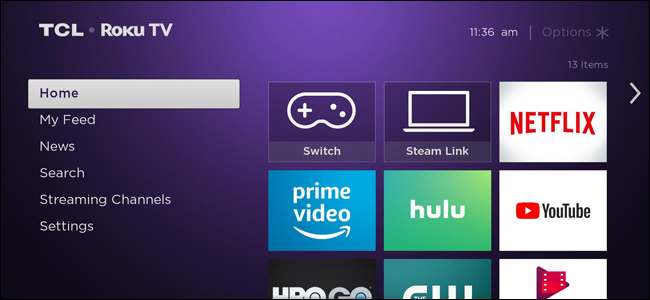
- Включите телевизор и нажмите кнопку “Home” на пульте. Если на вашем пульте иконка домика, используйте её.
- Стрелками выберите вход, который хотите изменить.
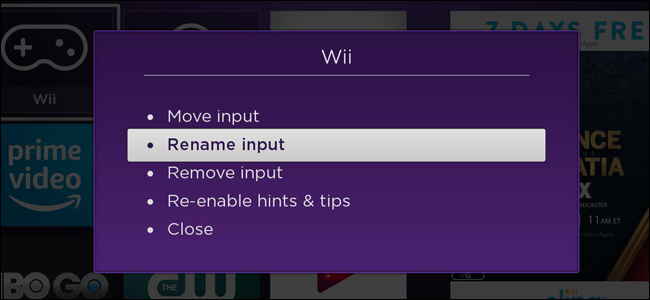
- Нажмите кнопку “*” (звёздочка) на пульте, чтобы открыть контекстное меню.
- В меню выберите пункт “Rename input” (Переименовать вход) и нажмите “OK”.

- Появится список типичных названий (Satellite, Antenna TV, Blu-Ray и т. п.). Пролистайте список вниз и выберите “Edit custom name & icon” (Редактировать своё имя и иконку), затем нажмите “OK”.
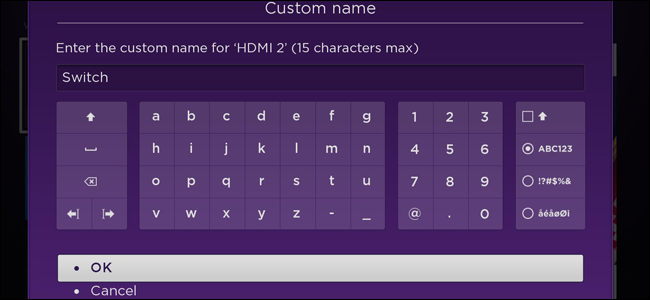
- Введите желаемое имя: стрелками выбирайте символы и подтверждайте каждый нажатием “OK”. Левая стрелка сверху действует как Shift, правая сверху — как Caps Lock. Когда имя введено, выберите на экране “OK” и подтвердите.
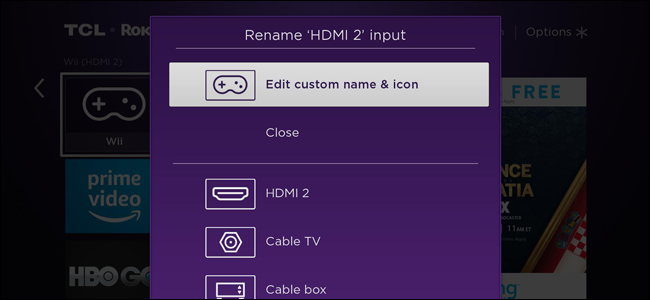
- На следующем экране выберите иконку, которая будет отображаться рядом с именем входа. Иконки могут выглядеть по-разному в зависимости от темы Roku, но смысл сохраняется: выбирайте понятный символ и нажмите “OK”.
- Готово — на главном экране теперь будет отображаться новое имя и иконка выбранного входа.
Пояснения и советы
- Кнопки на пульте: в руководстве указаны английские надписи кнопок (“Home”, “OK”, “*”) — ориентируйтесь на те же кнопки/иконки на вашем пульте.
- Если у вас внешний ресивер или AV-усилитель, он может переименовывать входы самостоятельно. В таком случае проверьте настройки самого ресивера.
- Изменения применяются только к конкретному телевизору и не синхронизируются с другими устройствами.
Важно: вы не можете изменить имя предустановленных или скачанных каналов Roku — только физические видеовходы (HDMI, компонент и т. п.).
Когда это не сработает
- У вас не встроенный Roku (если это отдельная приставка), у неё нет видеовходов и соответствующей опции.
- Пульт не отвечает или кнопки не работают — попробуйте заменить батарейки или использовать приложение-пульт от производителя.
- Если вход заблокирован в настройках телевизора (например, в гостевом профиле), сперва снимите блокировку.
Альтернативные подходы
- Программируемый универсальный пульт: задайте удобные ярлыки в гарнитуре пульта, если телевизор не поддерживает смену имён.
- Внешняя наклейка: простой способ — подписать кабели и порты физически, если не хотите менять настройки интерфейса.
Краткая методология (микро-SOP)
- Шаг 1: Домой → выбрать вход → *
- Шаг 2: Rename input → Edit custom name & icon → OK
- Шаг 3: Ввести имя → OK → выбрать иконку → OK
- Шаг 4: Проверить на главном экране
Критерии приёмки
- Новое имя отображается на главной странице телевизора.
- Выбранная иконка видна рядом с именем.
- Имя понятно другим пользователям (не аббревиатура, если это не общеизвестный ярлык).
Чек-лист для разных ролей
Пользователь:
- Убедитесь, что телевизор включён и пульт работает.
- Знайте, какой вход хотите переименовать (HDMI1, HDMI2 и т. п.).
- Введите понятное имя и проверьте отображение.
Инсталлятор / техник:
- Проверьте совместимость (это встроенный Roku).
- Обновите ПО телевизора до последней версии при проблемах.
- Документируйте названия входов для хозяев дома.
Быстрый план отката
Если новое имя нежелательно:
- Откройте контекстное меню входа (нажать “*”).
- Выберите “Rename input” → “Edit custom name & icon”.
- Введите старое имя или выберите вариант из списка.
Решение проблем (Troubleshooting)
- Пульт не открывает меню: проверьте батарейки и линию приёма сигнала, перезапустите телевизор.
- Пункт “Rename input” отсутствует: убедитесь, что это не отдельная приставка Roku и что вы в главном меню телевизора.
- Иконка не сохраняется: попробуйте выбрать другую тему в настройках внешнего вида и повторить.
Факт-бокс
- Поддержка: только для телевизоров с встроенным ПО Roku.
- Что можно менять: имена и иконки физических видеовходов.
- Что нельзя: переименовывать встроенные или скачанные каналы Roku.
Модель принятия решения (flowchart)
flowchart TD
  A[Это телевизор с Roku?] -->|Да| B[Есть ли видеовходы?]
  A -->|Нет| Z[Используйте иной метод]
  B -->|Да| C[Доступно ли меню Rename input?]
  B -->|Нет| Z
  C -->|Да| D[Следуйте шагам переименования]
  C -->|Нет| Y[Проверьте обновления или пульт]
1‑строчный глоссарий
- Roku TV — телевизор с встроенной платформой Roku для доступа к каналам и управлению интерфейсом.
Итог
Переименование входов на Roku TV — быстрый и полезный способ сделать главный экран понятнее для всех пользователей. Процесс прост: Home → выбрать вход → * → Rename input → Edit custom name & icon → ввести имя и выбрать иконку. Помните: это работает только на телевизорах с встроенным Roku.
Краткое резюме:
- Подходит только для встроенных Roku TV.
- Меняются имена и иконки физических входов.
- Не влияет на каналы или отдельные приставки Roku.

Похожие материалы

Несколько аккаунтов Skype: Multi Skype Launcher

Журнал для работы: повысить продуктивность

Персональные звуки уведомлений на Android

Скачивание шоу Hulu для офлайн‑просмотра

Microsoft Start: персонализированная новостная лента
