
Как переименовать любой компьютер, смартфон или планшет
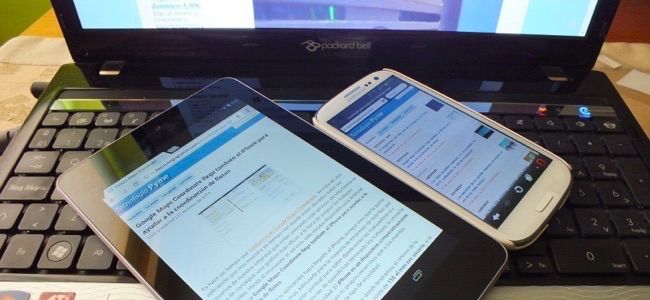
Почему важно давать понятные имена устройствам
Имя устройства (hostname) — короткая текстовая метка, которую роутер, службы поиска устройств и сетевые инструменты используют для идентификации. Удобные имена:
- Упрощают управление домашней и рабочей сетью.
- Помогают быстро опознать потерянное устройство в сервисах «найти устройство».
- Облегчают доступ к общим папкам и удалённому управлению.
Пример хорошего имени: “Ivan-Laptop-2019” или “Ksenia-iPhone” — содержит роль/владельца и при необходимости год или место.
Important: уникальные и понятные имена снижают риск случайного подключения к чужому устройству и упрощают диагностику.
Общие рекомендации по именованию
- Используйте латиницу без пробелов (дефисы или подчёркивания допустимы): например, Ivan-Laptop.
- Не включайте личные данные, если устройство будет публично видно (например, “ivan-passport” — плохой пример).
- Делайте имена короткими и информативными: роль/имя/локация.
- Избегайте специальных символов и русских букв в сетевых именах — некоторые роутеры/службы не поддерживают их.
Windows 10
Чтобы переименовать ПК в Windows 10:
- Откройте приложение “Параметры” (Start → Параметры).
- Выберите раздел «Система», затем внизу — «О программе».
- Нажмите кнопку “Переименовать этот ПК” (или “Rename this PC”).
- Введите новое имя и перезагрузите компьютер, чтобы изменения вступили в силу.
Подсказка: если система управляется организацией (корпоративный домен или Azure AD), имя может контролироваться централизованно — обратитесь в ИТ.
Windows 7, 8 и 8.1
Инструкция для старых Windows версий и альтернативный путь для Windows 10:
- Откройте Панель управления → Система и безопасность → Система.
- В левом меню нажмите “Дополнительные параметры системы”.
- Во вкладке “Имя компьютера” нажмите “Изменить” рядом с подписью “Чтобы переименовать этот компьютер, нажмите Изменить”.
- Введите новое имя в поле “Имя компьютера” и подтвердите.
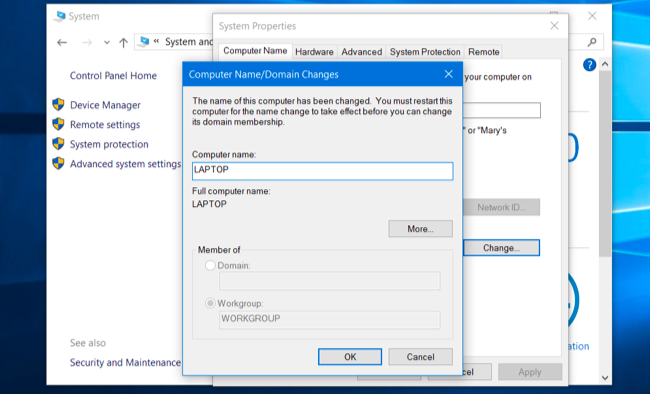
Критерии приёмки: после перезагрузки в сетевых списках и на роутере отображается новое имя, доступ к общим папкам не нарушен.
macOS
На Mac имя компьютера задаётся в Системных параметрах:
- Откройте меню Apple → Системные параметры.
- Выберите “Общий доступ”.
- В поле “Имя компьютера” в верхней части окна введите новое имя.
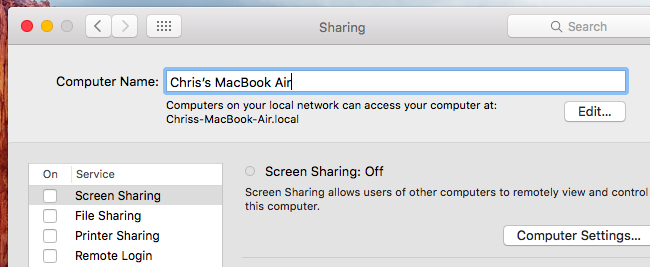
macOS автоматически синхронизирует имя для AirDrop, общего доступа к файлам и других сетевых служб.
iPhone и iPad (iOS)
Переименование iPhone/iPad:
- Откройте «Настройки» → «Основные» → «Об устройстве».
- Нажмите поле “Имя” сверху и введите новое имя.
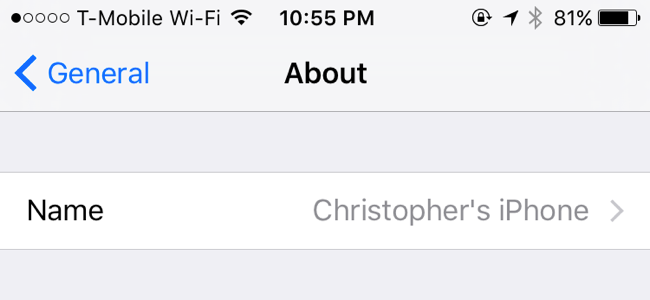
Это имя отображается при подключении к компьютеру, в iCloud и в сервисе “Найти”.
Android
Google не предоставляет простой системной настройки сетевого hostname в стандартном интерфейсе Android. Возможности:
- Если вы создаёте точку доступа (Wi‑Fi hotspot), можно изменить SSID точки доступа в её настройках — это не то же самое, что hostname устройства в локальной сети.
- В Google Play можно задать отображаемое имя устройства в аккаунте: откройте play.google.com/settings и отредактируйте поле устройства.
- Для изменения реального системного hostname потребуется root-доступ и специальные приложения или правка конфигурационных файлов.
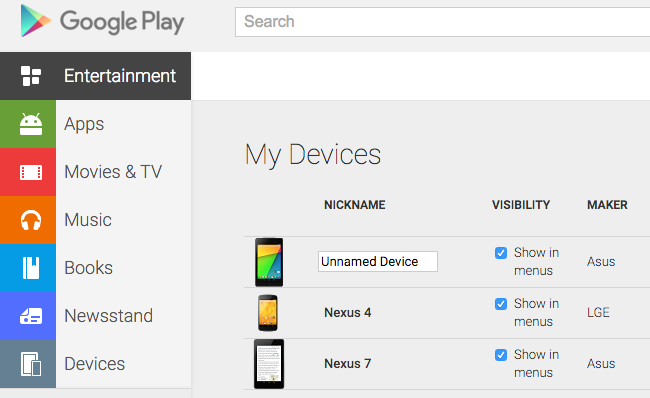
Когда это терпимо: если вам важно лишь отображаемое имя в Google Play или для поиска устройства, изменения в Play достаточны. Если нужно, чтобы роутер показывал читаемое имя — рассмотрите статический DHCP-арендный IP или сопоставление MAC→имя в настройках роутера.
Chrome OS (Chromebooks)
Chrome OS не содержит простой пользовательской опции для изменения hostname. Варианты:
- Используйте MAC‑адрес для идентификации на роутере.
- Включите режим разработчика (Developer Mode) — после этого у вас будет доступ к системным файлам, и можно изменить конфигурацию имени, но это аннулирует гарантию и повышает риск безопасности.
Важно: активация режима разработчика очищает данные устройства и уменьшает уровень защиты — делайте бэкап и взвесьте риски.
Linux
В Linux способ зависит от дистрибутива:
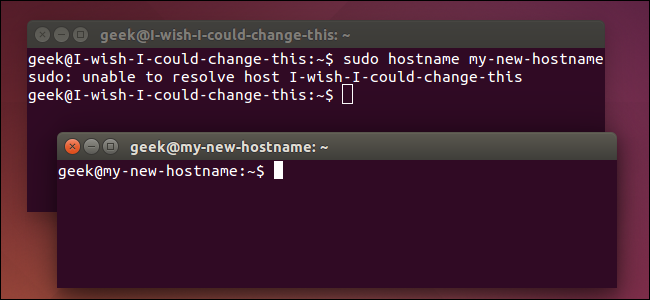
- Временное (до перезагрузки) изменение: выполните как root команду hostname new-name
- Постоянное изменение: отредактируйте файл /etc/hostname и, при необходимости, /etc/hosts (в Debian/Ubuntu). Затем перезагрузите систему или перезапустите сетевые службы.
Пример для Ubuntu:
sudo hostnamectl set-hostname MyServer
# или
echo "MyServer" | sudo tee /etc/hostname
sudo nano /etc/hosts  # при необходимости обновите запись 127.0.1.1
Если используете systemd, hostnamectl — предпочтительный способ.
Когда переименование не работает или нежелательно
- Устройства в корпоративной сети часто управляются политиками (GPO, MDM). Переименование вручную может быть запрещено или перезаписано.
- Мобильные провайдеры/операторы часто не отображают hostname в их сетях — изменение имени на устройстве не повлияет на видимость вне локальной сети.
- При активном брандмауэре или в закрытых VLAN имя может быть не видно другим устройствам.
Counterexample: если роутер использует только MAC‑адреса для списка подключенных клиентов, то изменение hostname не отразится в интерфейсе роутера.
Руководство: пошаговый SOP для домашней сети (быстрая инструкция)
- Определите устройство и желаемый формат имени: <Владелец>-<Роль>-<Год/Локация>.
- Проверьте, управляется ли устройство через корпоративный профиль/MDM.
- Выполните переименование по инструкции для ОС (см. выше).
- Перезагрузите устройство и роутер по необходимости.
- Проверьте списки клиентов на роутере и в службах “Найти устройство”.
- Задокументируйте имя и MAC/серийный номер в вашем реестре устройств.
Критерии приёмки: новое имя видно в интерфейсе роутера и в локальной сети, доступ к общим сервисам не нарушен.
Чек-листы по ролям
Для домашнего пользователя:
- Выбрано понятное имя.
- Проверена видимость имени на роутере.
- Обновлён реестр устройств (список на бумаге/в файле).
Для администратора сети:
- Имена стандартизированы по шаблону.
- Установлены политики, запрещающие конфликтные символы.
- При необходимости назначена статическая DHCP-аренда для критичных устройств.
Для специалиста по безопасности:
- Исключены личные данные из имен.
- Проверено, что уровень доступа не повысился после переименования.
- Включён мониторинг для новых или неожиданных имён в сети.
Диаграмма принятия решения
flowchart TD
  A[Нужно ли менять имя устройства?] --> B{Устройство управляется MDM/домом/IT?}
  B -->|Да| C[Обратитесь к администратору]
  B -->|Нет| D{Поддерживает ли ОС изменение имени?}
  D -->|Да| E[Следуйте инструкции по ОС]
  D -->|Нет| F{Есть ли доступ к роутеру?}
  F -->|Да| G[Назначьте статический DHCP / сопоставьте MAC→имя]
  F -->|Нет| H[Рассмотрите смену имени в аккаунтах 'Google Play, iCloud' или root/dev mode]
  C --> I[Документируйте изменения]
  E --> I
  G --> I
  H --> I
Советы по совместимости и миграции
- При миграции устройств между сетями следите за конфликтами имён: два устройства с одинаковым именем могут вызывать проблемы.
- Если сеть использует NetBIOS/SMB (Windows-доступ), убедитесь, что короткое имя не превышает 15 символов или соответствует требованиям протокола.
- При использовании Bonjour/mDNS (Apple) имена с Unicode допустимы, но другие службы могут их не понять.
Приватность и безопасность
- Имя устройства не должно содержать номера паспорта, полного ФИО или других чувствительных данных.
- Для удалённого обнаружения (Find My, Google Find My Device) имя может отображаться в общедоступных интерфейсах — придерживайтесь принципа минимальной информации.
- Если вы включаете режим разработчика для смены имени (Chromebook, root Android), понимайте, что это снижает уровень защиты: отключите режим после окончания работ.
Быстрый чек: что делать, если новое имя не отображается
- Перезагрузите устройство и роутер.
- Очистите кеш сетевого интерфейса (в Windows — ipconfig /flushdns, в macOS — sudo killall -HUP mDNSResponder).
- Проверьте, не используется ли статическое имя на стороне DHCP-сервера роутера.
- Убедитесь, что в /etc/hosts (Linux/macOS) нет конфликтных записей.
Глоссарий (одна строка)
- Hostname — сетевое имя устройства, используемое для идентификации в локальной сети.
- DHCP — протокол динамической выдачи IP‑адресов.
- MAC‑адрес — уникальный аппаратный идентификатор сетевого интерфейса.
- MDM — мобильное управление устройствами, используется в корпоративных сетях.
Заключение
Переименование устройств — простая, но важная практика для управления и безопасности вашей сети. В большинстве ОС это занимает несколько шагов; в ряде случаев потребуется доп. доступ (root, режим разработчика) или настройка роутера. Документируйте имена и соответствующие MAC/серийные номера для удобства и контроля.
Краткое резюме: задайте короткие, уникальные и не содержащие личных данных имена; проверяйте видимость в роутере и записывайте изменения в реестр.
Image Credit: miniyo73 on Flickr

Похожие материалы

Несколько аккаунтов Skype: Multi Skype Launcher

Журнал для работы: повысить продуктивность

Персональные звуки уведомлений на Android

Скачивание шоу Hulu для офлайн‑просмотра

Microsoft Start: персонализированная новостная лента
