
Как переименовать и удалить устройства Kindle в вашей учётной записи Amazon
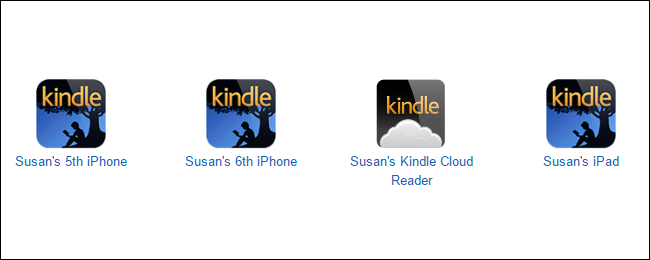
Зачем приводить список устройств Kindle в порядок
Если вы давно пользуетесь Kindle или приложением Kindle, список зарегистрированных устройств со временем разрастается. Там появляются «iPhone (4)», «iPhone (5)», старые планшеты и тестовые приложения. Это мешает быстро отправлять книги и увеличивает риск, что вы случайно отправите покупку не туда. Регулярная чистка упрощает использование, повышает безопасность и помогает контролировать, какие устройства имеют доступ к вашей библиотеке.
Быстрый обзор шагов
- Войдите на amazon.com и откройте «Your Account».
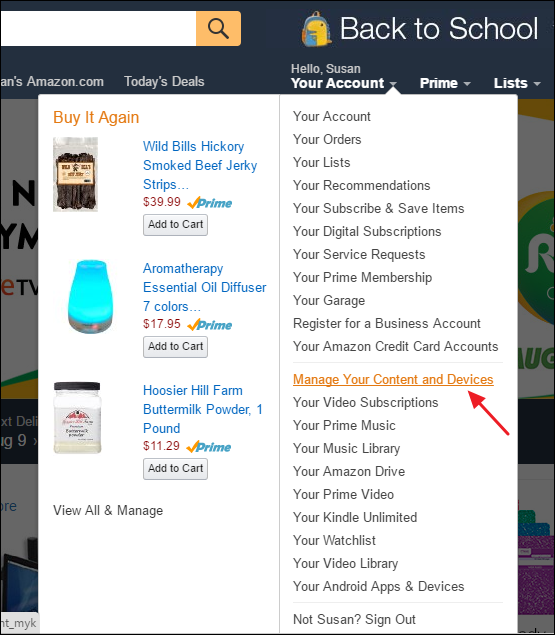
- Перейдите в «Manage Your Content and Devices».
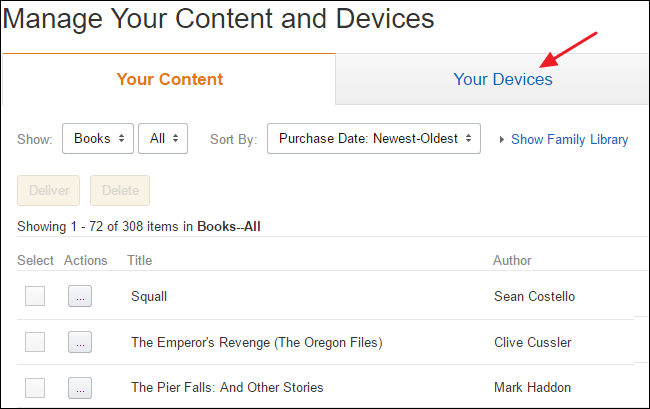
- Вкладка «Your Devices» показывает все устройства.
- Выберите устройство → «Edit» для переименования.
- Для удаления — «Deregister».
Пошаговая инструкция с пояснениями
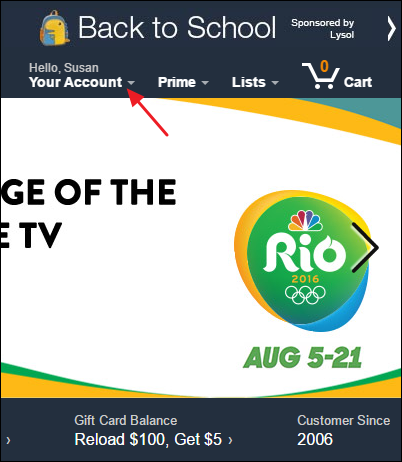
1) Откройте управление учётной записью
Зайдите на amazon.com и выполните вход. Нажмите «Your Account», затем выберите «Manage Your Content and Devices». Это единая страница для управления книгами и устройствами.
2) Выберите вкладку “Your Devices”
На странице управления контентом и устройствами переключитесь на вкладку «Your Devices». Там перечислены все привязанные к учётной записи устройства: физические Kindle, приложения Kindle на смартфоне/планшете/ПК и Kindle Cloud Reader.
3) Как определить, какое устройство за что отвечает
Если название неинформативно, выберите устройство и посмотрите на адрес электронной почты под ним. Каждому устройству Amazon присваивает уникальный адрес (например name@kindle.com) для отправки документов. Отправьте простую картинку (JPG/GIF) на этот адрес и посмотрите, на каком устройстве она появится. Это быстрый способ идентификации.
Важно: некоторые устройства могут быть офлайн или синхронизироваться с задержкой. Подождите минуту, если рисунок не показался мгновенно.
4) Как переименовать устройство (через сайт)
Приложения Kindle на телефоне/ПК нельзя переименовать с устройства; для них используйте веб-интерфейс. Физические Kindle часто имеют опцию переименования в меню самого устройства — это удобнее, если вы рядом с устройством.
Выберите устройство в списке и нажмите «Edit» справа от названия. Введите понятное имя (например «iPhone — Ольга», «Kindle Paperwhite 2019 — Дом») и нажмите «Save».
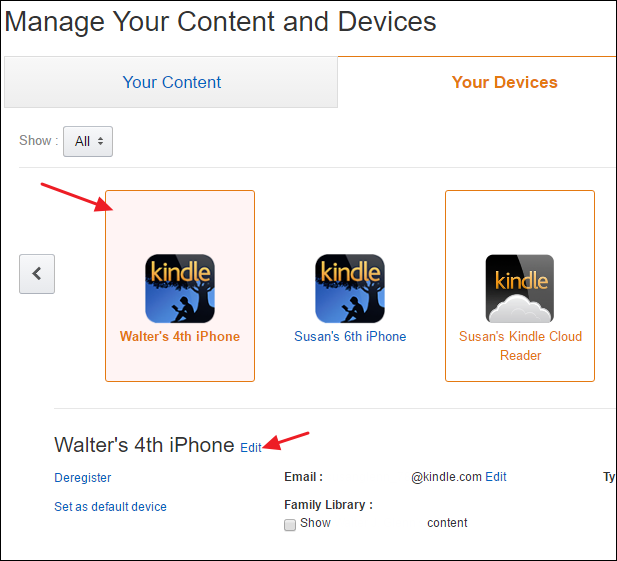
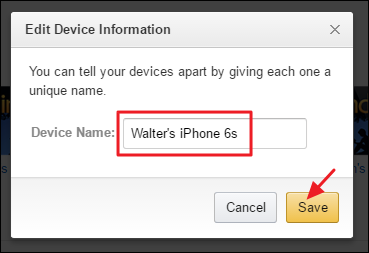
Совет: используйте схему, которая сразу подскажет тип устройства и владельца. Это особенно полезно в семейной библиотеке.
5) Как удалить устройство (Deregister)
Для удаления выберите устройство и нажмите «Deregister». Появится окно с подтверждением и предупреждением: зарегистрированное устройство потеряет доступ к некоторому контенту до повторной регистрации.
Вы также увидите предупреждение о том, что для повторного использования нужно будет зарегистрировать устройство и снова загрузить книги.
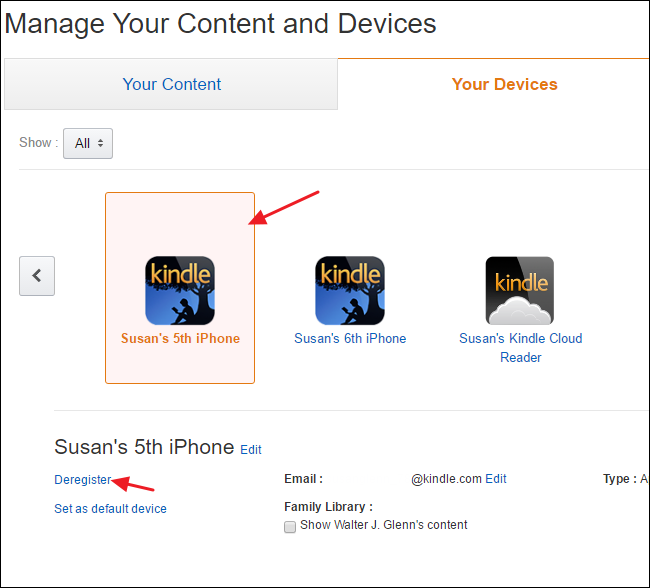
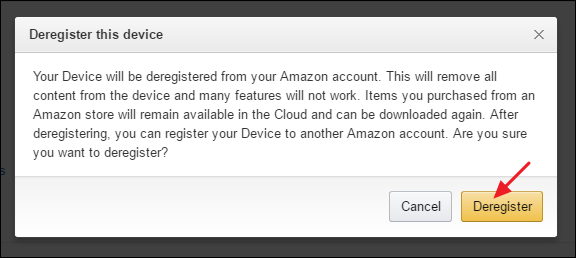
Если вы продаёте устройство или отдаёте его другому человеку — удаление обязательно.
6) «Яндекс-ядро»: радикальный вариант — отвязать все устройства
Если список слишком запутан, вы можете «обнулить» привязанные устройства: массово deregister (по одному) и затем заново зарегистрировать только те, что используете. Это займёт время, но гарантирует чистоту учётной записи.
Замечание: при массовом удалении потребуется заново скачать все покупки на нужные устройства.
7) Что происходит после удаления
После «Deregister» устройство остаётся в наличии физически, но перестаёт получать покупки и автоматически синхронизироваться с вашей библиотекой. Для возврата доступа нужно снова войти в Amazon на этом устройстве и зарегистрировать его.
Частые проблемы и их решения
Устройство не отображается в списке.
- Убедитесь, что вы вошли в правильную учётную запись Amazon.
- На устройстве включите интернет и синхронизацию.
Переименование не сохраняется.
Проверьте, нет ли блокировок браузера или расширений, которые мешают сохранению. Попробуйте другой браузер.Письмо с картинкой не появляется на устройстве.
Устройство может быть офлайн, или адрес отправителя не добавлен в разрешённые для отправки на Kindle (см. «Документы по электронной почте» в аккаунте).
Когда очистка не решит проблему (контрпример)
Если у вас проблема с синхронизацией книг или покупок, простая переименовка и удаление устройств может не помочь. Это случается, когда проблема на стороне учётной записи (оплата, регион, права доступа) или у конкретного контента (защита DRM). В таких случаях обратитесь в поддержку Amazon.
Альтернативные подходы
- Переименование с самого физического Kindle — удобно, если устройство под рукой.
- Для управления большим семейством используйте Kindle Family Library и назначьте семейного администратора.
- В корпоративной среде рассмотрите выделенный аккаунт для рабочих устройств.
Мини‑методика: быстрый аудит списка устройств (3 шага)
- Просмотрите список и пометьте: «использую», «не уверен», «не использую».
- Для помеченных «не уверен» отправьте тестовый JPG на адрес устройства.
- Переименуйте «использую», удалите «не использую».
Руководство по ролям: кто что делает
- Владельцу учётной записи: проверяет и удаляет устройства, следит за безопасностью.
- Членам семьи: предупреждает перед продажей/передачей устройств.
- Организатору семьи: следит за наименованиями и видимостью в Family Library.
Критерии приёмки
- Список устройств содержит только используемые девайсы.
- Все активные устройства имеют понятные имена.
- Проданные/отданные устройства удалены (Deregister).
- При необходимости перерегистрация проходит без ошибок.
Безопасность и конфиденциальность
Удаление устройства повышает безопасность: бывший владелец устройства больше не сможет покупать или загружать книги с вашей учётной записи. Перед продажей или передачей устройства обязательно выполните «Deregister» и сброс к заводским настройкам.
Решение в виде блок‑диаграммы
flowchart TD
  A[Начать аудит устройств] --> B{Смогли идентифицировать устройство?}
  B -- Да --> C[Переименовать устройство]
  B -- Нет --> D[Отправить тестовое изображение на адрес устройства]
  D --> E{Изображение появилось?}
  E -- Да --> C
  E -- Нет --> F[Проверить подключение и адрес отправителя]
  C --> G{Нужно ли удалять устройство?}
  G -- Да --> H[Нажать Deregister]
  G -- Нет --> I[Оставить как есть]
  H --> J[Подтвердить удаление]
  J --> K[Готово]
  I --> K
  F --> D
Сводка и рекомендации
Приведение списка устройств в порядок занимает немного времени. Начните с аудита, затем переименуйте полезные устройства и удалите ненужные. Если много устройств, можно удалить всё и зарегистрировать заново только те, что нужны. Перед продажей устройства обязательно выполните «Deregister» и общий сброс. Это улучшит управление покупками и повысит безопасность вашей учётной записи.
Ключевые пункты:
- Переименование помогает быстро выбрать нужное устройство при отправке книг.
- Для приложений Kindle используйте веб‑интерфейс Amazon.
- Удалённые устройства теряют доступ до повторной регистрации.
Спасибо — теперь ваш список Kindle будет чище, а отправка книг станет проще.

Похожие материалы

Несколько аккаунтов Skype: Multi Skype Launcher

Журнал для работы: повысить продуктивность

Персональные звуки уведомлений на Android

Скачивание шоу Hulu для офлайн‑просмотра

Microsoft Start: персонализированная новостная лента
