
Как переименовать и удалить устройства Kindle в вашей учётной записи Amazon
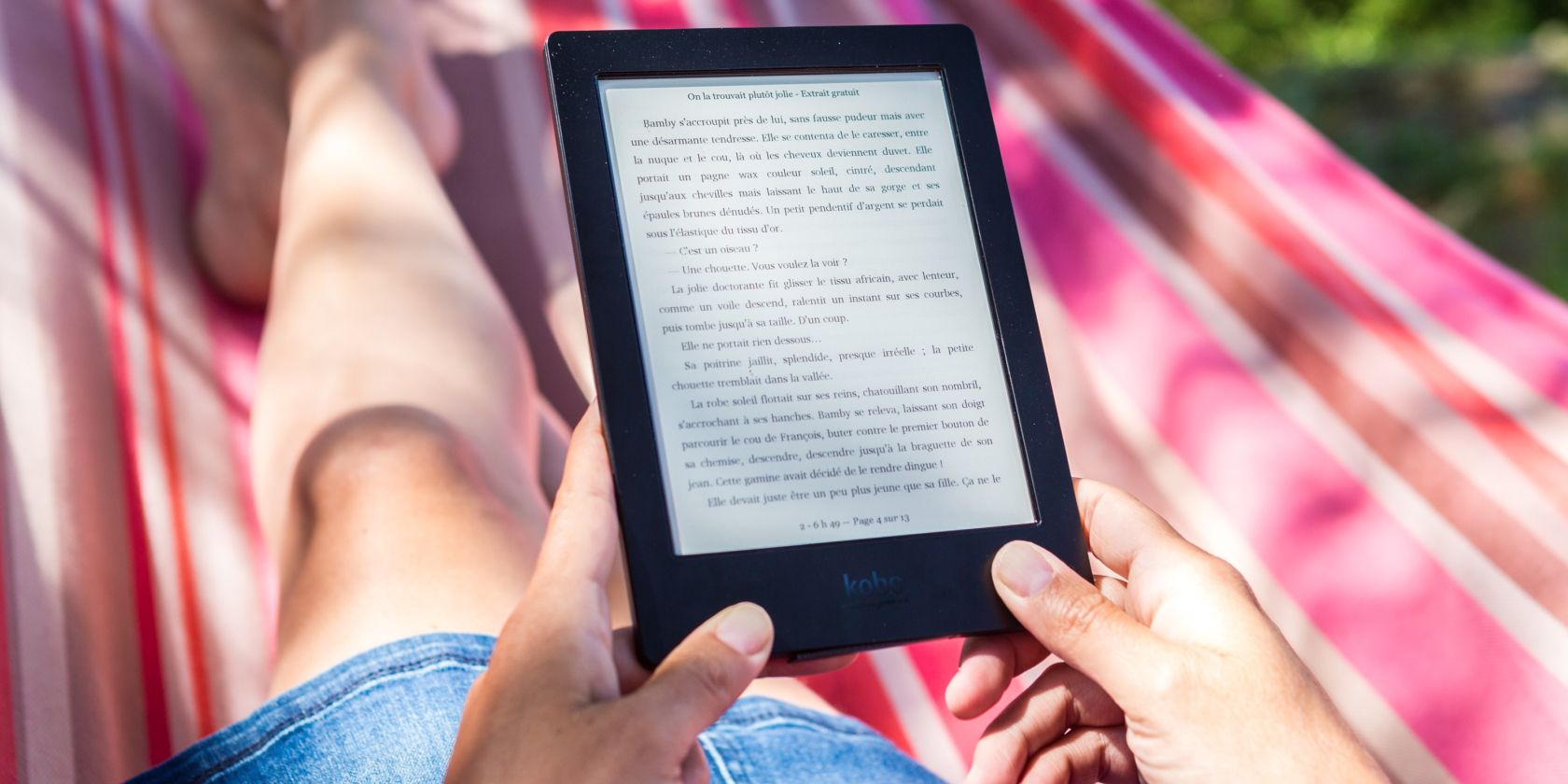
Amazon сохраняет историю установки приложений и привязанные устройства. Если вы долго пользуетесь Kindle на разных смартфонах, планшетах или компьютерах, список устройств может стать запутанным. В этой статье объяснено, как быстро переименовать или удалить устройства Kindle — через сайт Amazon и через мобильное приложение — а также даны советы по безопасности и контрольный список перед передачей устройства другому человеку.
Почему стоит переименовывать или удалять устройства Kindle?
Переименование и удаление устройств полезно по нескольким причинам:
- Удобство покупки: при покупке книги в магазине Amazon вы выбираете, на какое устройство отправить файл. Понятные имена устраняют путаницу.
- Защита приватности: если вы отдаёте старый телефон или планшет, лучше удалить устройство из вашего аккаунта, чтобы новый владелец не получил ваши покупки.
- Поддержка и синхронизация: актуальный список помогает быстро понять, на каких устройствах активна ваша библиотека.
Коротко: переименование упрощает выбор, удаление предотвращает случайные отправки книг и защищает вашу библиотеку.
Как переименовать и удалить устройства Kindle
Ниже — шаги для двух способов: через сайт Amazon и через мобильное приложение Kindle.
Через сайт Amazon (веб)
- Откройте amazon.com (или региональный сайт Amazon) и наведите курсор или нажмите на кнопку Account & Lists (Учётная запись и списки).
- В выпадающем меню выберите Content & Devices либо Manage Your Content and Devices (Управление содержимым и устройствами).
- Перейдите на вкладку Devices — там отображаются все установленные приложения и устройства с Kindle.
- Нажмите на иконку Kindle, чтобы увидеть полный список устройств, где использовалось приложение.
- Чтобы переименовать устройство: рядом с текущим именем выберите Edit, заполните поле Device Name и нажмите Save.
- Чтобы удалить устройство: нажмите Deregister (Деактивировать/Отвязать) — это удалит устройство из вашего списка и остановит автоматическую доставку покупок на него.
Примечание: деактивация устройства не стирает книги с устройства, но прекращает привязку к вашей учётной записи Amazon. Чтобы полностью удалить контент с самого устройства, выполните сброс/удаление данных через настройки устройства.
Через мобильное приложение Kindle (Android и iOS)
Этот метод позволяет переименовать только то устройство, на котором запущено приложение:
- Откройте приложение Kindle на телефоне или планшете.
- Нажмите иконку More (Ещё) внизу или в меню.
- Выберите Settings (Настройки), затем Device Name (Имя устройства).
- Удалите старое имя, введите новое и нажмите Rename Device (Переименовать устройство).
Изменение происходит мгновенно и упрощает идентификацию устройства в вашем аккаунте.
Когда важно удалить устройство
- Вы продаёте или отдаёте устройство.
- Устройство потеряно или украдено — сначала попробуйте деавторизовать его через веб‑интерфейс.
- У вас появились дублирующие или устаревшие записи в списке устройств.
Важно: если вы деактивируете устройство, но у нового владельца остаётся доступ к данным на физическом носителе, выполните полный сброс устройства и удалите локальные файлы.
Полезные дополнения и методики
Контрольный список перед передачей устройства другому
- Выйдите из всех аккаунтов (Amazon, Google, Apple).
- Удалите учётную запись Amazon через Content & Devices (Deregister).
- Сделайте резервную копию нужных данных и выполните сброс устройства.
- Убедитесь, что на устройстве не осталось подписок и платных приложений, связанных с вашей учётной записью.
Ментальные модели и когда этот подход не сработает
- Правило простоты: давайте устройствам понятные имена (например, «iPhone Макса 2022»). Это экономит время при покупке книг.
- Ограничение: мобильный способ переименования работает только для текущего устройства. Чтобы удалить любое устройство, используйте веб‑версию Amazon.
- Если устройство не отображается в списке, возможно, оно привязано к другому региональному аккаунту или было удалено ранее. Проверьте все свои Amazon‑учётные записи.
Альтернативные подходы
- Создайте отдельную основную учётную запись Amazon для семейных устройств и используйте Family Library для общего доступа к книгам.
- Для корпоративных или учебных устройств используйте управляемые учётные записи и централизованную политику деактивации.
Мини‑методология: быстрый рабочий процесс
- Заходите в Content & Devices.
- Проверяете Devices и отмечаете устаревшие записи.
- Переименовываете активные устройства по схеме «Тип — Имя — Год». Пример: Kindle — iPad Игоря 2021.
- Деактивируете устройства, которые больше не используете.
Безопасность и конфиденциальность
- При деактивации устройство перестанет получать покупки, но локальные файлы могут остаться. Выполните сброс перед передачей.
- Для дополнительной защиты смените пароль к Amazon и включите двухфакторную аутентификацию (2FA).
Поток принятия решения
flowchart TD
  A[Есть старое или неизвестное устройство в списке?] -->|Да| B{Доступно устройство физически?}
  B -->|Да| C[Откройте устройство и выйдите из учётной записи, затем сбросьте]
  B -->|Нет| D[Зайдите в Amazon > Content & Devices > Deregister]
  A -->|Нет| E[Переименуйте устройства для ясности]
  C --> F[Проверьте, исчезла ли запись из списка]
  D --> F
  E --> F
  F --> G[Готово]
Часто задаваемые вопросы
Как понять, какое устройство в списке — моё?
Посмотрите имя, модель и дату последней синхронизации. Если имени нет, переименуйте при первом удобном случае.
Удалились ли книги с устройства после Deregister?
Нет. Deregister снимает привязку к аккаунту; локальные файлы остаются. Чтобы удалить книги полностью, удалите их с устройства вручную или выполните сброс.
Могу ли я восстановить деактивированное устройство в будущем?
Да, просто снова войдите в свой Amazon‑аккаунт на устройстве — оно добавится в список.
Итог
Переименование и удаление устройств Kindle — простая и полезная операция. Она делает покупки удобнее и защищает вашу библиотеку. Для полноценной очистки всегда комбинируйте деактивацию в аккаунте с удалением локальных данных и сбросом устройства.
Важно: перед передачей устройства другому человеку выйдите из аккаунтов и выполните сброс.

Похожие материалы

Несколько аккаунтов Skype: Multi Skype Launcher

Журнал для работы: повысить продуктивность

Персональные звуки уведомлений на Android

Скачивание шоу Hulu для офлайн‑просмотра

Microsoft Start: персонализированная новостная лента
