
Как переименовать учётную запись Administrator в Windows

О чём эта инструкция
Коротко: Windows по умолчанию содержит встроенную учётную запись с именем “Administrator”. Её часто пытаются взломать брутфорсом и автоматизированными вредоносными программами. Переименование учётной записи не заменяет пароль и другие меры безопасности, но усложняет обнаружение и автоматические атаки.
Определение: встроенная учётная запись Administrator — системная учётная запись с повышенными правами, созданная при установке Windows.
Important: переименование не удаляет старые права. Всегда сохраняйте надёжный пароль и, по возможности, отключайте или ограничивайте использование встроенной учётной записи.
Единственный H1 и краткая структура
- H1: Как переименовать учётную запись Administrator в Windows (этот заголовок)
- H2: Три основных способа
- H2: Когда переименование не поможет
- H2: Альтернативные и дополнительные меры безопасности
- H2: Контрольный список и критерии приёмки
- H2: Советы для администраторов и команды безопасности
Три основных способа переименования
1) Через командную строку (Command Prompt)
Подходит для: одиночных машин, быстрого ручного изменения.
Как открыть с правами администратора:
- Нажмите Win + X и выберите “Command Prompt (Admin)” или “Windows PowerShell (Admin)”.
- В Windows 7/Windows Vista: найдите “Командная строка” в меню «Пуск», щёлкните правой кнопкой и выберите “Запуск от имени администратора”.
Вставьте и выполните команду (замените newUserName на желаемое имя):
wmic useraccount where name='Administrator' call rename name='newUserName'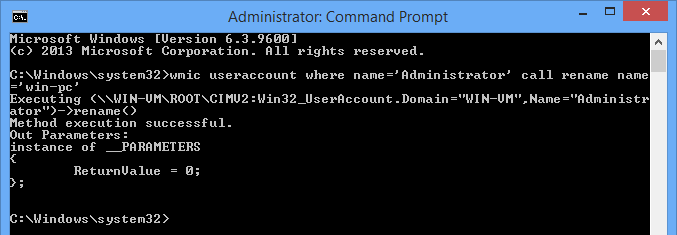
После выполнения Windows покажет подтверждение. Выйдите из текущей сессии или перезагрузите ПК, чтобы увидеть новое имя в интерфейсе.
Плюсы: быстро, не требует GUI. Минусы: не обеспечивает централизованного контроля в домене.
2) Через Редактор локальной групповой политики (gpedit.msc)
Подходит для: серверов и контролируемых рабочих станций, где используют групповые политики.
Открытие: нажмите Win + R, введите gpedit.msc и нажмите Enter.

Перейдите: Computer Configuration -> Windows Settings -> Security Settings -> Local Policies -> Security Options. Найдите параметр “Accounts: Rename administrator account” и дважды щёлкните.

Введите новое имя и нажмите OK.

Чтобы изменения вступили сразу, выполните в повышенной командной строке:
gpupdate /forceПлюсы: централизованный контроль, удобно для множества машин. Минусы: доступен не во всех версиях Windows (например, Home — без gpedit.msc по умолчанию).
3) Через утилиту «Управление компьютером» (Computer Management)
Подходит для: администраторов, предпочитающих GUI.
Откройте Панель управления → Административные инструменты → “Управление компьютером” или нажмите Win + X → “Computer Management”.

Перейдите: System Tools -> Local Users and Groups -> Users. В правой панели найдите учетную запись “Administrator”, щёлкните правой кнопкой и выберите “Rename”.


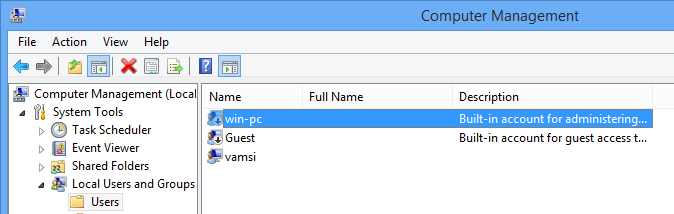
Плюсы: интуитивно и визуально. Минусы: не подходит для массового развёртывания без скриптов.
Когда переименование не поможет (примеры отказа)
- Если злоумышленник уже получил доступ к системе с правами администратора — переименование бесполезно.
- Если система входит в домен Active Directory и политики центрально управляются, локальное переименование будет перезаписано групповой политикой, если она настроена.
- Автоматизированные атаки, использующие SID или другие идентификаторы, не зависят от имени учётной записи.
Альтернативные и дополнительные меры безопасности
- Отключите встроенную учётную запись, если она не нужна (через gpedit.msc или net user Administrator /active:no).
- Используйте сложные пароли и многофакторную аутентификацию (MFA) там, где доступно.
- Разделяйте роли: создайте отдельную учётную запись с правами администратора для администрирования и не используйте её для повседневной работы.
- В доменной среде управляйте именами и правами через Active Directory и GPO.
Короткая команда для отключения встроенной учётной записи:
net user Administrator /active:noЧтобы снова включить:
net user Administrator /active:yesКонтрольный список перед и после переименования
- Создана резервная учётная запись администратора на случай проблем.
- Изменён пароль встроенной учётной записи на уникальный и сложный.
- Проверены скрипты и службы, которые зависят от имени “Administrator”.
- Уведомлены администраторы и зарегистрированы изменения в CMDB.
- В домене — обновлены соответствующие политики и синхронизация.
Критерии приёмки:
- Учётная запись переименована и отображается в списке пользователей.
- Сервисы и автоматизация работают корректно после изменений.
- Нет записей о сбоях аутентификации, связанных с именем учётной записи.
Роли и обязанности (кто что делает)
- Системный администратор: выполняет переименование, проверяет службы и скрипты.
- Администратор безопасности: оценивает влияние на журналы и систему обнаружения вторжений.
- Менеджер изменений: вносит запись о модификации в систему управления изменениями.
Модель принятия решения: какую методику выбрать
flowchart TD
  A[Нужно переименовать Administrator?] --> B{Машина в домене?}
  B -- Да --> C{Есть централизованный GPO?}
  C -- Да --> D[Используйте Group Policy]
  C -- Нет --> E[Используйте PowerShell/WMIC или AD-level средство]
  B -- Нет --> F{Предпочитаете GUI?}
  F -- Да --> G[Используйте Управление компьютером]
  F -- Нет --> H[Используйте WMIC/PowerShell]
Советы по совместимости и миграции
- Проверьте все сценарии, где имя “Administrator” может быть жёстко зашито: скрипты, планировщик задач, службы.
- В случаях интеграции с ПО сторонних производителей обновите конфигурацию после переименования.
- На машинах Windows Home gpedit.msc отсутствует; используйте PowerShell или реестр (не рекомендуется без опыта).
Безопасность и конфиденциальность
- Переименование учётной записи — часть оборонительной практики “security through obscurity”; оно повышает барьер для автоматических атак, но не заменяет шифрование, брандмауэр и MFA.
- Не публикуйте новое имя администратора в общедоступных документах.
Когда откатывать изменения и запуск плана отката
- Если сервисы перестали запускаться или произошли массовые ошибки аутентификации, откатите изменение и проанализируйте зависимые компоненты.
- План отката: вернуть исходное имя, проверить журналы безопасности и настроить корректные ссылки в зависимых скриптах.
Частые вопросы и ответы — кратко
- Нужно ли перезагружать систему? Обычно нет, но выход из сеанса или gpupdate /force нужен, чтобы изменения отобразились.
- Удалятся ли права у учётной записи? Нет — сохраняются те же SID и права.
- Повлияет ли это на Active Directory? В домене управление обычно осуществляется централизованно; локальное переименование может быть перезаписано.
Краткое резюме
Переименование встроенной учётной записи Administrator — простая операция, которая затрудняет автоматизированные атаки и уменьшает шум в журналам безопасности. Выберите метод в зависимости от окружения: WMIC/PowerShell для быстроты, Computer Management для локального GUI, Group Policy для серверов и массового управления. Всегда тестируйте и проверяйте зависимости.
Надеюсь, эта инструкция помогла. Поделитесь опытом: какие методы вы использовали и какие проблемы возникли?

Похожие материалы

Несколько аккаунтов Skype: Multi Skype Launcher

Журнал для работы: повысить продуктивность

Персональные звуки уведомлений на Android

Скачивание шоу Hulu для офлайн‑просмотра

Microsoft Start: персонализированная новостная лента
