
Как переименовать файл в Linux

Переименование файла в Linux может быть таким же простым, как правый клик и выбор команды «Переименовать», но при этом у системы есть и мощные инструменты для пакетной обработки и тонкой настройки. Это руководство подробно объяснит все варианты — от рабочего стола до командной строки — а также даст чек-листы, подсказки и примеры.
Когда использовать графический интерфейс
Если вам нужно быстро изменить имя одного файла или переименовать несколько файлов вручную, стандартный файловый менеджер — самый простой путь. Он удобен, нагляден и требует минимальных знаний.
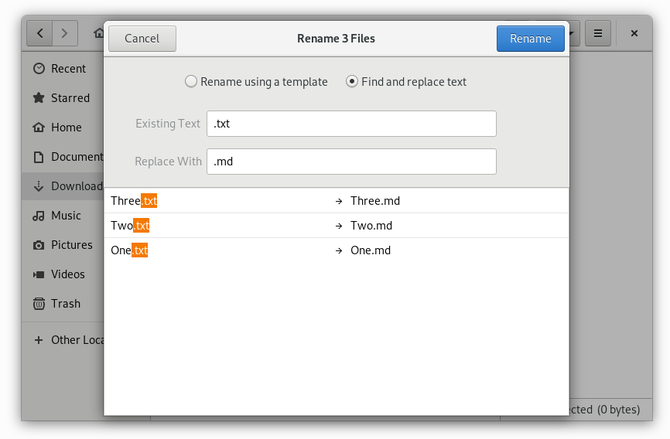
- GNOME (Ubuntu, Fedora) позволяет выделить несколько файлов, сделать правый клик и выбрать «Переименовать». Обычно предлагаются шаблоны, замена части имени и нумерация.
- В KDE (Dolphin) и Xfce (Thunar) есть свои механизмы массового переименования. Если файловый менеджер не устраивает, его часто можно заменить без смены рабочей среды.
Важное: перед массовым переименованием убедитесь, что у вас есть резервная копия, особенно если имена используются в скриптах или ссылках.
pyRenamer — удобный кросс-десктопный инструмент
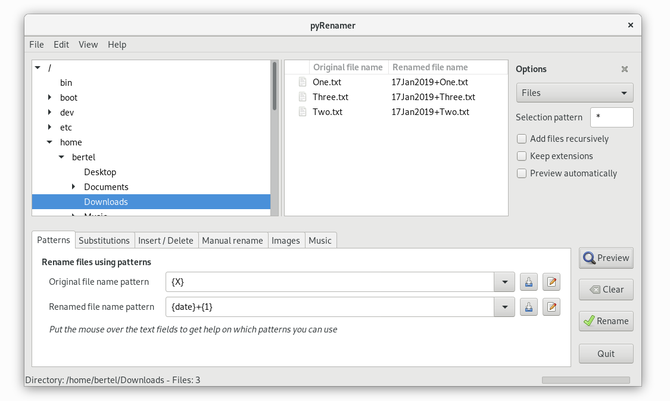
pyRenamer — приложение, подходящее для разных графических оболочек. Оно особенно полезно для фото и музыкальных коллекций.
- Слева — навигация по папкам; справа — список файлов и предварительный просмотр «до/после».
- Внизу задают шаблон имени: номера, дата/время создания, метаданные изображения и аудио теги.
- Можно сохранять и загружать шаблоны, чтобы не запоминать сложные формулы.
Установка на Debian/Ubuntu-подобных системах:
sudo apt-get install pyrenamerСсылка для скачивания: pyRenamer
KRename — вариант для пользователей KDE
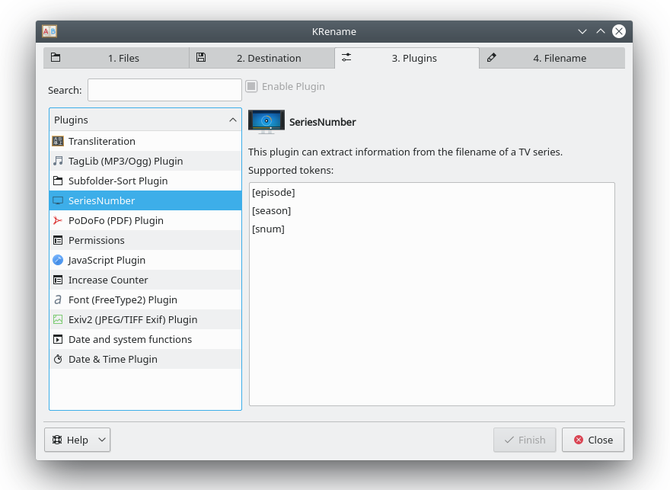
Если вы используете KDE Plasma, KRename интегрируется с Dolphin и предоставляет вкладочный интерфейс и расширяемость через плагины. Плагины позволяют добавлять транслитерацию, работу с тегами и другие возможности.
Установка на Debian/Ubuntu-подобных системах:
sudo apt-get install krenameСсылка для скачивания: KRename
Терминал — универсальный и повторяемый метод
Терминал работает одинаково на серверах и на десктопах. Команды пригодятся, если вы хотите автоматизировать переименование, запускать его в скриптах или работать по SSH.
Существует два основных подхода:
- mv — простая команда для переименования одного файла или перемещения файла в другую папку.
- rename — утилита для пакетного переименования; её синтаксис зависит от реализации, поэтому важно знать различия.
Команда mv — быстрое переименование одного файла
Команда mv перемещает файл с одним именем на другое. В контексте переименования это означает перенос в пределах той же папки с новым именем.
Пример абсолютных путей:
mv /home/user/Downloads/old-file-name /home/user/Downloads/new-file-nameИли сначала перейти в папку, затем выполнить переименование по коротким именам:
cd /home/user/Downloads/

mv old-file-name new-file-name
Примечание: если в качестве второго аргумента указать путь к папке, mv переместит файл в эту папку, не меняя имени.
Утилита rename — пакетное переименование
Для массовых изменений подходит утилита rename. Но учтите — в разных системах существуют разные реализации:
- реализация «util-linux» использует синтаксис: rename from to files
- реализация «perl-rename» (часто устанавливается как prename или просто rename) использует регулярные выражения Perl: rename ‘s/old/new/‘ files
Примеры для обеих реализаций приведены ниже.
Примеры с простым синтаксисом (util-linux):
rename .txt .md *.txtДобавьте ключ -v для подробного вывода:
rename -v .txt .md *.txtПримеры с Perl-стилем (если у вас именно эта версия):
rename 's/\.txt$/.md/' *.txtДля сухого прогона (dry run) в Perl-версиях часто доступен ключ -n, который показывает, какие изменения будут сделаны, не выполняя их:
rename -n 's/OLD/NEW/' *Если вы не уверены, какая версия установлена, выполните:
rename --versionили прочитайте man-страницу:
man renameЕсли нужной реализации нет, её можно установить из репозиториев.
Примеры массовых операций
- Добавить префикс к каждому файлу:
for f in *.jpg; do mv "$f" "2026-"$f; done- Заменить пробелы на подчёркивания во всех именах:
for f in *\ *; do mv "$f" "${f// /_}"; done- Удалить часть имени по регулярному выражению (Perl-rename):
rename 's/\s+-\s+архив//' *.zipВсегда проверяйте корректность шаблонов на копии или используйте режим предварительного просмотра.
Когда переименование не сработает и типичные ошибки
- Нехватка прав: вы не можете переименовать файл, если не имеете прав на запись в каталоге.
- Файл открыт процессом: под некоторыми файловыми системами попытка переименования может привести к конфликту, особенно на сетевых томах.
- Коллизии имён: если новое имя уже существует, mv перезапишет файл молча или спросит пользователо в зависимости от настроек; будьте осторожны.
- Разные реализации rename: команды и параметры могут отличаться между дистрибутивами.
- Чувствительность к регистру: на файловых системах, нечувствительных к регистру, переименование может не изменить «case».
Советы по безопасности и резервному копированию
- Для массовых операций заранее скопируйте каталог: cp -a pasta папка-backup
- Используйте режим предварительного просмотра (dry run) там, где он доступен.
- Контролируйте версионность при работе с важными данными.
Чек-листы по ролям
Чек-лист для обычного пользователя
- Выделите файл в файловом менеджере и выберите переименовать.
- Проверьте расширение — не удаляйте случайно .jpg или .docx.
- Убедитесь, что имя понятно и однозначно.
Чек-лист для фотографа
- Используйте шаблон с датой и временем для уникальности.
- Включите метаданные EXIF при формировании имени.
- Создайте шаблон и сохраните его в pyRenamer или KRename.
Чек-лист для администратора
- Тестируйте команды на копии каталога.
- Проверяйте права и владельцев после переименования.
- Автоматизируйте в скриптах и логируйте операции.
Шпаргалка команд
# Переименование одного файла
mv old-name.txt new-name.txt

# Пакетное переименование — util-linux
rename .txt .md *.txt

# Пакетное переименование — Perl-стиль
rename 's/\.txt$/.md/' *.txt

# Просмотр версии утилиты
rename --version

# Установка pyRenamer и KRename на Debian/Ubuntu
sudo apt-get install pyrenamer
sudo apt-get install krename
Модель принятия решения — как выбрать метод
flowchart TD
  A[Нужно переименовать файл?] --> B{Один файл или много?}
  B --> |Один| C[Использовать файловый менеджер или mv]
  B --> |Много| D{Графический интерфейс удобен?}
  D --> |Да| E[pyRenamer или KRename]
  D --> |Нет| F[rename или скрипт в терминале]
  C --> G[Проверьте права и расширения]
  E --> G
  F --> G
Совместимость и примечания по дистрибутивам
- GNOME: Ubuntu, Fedora — массовое переименование доступно в стандартном меню.
- KDE: лучше использовать KRename для глубокой интеграции.
- Debian/Ubuntu: утилиты устанавливаются через apt; в других дистрибутивах используйте их менеджер пакетов.
- На серверах без GUI используйте mv и rename; проверьте, какая версия rename установлена.
Краткий глоссарий
- mv — утилита для перемещения и переименования отдельных файлов.
- rename — утилита для пакетного переименования; существует в разных реализациях.
- расширение — часть имени файла после точки, указывающая тип файла.
- EXIF — метаданные изображений, полезные для формирования имен фотографий.
Примеры шаблонов имен для различных задач
- Фотографии: 2026-04-11123045.jpg (ГГГГ-ММ-ДДЧЧММСС)
- Музыка: Artist - Album - 01 - Title.mp3
- Документы курса: 2026-sem1_CS101-lecture-03.pdf
Часто задаваемые вопросы
Как быстро вернуть старые имена, если ошибся при массовом переименовании?
Если у вас есть резервная копия — восстановите данные из неё. Если нет, иногда помогает лог операций, если вы заранее вели записи или использовали ключ -v/–verbose. Без этого автоматического отката нет.
Чем отличается mv от rename?
mv переименовывает или перемещает отдельные файлы. rename предназначен для массового переименования по шаблону или регулярному выражению.
Как показать, какие изменения сделает rename, не применяя их?
В Perl-версии доступен режим «dry run» с ключом -n. Если вы не уверены в реализации, сначала протестируйте на копии каталога.
Краткое резюме
- Для одиночного переименования используйте файловый менеджер или mv.
- Для пакетного переименования выбирайте между util-linux-rename и Perl-rename или используйте GUI-приложения вроде pyRenamer и KRename.
- Всегда тестируйте изменения и делайте резервные копии при операциях над множеством файлов.
Image Credit: Naypong/ Depositphotos

Похожие материалы

Несколько аккаунтов Skype: Multi Skype Launcher

Журнал для работы: повысить продуктивность

Персональные звуки уведомлений на Android

Скачивание шоу Hulu для офлайн‑просмотра

Microsoft Start: персонализированная новостная лента
