
Как переименовать ветку в Git
Git — распространённая система контроля версий. Переименование веток помогает держать историю чистой и понятной. Ниже показано, как безопасно и правильно переименовать локальные и удалённые ветки, проверить результат и избежать типичных ошибок.
Основные понятия
- Ветка — указатель (ref) на коммит. Она не хранит код отдельно.
- Удалённый репозиторий (remote) — «origin» или другой хост, где хранится центральная копия.
- Upstream — связь между локальной веткой и её удалённой копией, используемая для git pull и git push.
Как переименовать локальную ветку
Перед переименованием полезно увидеть доступные ветки:
$ git branch
$ git branch -a
Эта команда покажет локальные и (с ключом -a) удалённые ветки.
1. Подтвердите текущую ветку
Переключитесь на ветку, которую хотите переименовать, или убедитесь, что вы на ней:
$ git checkout
$ git checkout alpha 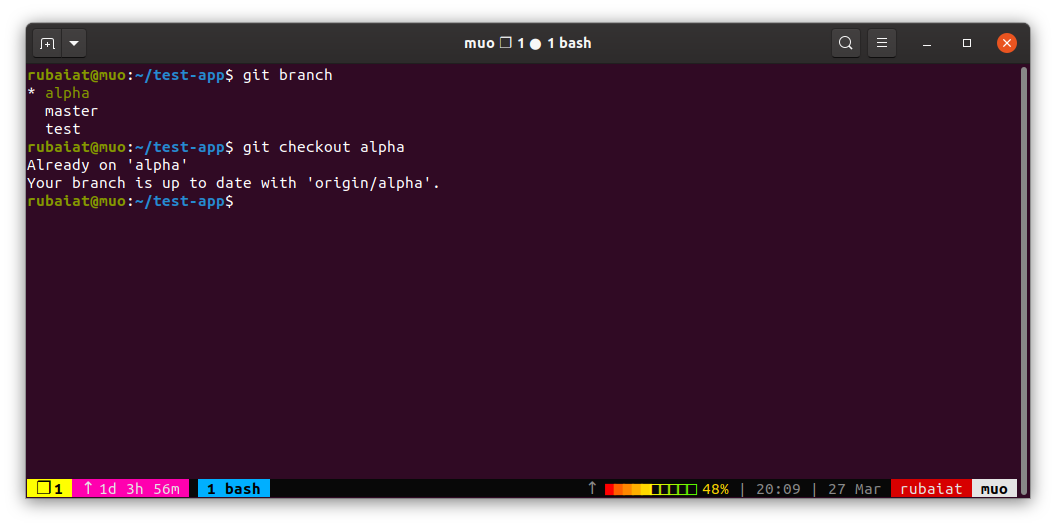
2. Переименуйте локальную ветку
Если вы уже на нужной ветке, выполните:
$ git branch -m
$ git branch -m beta
Это изменит имя ветки alpha на beta.
Если вы на другой ветке, можно переименовать удалённую ветку по старому имени сразу:
$ git branch -m
$ git branch -m alpha beta 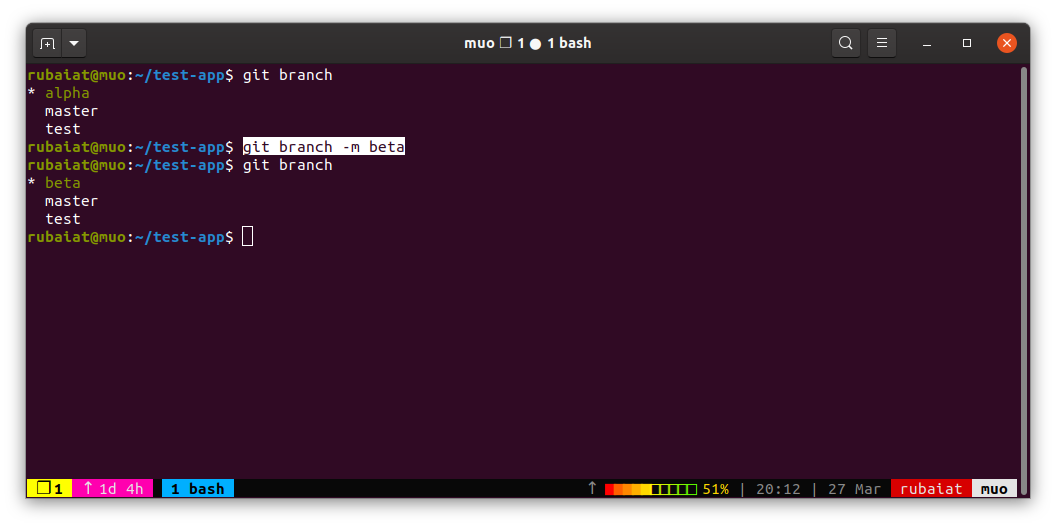
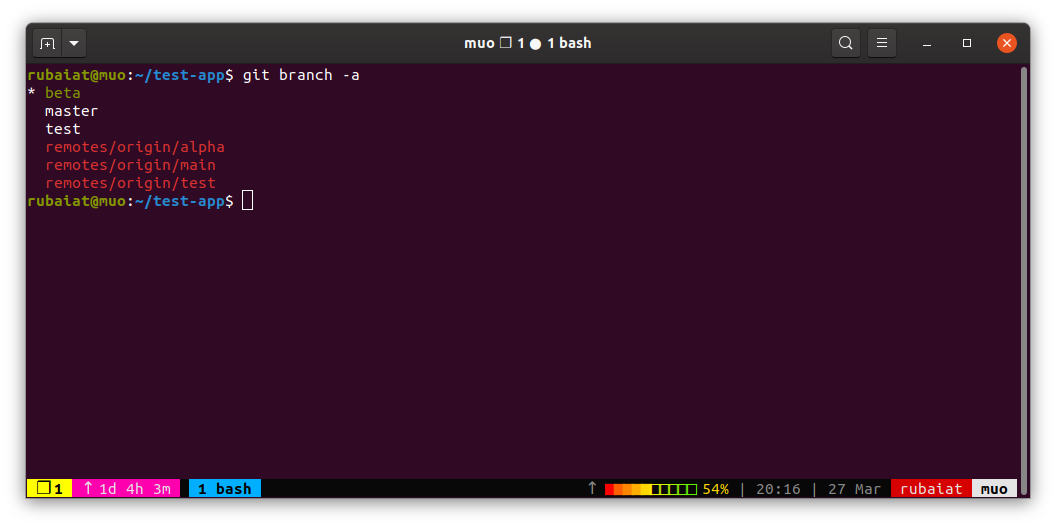
3. Проверьте результат
$ git branch -aУбедитесь, что старого имени больше нет локально, а новое присутствует.
Как переименовать удалённую ветку
Нельзя «прямо» переименовать ветку на удалённом сервере. Процесс обычно состоит из четырёх шагов: переименовать локально, запушить новую ветку, установить upstream и удалить старое имя на сервере.
1. Переименуйте локальную ветку
$ git branch -m betaили
$ git branch -m alpha beta2. Отправьте новую ветку на сервер
$ git push origin
$ git push origin beta 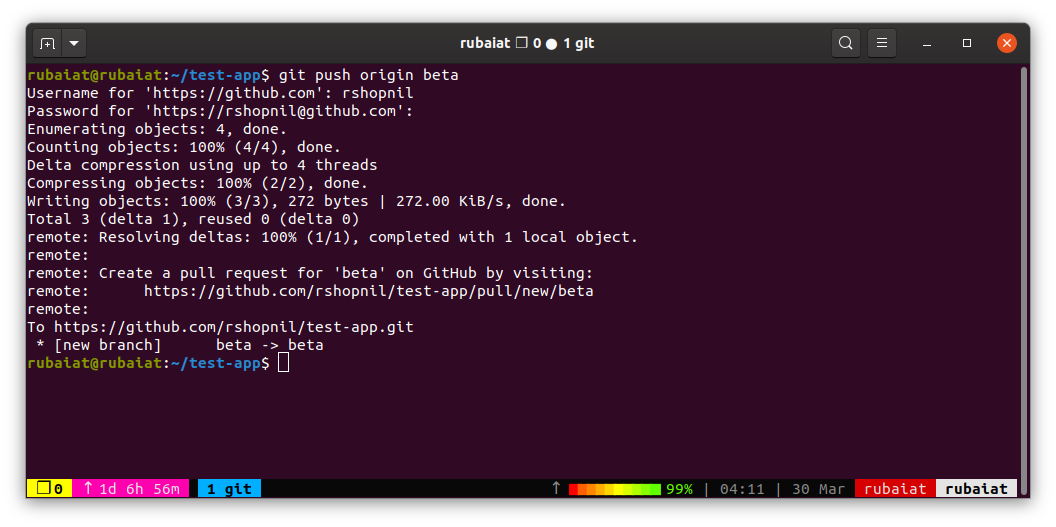
3. Установите upstream для отслеживания
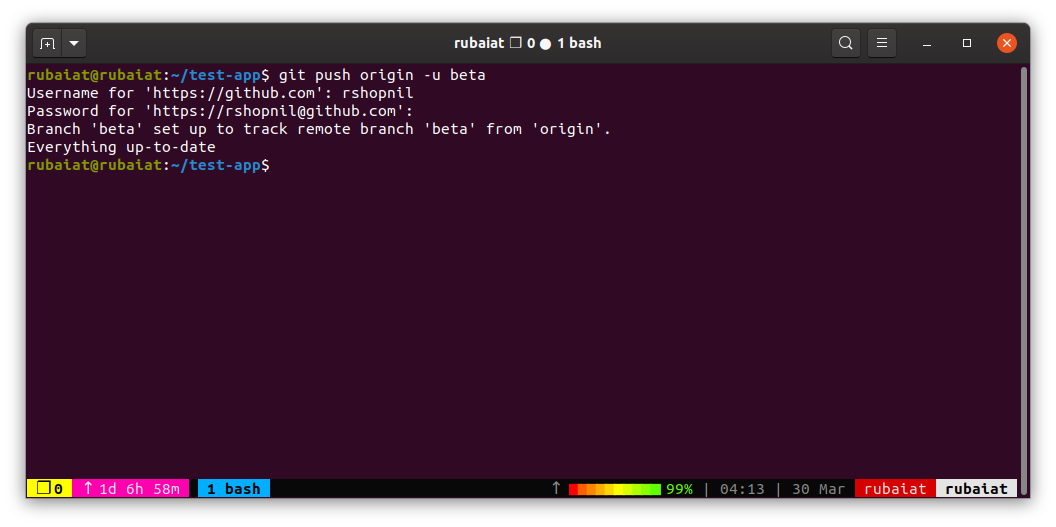
$ git push origin -u
$ git push origin -u beta
Это свяжет локальную ветку beta с удалённой веткой beta.
4. Удалите старую ветку на удалённом сервере
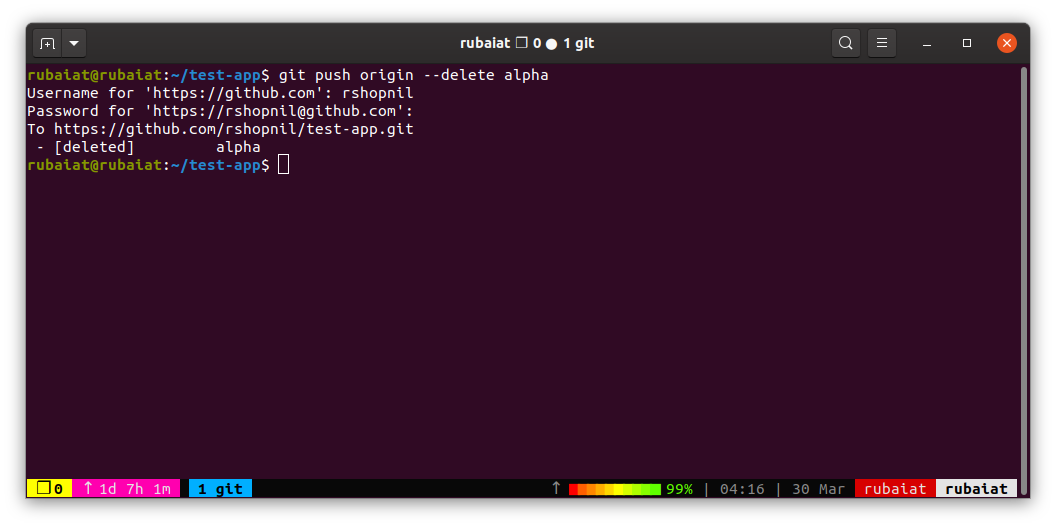
$ git push origin --delete
$ git push origin --delete alpha
После этого имя alpha исчезнет с удалённого хоста.
5. Проверьте удалённые ветки
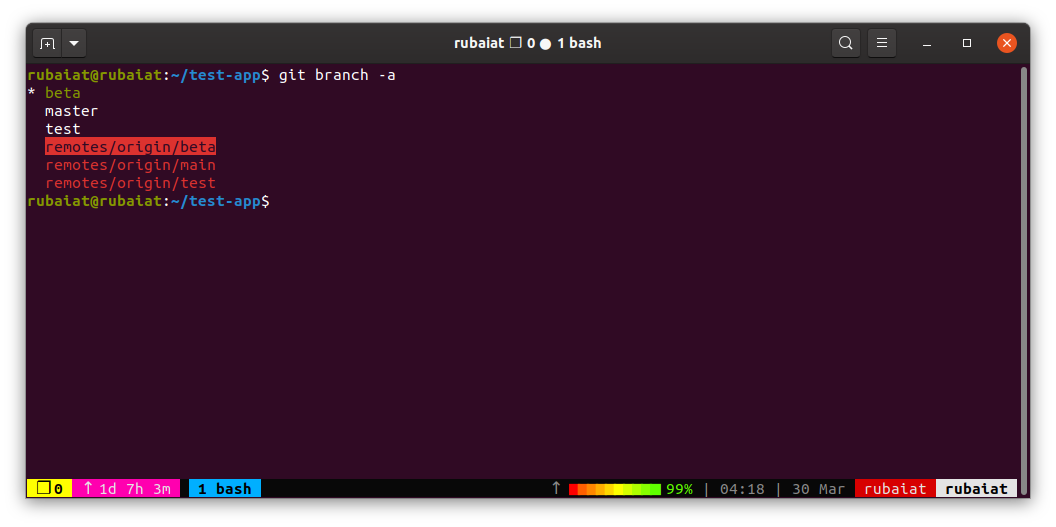
$ git branch -aУбедитесь, что в списке есть beta и отсутствует alpha.
Альтернативные подходы
- Push с переадресацией в одну команду: git push origin refs/heads/alpha:refs/heads/beta — создаст на сервере бранч beta из локальной alpha.
- Создать новую ветку от текущего коммита: git checkout -b beta; git push -u origin beta; затем удалить старую.
- При желании сохранить старое имя локально: не удаляйте старую ветку на сервере сразу, а сначала уведомите команду.
Когда переименование не сработает и как действовать
- Защищённые ветки (protected branch) на хостинге не позволят удалять или изменять ветку. Решение: попросите администратора изменить настройки или создайте новую ветку и создайте pull request.
- Отказ при push из-за конфликтов или истории: проверьте права и выполните git fetch, затем решите конфликты.
- У коллег останутся локальные ссылки на старое имя. Попросите их выполнить git fetch –prune или удалить локальную ветку.
Important: перед удалением удалённой ветки убедитесь, что никто не работает с ней, или согласуйте время удаления.
Ментальная модель (коротко)
Ветка — это просто метка на коммит. Переименование меняет метку, а не историю. Удалённый репозиторий хранит свои ссылки; синхронизация требует push и удаление старой ссылки.
Чеклист перед переименованием (роль: разработчик)
- Сохранены все незакоммиченные изменения.
- Ветка синхронизирована с origin (git fetch && git pull).
- Коллеги проинформированы, если ветка общая.
- Выполнены тесты и CI при необходимости.
Чеклист для владельца репозитория / мейнтейнера
- Права на удалённый репозиторий позволяют удалять ветки.
- Нет правил защиты, мешающих удалению.
- Обновлены настройки CI/CD, если они ссылаются на старое имя.
Критерии приёмки
- Локальная ветка имеет новое имя.
- Удалённый репозиторий содержит ветку с новым именем.
- Старое имя отсутствует на удалённом сервере (если это требовалось).
- Upstream настроен и git push/pull работает без ошибок.
Команды — шпаргалка
# Просмотр веток
$ git branch
$ git branch -a

# Переключиться на ветку
$ git checkout

# Переименовать текущую ветку
$ git branch -m

# Переименовать ветку, не переключаясь
$ git branch -m

# Запушить новую ветку
$ git push origin

# Установить upstream
$ git push origin -u

# Удалить старую ветку на сервере
$ git push origin --delete

# Альтернатива: создать на сервере новую ветку из локальной напрямую
$ git push origin refs/heads/:refs/heads/

# Удалить удалённые ссылки, которые уже не существуют на сервере
$ git fetch --prune
Примеры ситуаций и контрпример
- Если ветка защищена — удаление и переименование удалённой ветки не получится. Это не баг, а защита.
- Если кто-то ещё работает в старой ветке и пушит в неё после вашего удаления, вы получите конфликт имен/поскольку они создадут её снова.
Визуальное решение в виде простого дерева принятия решений
flowchart TD
  A[Нужно переименовать ветку?] --> B{Локально или удалённо?}
  B --> |Локально| C[git checkout  -> git branch -m ]
  B --> |Удалённо| D[Переименовать локально]
  D --> E[git push origin ]
  E --> F[git push origin -u ]
  F --> G[git push origin --delete ]
  G --> H[Уведомить команду и проверить CI]
Глоссарий (1 строка на термин)
- Ветка — метка на коммит.
- Upstream — удалённая ветка, с которой синхронизируется локальная.
- Remote — удалённый репозиторий, например origin.
Резюме
Переименование ветки в Git — простая операция локально и трёхшаговая для удалённого репозитория: переименование, push новой ветки, удаление старой. Всегда проверяйте права, защиту веток и оповещайте команду, чтобы избежать потери работы.
Notes: Практикуйтесь на тестовом репозитории, пока не почувствуете уверенность.

Похожие материалы

Несколько аккаунтов Skype: Multi Skype Launcher

Журнал для работы: повысить продуктивность

Персональные звуки уведомлений на Android

Скачивание шоу Hulu для офлайн‑просмотра

Microsoft Start: персонализированная новостная лента
