
Как сжать игры и приложения в Windows 10 с помощью CompactGUI
Что такое CompactGUI?
CompactGUI — это портативное приложение для Windows, которое даёт визуальный интерфейс поверх системной команды compact.exe. Приложение использует алгоритмы прозрачного и безпотерьного сжатия: это значит, что избыточные байты удаляются без потери содержимого (lossless), а Windows и приложения могут читать файлы прямо в сжатом виде без ручного разархивирования (transparent).
Коротко: compact.exe выполняет работу на уровне файловой системы NTFS/REFS, а CompactGUI упрощает выбор папок, алгоритмов и управление процессом через удобные кнопки.
Важно: CompactGUI сжимает папки целиком, а не отдельные файлы по одному. Для приложений и игр это обычно удобно, но перед изменениями рекомендуется иметь резервную копию важных данных.
Как скачать CompactGUI для Windows 10
CompactGUI — портативная утилита: установка не требуется. Зайдите на страницу релизов проекта на GitHub и в разделе Assets скачайте файл CompactGUI.exe.
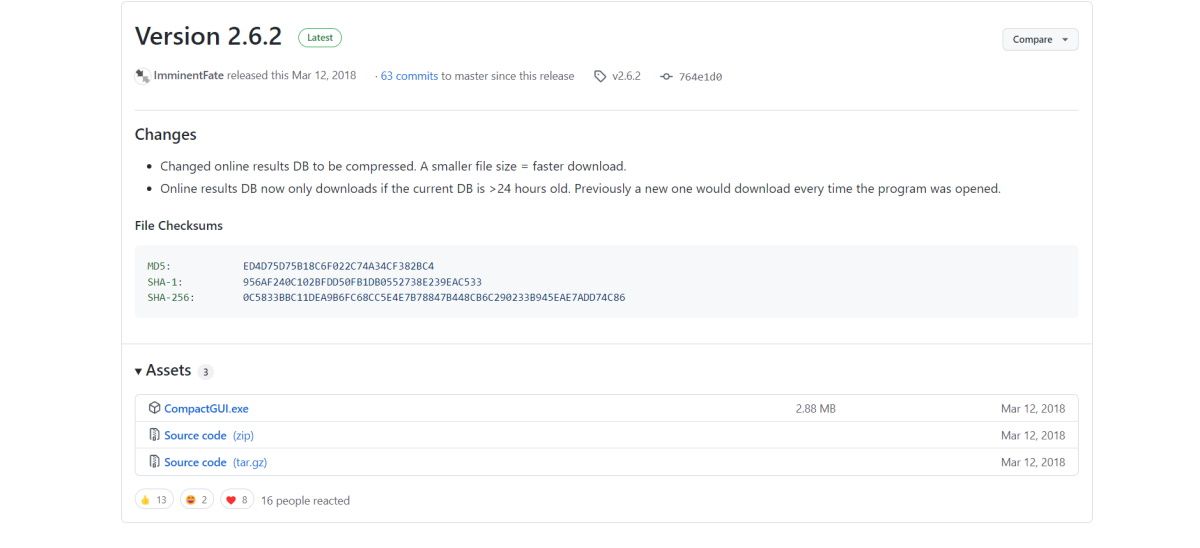
После загрузки откройте папку, где находится CompactGUI.exe, и дважды щёлкните файл, чтобы запустить программу.
Как сжимать папки с помощью CompactGUI на Windows 10
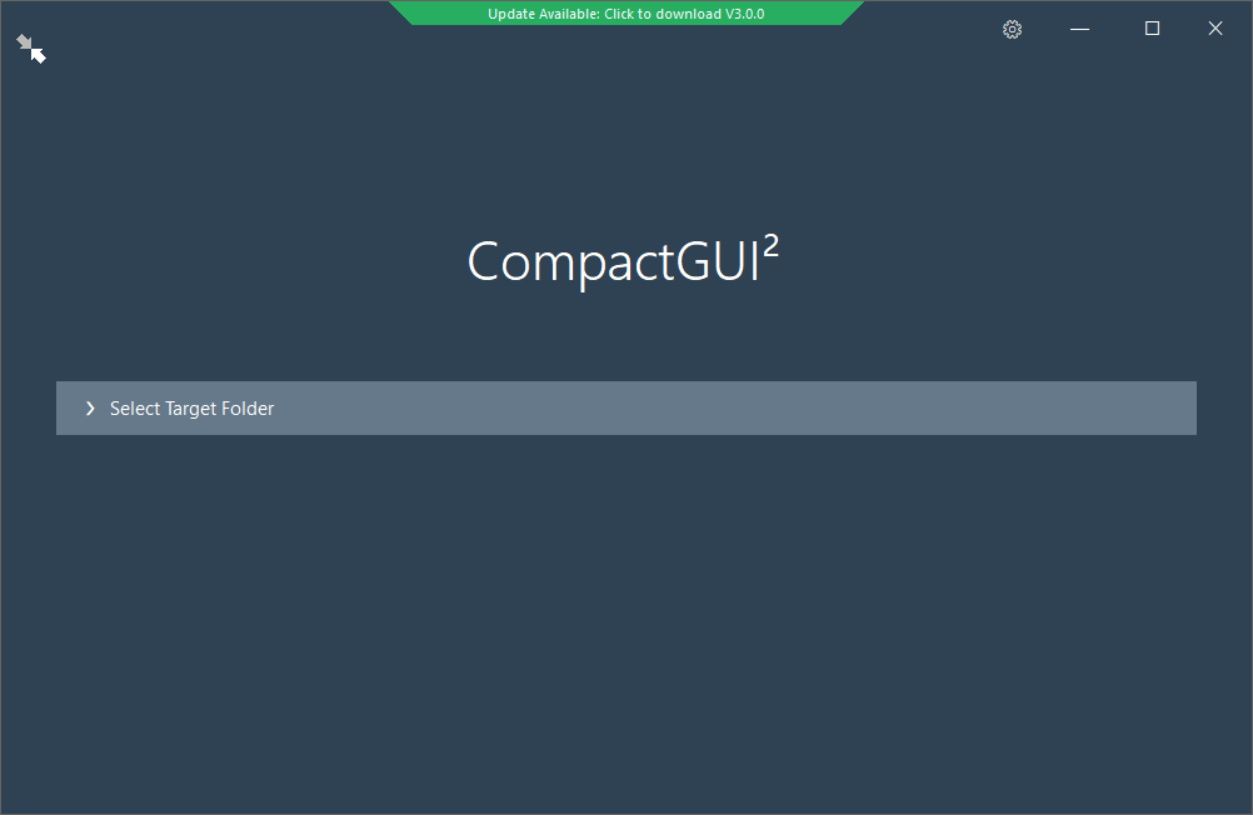
- Откройте CompactGUI и нажмите кнопку Select Target Folder.
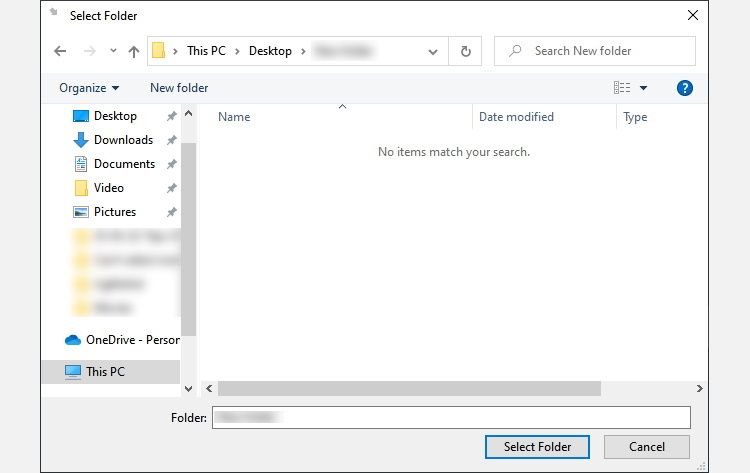
- Перейдите к папке с игрой или приложением и нажмите Select Folder.
- В левой панели выберите алгоритм сжатия. Алгоритмы идут от более быстрого/меньшего сжатия к более медленному/глубокому:
- Xpress 4K — самый быстрый, минимальная задержка при доступе (обычно лучший выбор для игр).
- LZ4 — хорошая компромиссная скорость и степень сжатия.
- LZK (и похожие) — более сильное сжатие, но может замедлять запуск и работу приложений.
Не используйте LZK для игровых папок, если важна производительность: глубокое сжатие может увеличить время загрузки и вызвать подтормаживания.
- Нажмите Compress Folder в нижнем правом углу и дождитесь завершения. Результаты отобразятся в окне.
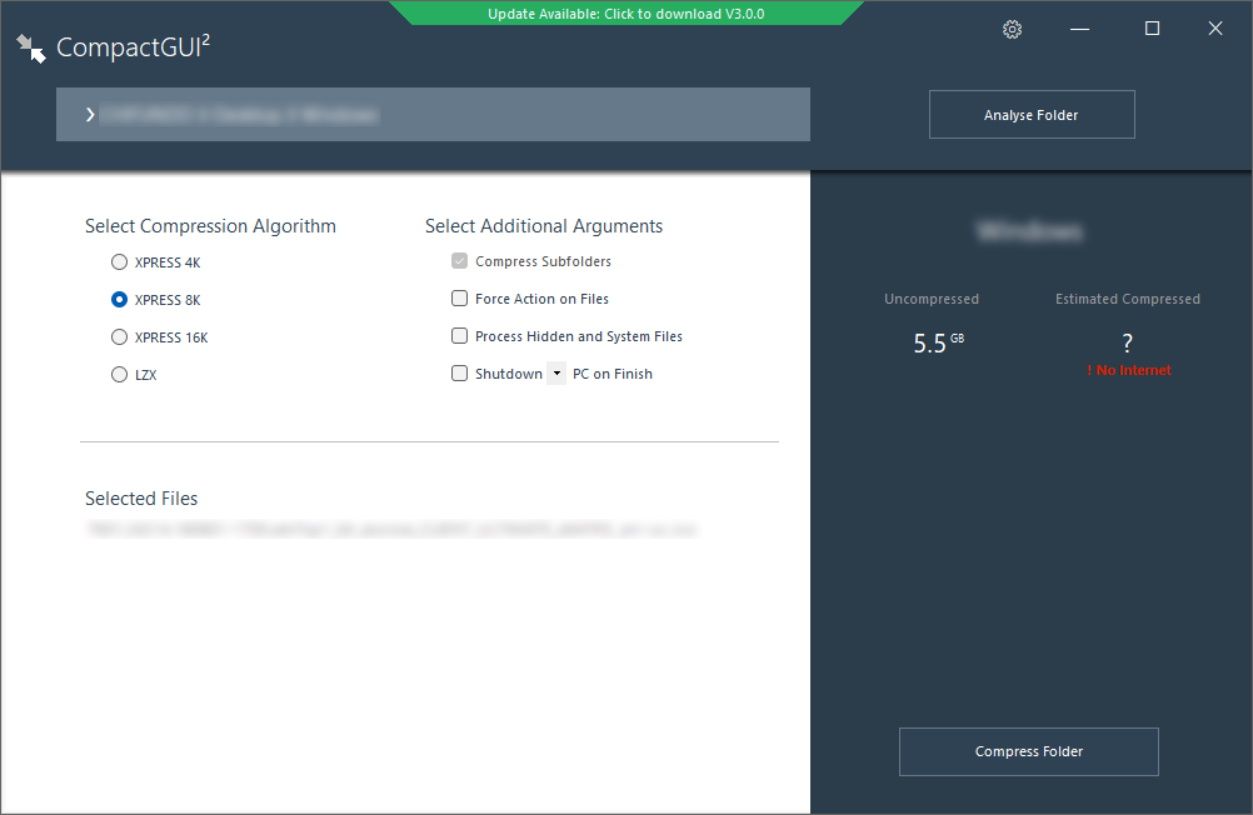
- Чтобы сжать дополнительные папки, вернитесь в левую панель через Return To Selection Screen и повторите процесс.
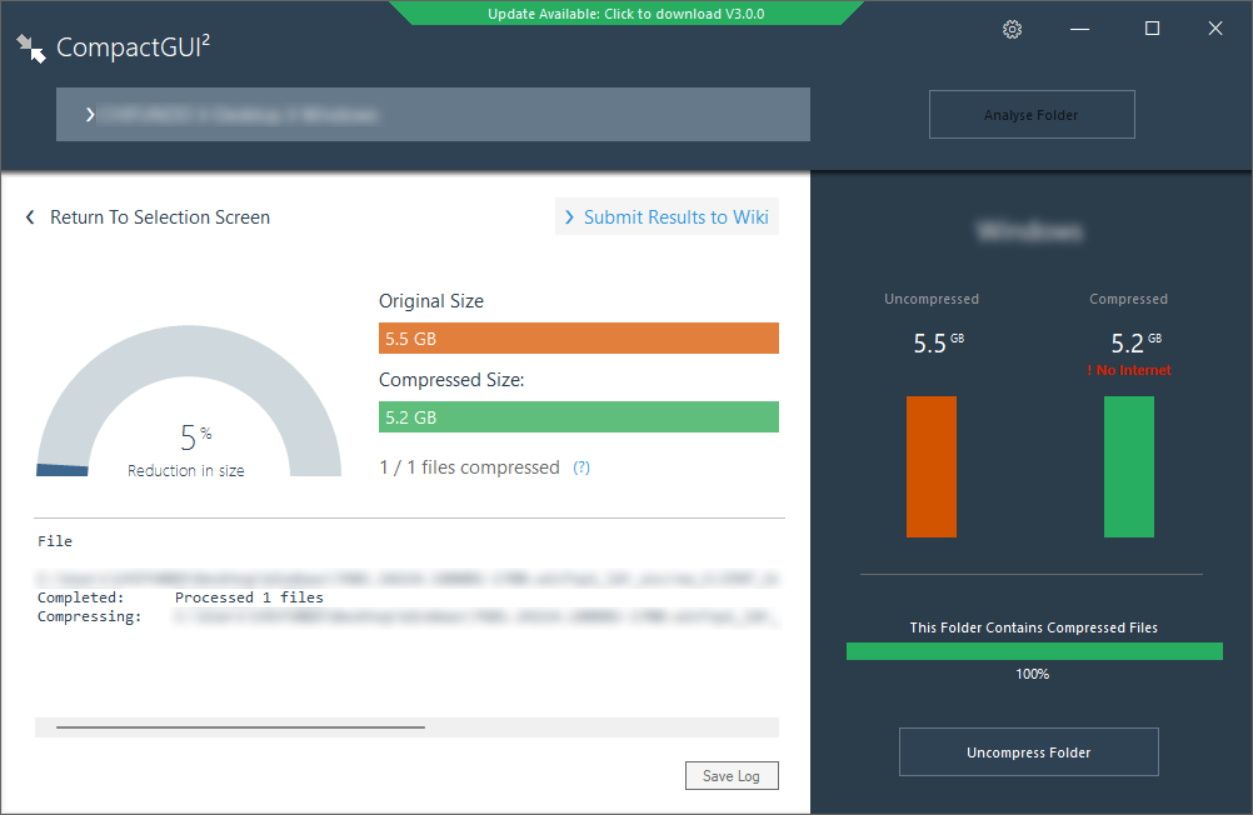
Как распаковать папку
- Откройте CompactGUI и выберите уже сжатую папку.
- Нажмите Analyse Folder в верхнем правом меню, чтобы программа просканировала содержимое и показала состояние сжатия.
- Нажмите Uncompress Folder в правом нижнем углу, чтобы снять сжатие.
Какие типы файлов не стоит сжимать
Многие мультимедийные форматы уже эффективно сжаты: JPEG, PNG, GIF, MP3, MP4, MKV и т.п. Дополнительное сжатие даёт минимальный выигрыш по объёму и может даже замедлить доступ к данным. По умолчанию CompactGUI пропускает «плохо сжимаемые» типы файлов.
Чтобы просмотреть или изменить список таких расширений, нажмите значок шестерёнки в правом верхнем углу. В поле poorly compressed filetypes перечислены расширения, которые будут пропускаться; при желании можно добавить свои. Если нужно принудительно сжать такие файлы, снимите галочку Skip Files that are Poorly Compressed в разделе Settings и сохраните изменения (Save), затем перезапустите CompactGUI.
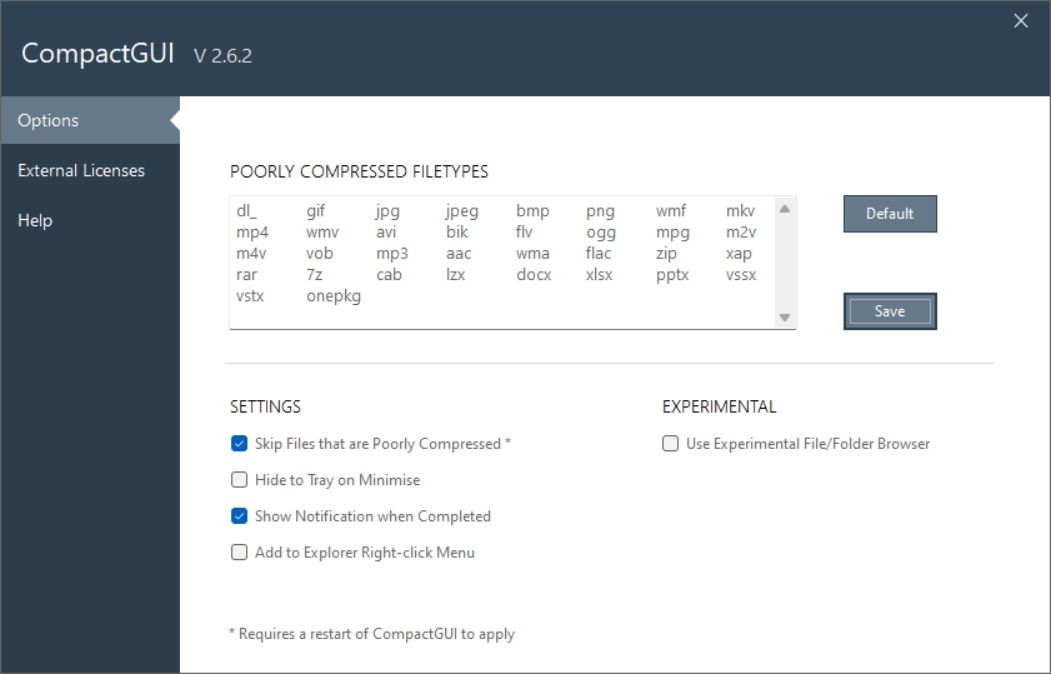
Важно: сжатие уже сжатых медиафайлов обычно бессмысленно. Если вы всё же включаете такие форматы, отслеживайте производительность и время загрузки.
Рекомендации по выбору алгоритма и сценарии использования
- Для игр и часто используемых приложений: выбирайте Xpress 4K или LZ4 для минимального воздействия на скорость. Эти алгоритмы быстрее распаковываются на лету и дают заметную экономию места без задержек.
- Для архивов и редко используемых библиотек: можно попробовать более плотные алгоритмы (если они доступны) — но будьте готовы к увеличению времени доступа.
- Для системных папок и файлов Windows не экспериментируйте без бэкапа: можно нарушить стабильность, если сжать критические компоненты.
Ментальная модель: подумайте о компрессии как о компромиссе «место ↔ время». Чем больше хотите сэкономить место, тем больше может вырасти время доступа.
Резервное копирование и откат (план действий перед сжатием)
Минимальная «игровая» процедура безопасности:
- Сохраните резервную копию папки с игрой/приложением (копирование на другой диск или архив).
- Проверьте целостность игр через лаунчер (Steam/Epic/Origin) до сжатия.
- Сожмите одну тестовую игру и убедитесь в отсутствии проблем при запуске и в производительности.
- Если возникают ошибки или лаги, распакуйте папку через Uncompress Folder; при необходимости восстановите из резервной копии.
Краткий план отката:
- Если игра не запускается после сжатия: запустите Uncompress Folder в CompactGUI и перезагрузите систему.
- Если остаются проблемы: восстановите из резервной копии или используйте функцию проверки целостности файлов в лаунчере.
Команды compact.exe (когда полезно знать)
CompactGUI под управлением вызывает системную утилиту compact.exe. Если вы предпочитаете ручной способ, базовые команды:
compact /c /s:C:\Путь\К\Папке   # сжать папку и вложенные папки
compact /u /s:C:\Путь\К\Папке   # распаковать папку и вложенные папки
Не изменяйте системные каталоги без точного понимания последствий.
Критерии приёмки (как понять, что сжатие прошло успешно)
- Папка уменьшилась в размере на ожидаемый процент (зависит от содержимого).
- Приложение/игра запускается и работает без явных падений частоты кадров или длительных загрузок.
- Никаких ошибок чтения/записи файлов не возникает при штатном использовании.
Чек-листы по ролям
Администратор:
- Сделать резервную копию данных.
- Ограничить сжатие системных директорий.
- Проверить свободное место и права доступа.
Игровой пользователь:
- Сжать сначала одну игру как тест.
- Измерить время загрузки и FPS до и после.
- При проблемах распаковать папку.
Разработчик/моддер:
- Не сжимать рабочие каталоги с компиляторами и SDK.
- Тестировать сжатие на CI при обновлении релизов.
Возможные ошибки и когда сжатие не поможет
- Файлы уже сжаты (медиа, архивы) — выигрыш по объёму минимален.
- Неправильный выбор алгоритма может ухудшить опыт в играх.
- Попытка сжать системные или служебные файлы может привести к нестабильности.
Короткий глоссарий
- Прозрачное сжатие: чтение файла в сжатом виде без явного разворачивания перед доступом.
- Безпотерьное (lossless): сжатие без потери данных.
- Алгоритм сжатия: метод, определяющий скорость и степень уменьшения размера.
Итог
CompactGUI — простой и эффективный инструмент для освобождения места на диске в Windows 10, особенно полезный для больших игр и приложений. Он делает управление системной утилитой compact.exe доступным через GUI и позволяет выбирать компромисс между скоростью и экономией места. Всегда делайте резервные копии и сначала тестируйте сжатие на одной папке, чтобы убедиться в отсутствии негативного влияния на производительность.
Часто задаваемые вопросы
Сколько места я реально могу сэкономить?
Это зависит от содержимого: для несжатых данных (исходники, текстовые данные, некоторые типы библиотек) экономия может быть заметной; для уже сжатых медиа — минимальной.
Повлияет ли сжатие на производительность игр?
Выбор алгоритма определяет влияние. Быстрые алгоритмы (Xpress 4K, LZ4) обычно не дают заметного падения. Глубокие алгоритмы могут замедлять загрузку и работу.
Можно ли использовать CompactGUI на системных разделах?
Технически можно, но рискованно. Не сжимайте системные каталоги без чёткой причины и резервной копии.

Похожие материалы

Несколько аккаунтов Skype: Multi Skype Launcher

Журнал для работы: повысить продуктивность

Персональные звуки уведомлений на Android

Скачивание шоу Hulu для офлайн‑просмотра

Microsoft Start: персонализированная новостная лента
